
Как калибровать экран ноутбука: профили ICC и датчики колориметра
 мар, 21 2026
Почему калибровка экрана ноутбука - это не роскошь, а необходимость
Вы когда-нибудь замечали, что одна и та же фотография на вашем ноутбуке выглядит иначе, чем на телефоне или на экране друга? Цвета становятся слишком красными, тени исчезают, белый цвет кажется желтоватым? Это не проблема вашего зрения - это проблема экрана. Большинство ноутбуков по умолчанию настроены на яркость и контраст, которые подходят для просмотра видео или серфинга в интернете, но совершенно не годятся для работы с фотографиями, дизайном или даже простой редактурой текста, где важна точность цвета. Без калибровки вы не можете быть уверены, что цвета, которые вы видите, - это настоящие цвета. И если вы работаете с графикой, даже если вы просто делаете фото для соцсетей, это может стоить вам времени, репутации и даже денег.
Что такое ICC-профиль и зачем он нужен
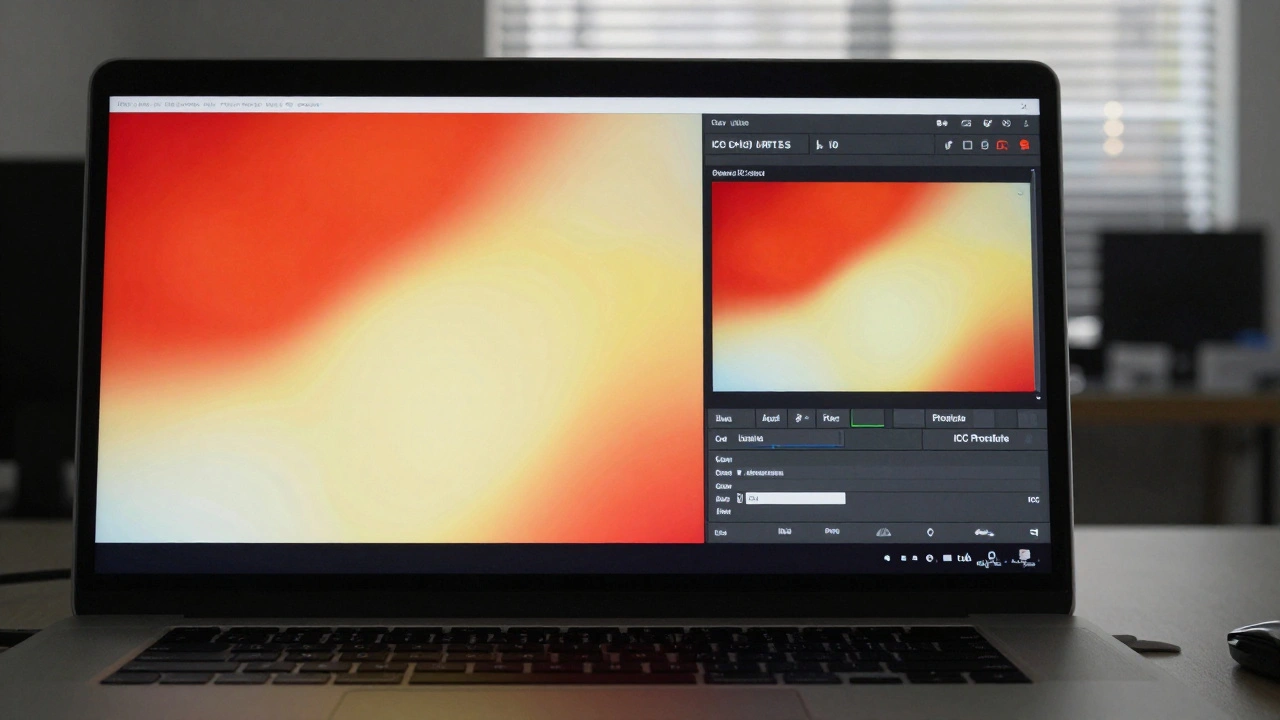
ICC-профиль - это маленький файл с расширением .icc или .icm, который содержит точную информацию о том, как ваш экран воспроизводит цвета. Он не просто «улучшает» картинку - он говорит операционной системе: «Этот экран при 100% яркости показывает красный не как в оригинале, а немного сдвинутый в оранжевый. Вот как надо поправить сигнал, чтобы цвет был правильным».
Каждый экран уникален. Даже два одинаковых ноутбука могут показывать цвета по-разному из-за различий в светодиодах, возрасте панели, температуре окружающей среды. ICC-профиль учитывает именно эти особенности. Он хранит три ключевых параметра: где находится белый цвет (цветовая температура), где начинается чёрный (глубина теней) и как меняется яркость по мере изменения сигнала (кривая гаммы).
Большинство профилей создаются для стандартного цветового пространства sRGB - это то, что используют 90% веб-сайтов, соцсетей и цифровых фото. Если ваш экран воспроизводит 90% и более цветов sRGB - вы можете работать без проблем. Но если вы используете профессиональный монитор с расширенным охватом (например, Adobe RGB), то профиль должен быть создан именно для него. В противном случае вы просто не используете весь потенциал экрана.
Как работает колориметр - и почему без него не обойтись
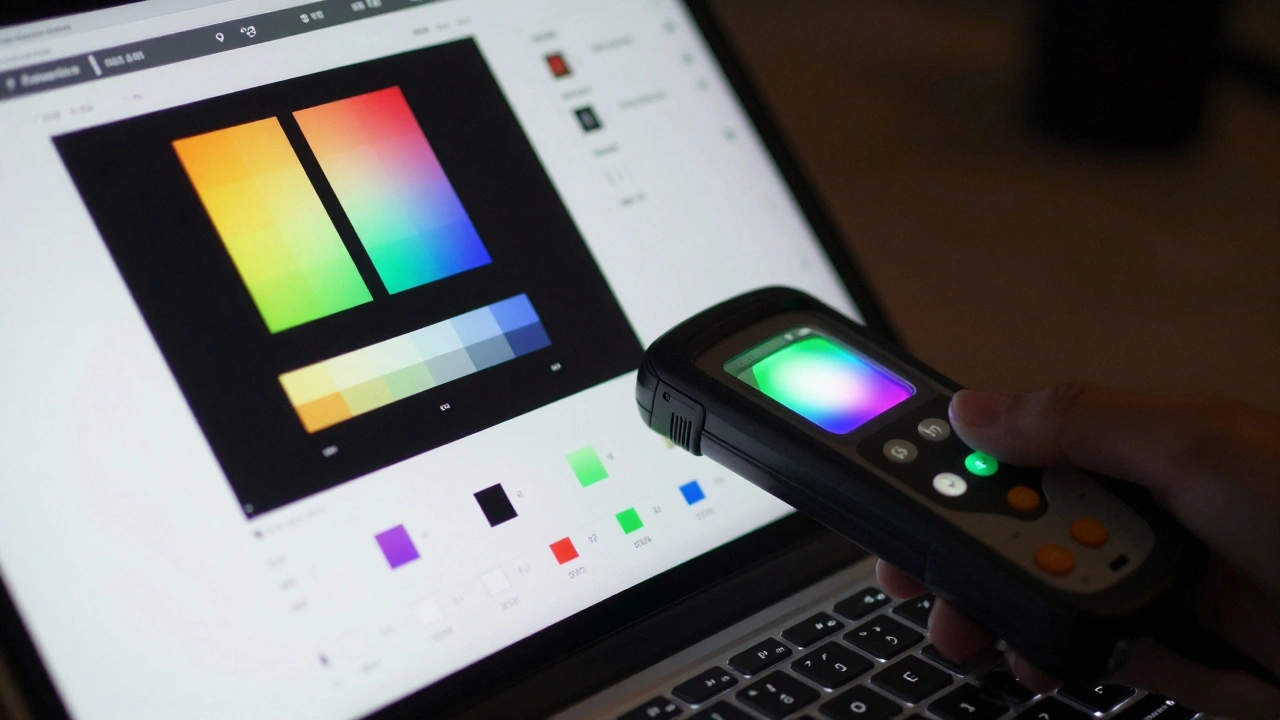
Калибровка экрана без специального устройства - это как настройка музыкального инструмента вслепую. Вы слышите, что что-то не так, но не знаете, в чём именно. Колориметр - это маленький датчик, который прикладывается к экрану и измеряет, какие именно цвета он выводит. Он не «думает» - он просто фиксирует: «На экране должно быть чистое белое 6500K, а он показывает 7200K - значит, нужно уменьшить синий на 12%».
Эти устройства работают по простому принципу: они смотрят на экран, как человеческий глаз, но гораздо точнее. Они измеряют цвет в системе CIE XYZ - это международный стандарт, который описывает цвет как физическую величину, а не как «красивый» или «тёплый». После измерений программа создаёт ICC-профиль, который встраивается в систему управления цветом Windows или Linux.
Самые популярные модели - X-Rite i1Display Pro, Datacolor SpyderX, Calibrite ColorChecker Display. Они стоят от 10 000 до 30 000 рублей, но для профессиональной работы - это инвестиция, а не расход. Даже если вы просто редактируете фото в Photoshop, точная цветопередача экономит время на переделках, а значит, и деньги.
Как настроить ICC-профиль в Windows 10 и 11
Установка профиля в Windows - это не сложный процесс, если делать всё по шагам.
- Скопируйте файл профиля (.icc или .icm) в папку
C:\Windows\System32\Spool\Drivers\Color\. Это системная папка - если вы её не видите, включите отображение скрытых файлов в Проводнике. - Откройте «Панель управления» → «Управление цветом».
- Перейдите на вкладку «Подробно».
- В списке «Устройство» выберите «Экран».
- Нажмите «Добавить» → найдите и выберите ваш профиль из списка.
- Нажмите «Сделать профиль по умолчанию».
- Поставьте галочку «Использовать калибровку экрана Windows».
После этого перезагрузите компьютер. Это важно - система не всегда применяет профиль сразу.
Чтобы проверить, что всё работает, скачайте утилиту Calibration Tester. Она покажет кривые гаммы для красного, зелёного и синего каналов. Если вы видите ровную диагональную линию - профиль не загружен. Если кривые выглядят как сглаженные волны - всё в порядке. Профиль работает.
Как калибровать экран в Linux (Kubuntu, Ubuntu)
В Linux всё сложнее - и это не потому, что система хуже, а потому что поддержка цвета там разрознена. В KDE Plasma 5.18 и выше есть встроенная калибровка через «Параметры системы» → «Оборудование» → «Цветовая коррекция». Но здесь часто возникает проблема: профиль, созданный в Windows, просто не открывается. Или открывается, но экран становится бледным, как будто выключили контраст.
Решение? Есть два проверенных способа:
- Создать профиль в Windows, применить в Linux через xcalib. Сделайте профиль на ноутбуке в Windows, скопируйте его на флешку, подключите к Linux, откройте терминал и введите:
xcalib -icc -s /путь/к/вашему/профилю.icc. После этого перезагрузите сеанс (не весь компьютер). Это работает даже на Kubuntu 24.04. - Использовать dispcalgui. Это мощная, но сложная программа для Linux. Она поддерживает колориметры X-Rite и Datacolor. Установите её через терминал:
sudo apt install dispcalgui. Запустите, подключите датчик, и следуйте инструкциям. Она создаёт профиль, который Linux понимает без проблем.
Не используйте Redshift или Flux - они только меняют цветовую температуру экрана, как тёплый свет лампы. Это не калибровка, это фильтр. Они не исправляют цветовой охват, не работают с ICC-профилями и не влияют на точность.
Что делать, если экран не калибруется
Если после всех действий цвета остались неправильными - проверьте три вещи:
- Драйвер видеокарты. Устаревшие драйверы Intel, AMD или NVIDIA могут игнорировать ICC-профили. Обновите их через официальный сайт производителя.
- Настройки яркости. Калибровка работает только при фиксированной яркости. Не используйте автоматическую подстройку яркости (например, Adaptive Brightness). Выключите её в настройках питания.
- Цветовой режим экрана. Некоторые ноутбуки имеют режимы «игровой», «веб-сайт», «фото». Переключите на «стандартный» или «sRGB» - иначе датчик будет измерять искажённый сигнал.
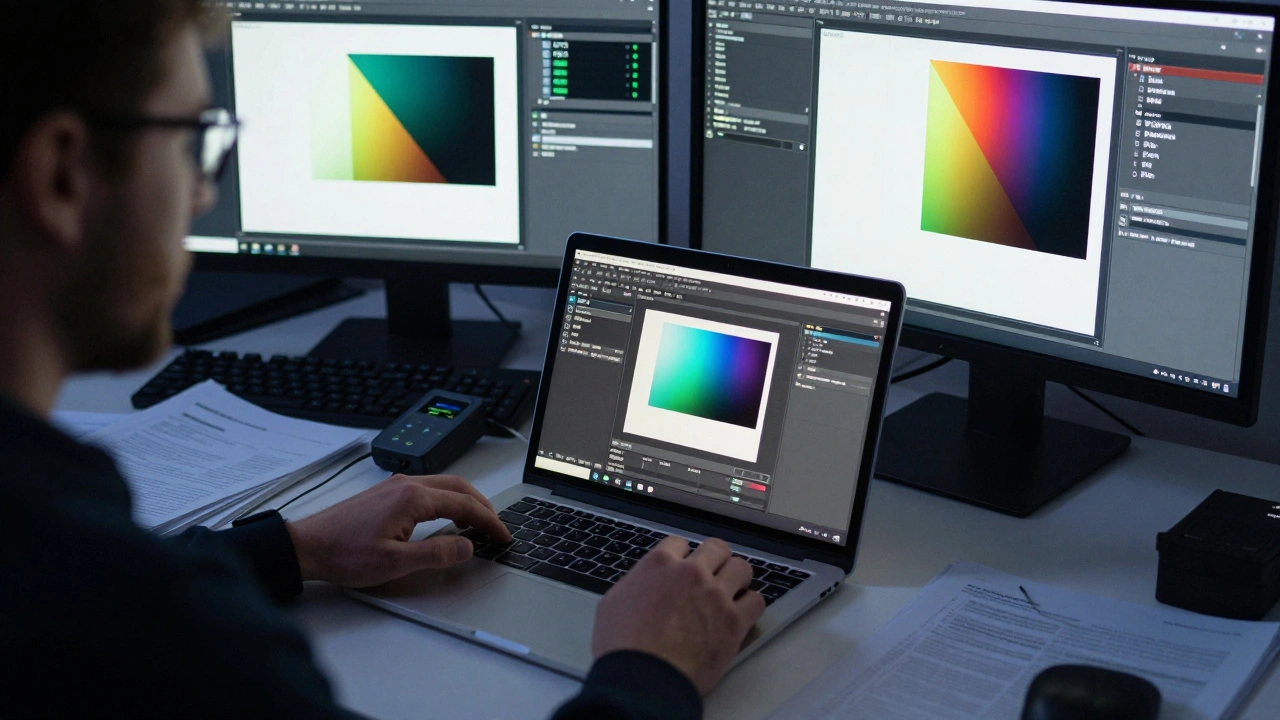
Если вы используете внешний монитор - калибруйте его отдельно. Ноутбук и монитор - это два разных устройства с двумя разными профилями. Windows не может применить один профиль для двух экранов одновременно.
Как часто нужно перекалибровывать экран
Экраны со временем «устают». Светодиоды теряют яркость, панель деградирует. Это происходит медленно - но влияет на цвет. Профессионалы перекалибровывают экран каждые 3-6 месяцев. Для обычного пользователя - раз в год достаточно. Но если вы заметили, что цвета стали «плоскими», тени стали серыми, а белый - с жёлтым оттенком - пора заново запустить калибровку.
Проверить это легко: откройте чистый белый фон (например, в браузере) и посмотрите на него в течение 30 секунд. Если через минуту вы начинаете видеть лёгкий цветовой оттенок - экран уже не показывает чистый белый. Это сигнал к действию.
Какие профили выбрать для разных задач
- Фотография и веб-дизайн - sRGB. Это стандарт. Не нужно ничего сложного.
- Печать, профессиональная графика - Adobe RGB 1998. Только если ваш экран поддерживает охват более 90% этого пространства. Проверьте спецификации модели.
- Видео- и кино-редактирование - DCI-P3. Это стандарт для кинопроизводства. Но только если у вас ноутбук с OLED-экраном или высококачественной IPS-панелью (например, MacBook Pro или Dell XPS 16).
Не создавайте профили «на глаз». Не используйте онлайн-калибраторы - они не работают. Только реальный датчик и ICC-профиль дают точный результат.
Что ещё важно знать
Некоторые программы, особенно вроде Adobe Photoshop, могут игнорировать системные профили, если у них есть собственные настройки цвета. В Photoshop: «Правки» → «Настройки цвета» → «Использовать системный профиль». Включите эту опцию - иначе вы будете работать с цветами, которых на самом деле нет на экране.
Версии ICC-профилей тоже важны. Профили версии 2.2 поддерживаются всеми системами. Профили версии 4 могут не работать в старых программах, но в Windows 10/11 и современных Linux - всё в порядке. Не пугайтесь, если программа говорит «неподдерживаемый профиль» - попробуйте пересоздать его через датчик с настройкой «ICC v2».
Можно ли калибровать экран ноутбука без датчика?
Технически - да, через встроенную калибровку Windows («Панель управления» → «Управление цветом» → «Калибровка экрана»). Но это не точная калибровка, а только коррекция гаммы и яркости на глаз. Вы не получите ICC-профиль с данными о цветовом охвате, точке белого и чёрного. Результат будет приблизительным. Для серьёзной работы - без датчика не обойтись.
Почему после калибровки экран стал тусклее?
Потому что калибровка убирает искусственную яркость. Производители ноутбуков часто завышают яркость и контраст, чтобы экран «выглядел ярче» в магазине. Калибровка возвращает реальные параметры - и если вы раньше видели «нагнетённый» цвет, то теперь он кажется тусклым. Это нормально. Это значит, что цвета теперь правильные, а не «вызывающие».
Можно ли использовать профиль от одного ноутбука на другом?
Нет. Каждый экран уникален. Профиль создан для конкретной панели, с определённым возрастом, температурой и уровнем износа. Даже если ноутбуки одинаковой модели, профиль не подойдёт. Попытка использовать чужой профиль может привести к искажению цветов ещё сильнее.
Как проверить, поддерживает ли мой ноутбук цветовую калибровку?
Проверьте спецификации экрана. Если в описании указано: «100% sRGB», «95% Adobe RGB», «IPS-панель», «10-битный цвет» - значит, он поддерживает. Если написано просто «HD-экран» или «1366x768» - скорее всего, калибровка даст слабый результат. Но даже в этом случае она улучшит точность цвета.
Нужно ли калибровать экран, если я не работаю с графикой?
Если вы просто смотрите фильмы, пишете текст или общаетесь в мессенджерах - нет, не нужно. Но если вы делаете скриншоты, редактируете фото в Instagram, отправляете презентации с цветными графиками или просто хотите, чтобы белый цвет был действительно белым - да, это стоит сделать. Калибровка улучшает не только профессиональную работу, но и комфорт глаз.