
Модернизация оперативной памяти в ноутбуке: как выбрать SO-DIMM и оптимальную частоту
 мар, 12 2026
Если ваш ноутбук начал тормозить при открытии нескольких вкладок в браузере, запуске программы или даже при простом переключении между задачами - скорее всего, причина не в процессоре, а в нехватке оперативной памяти. Многие думают, что ускорить работу можно только через обновление процессора или SSD, но чаще всего самый дешёвый и эффективный способ - это просто заменить или добавить модули ОЗУ. Всё, что нужно, - правильно выбрать SO-DIMM и не переплатить за ненужную частоту.
Что такое SO-DIMM и почему он важен для ноутбука
SO-DIMM - это маленький модуль оперативной памяти, который подходит только для портативных устройств. Его размер - 38 на 30 миллиметров, вдвое меньше стандартного DIMM, который ставят в настольные ПК. Внутри он устроен точно так же: те же чипы памяти, те же контакты, те же технологии DDR3, DDR4, DDR5. Но из-за компактности он идеально вписывается в тонкие корпуса ноутбуков, не перегружая систему охлаждения.
Современные ноутбуки используют SO-DIMM с объёмом от 8 до 32 ГБ, а частотой от 2400 до 5600 МГц. Раньше были модули DDR2 и DDR3, но сейчас почти все новые устройства работают на DDR4 или DDR5. Главное - не купить несовместимый тип. Если вы поставите DDR4 в слот для DDR3, он просто не встанет: разъёмы имеют разное количество контактов и разное положение вырезов. Это не вопрос совместимости - это физическая невозможность.
Как понять, какая память подходит именно вашему ноутбуку
Самый простой способ - посмотреть спецификацию производителя. В руководстве к ноутбуку обычно указано: какой тип памяти поддерживается (DDR4 или DDR5), максимальный объём, частота и количество слотов. Но если руководства нет - есть три надёжных способа узнать это самостоятельно.
- Используйте утилиту CPU-Z. Запустите её на ноутбуке, перейдите на вкладку «Memory» - там будет написано, какая память сейчас установлена (например, DDR4-2400). В разделе «SPD» можно увидеть детали по каждому слоту: объём, частота, тайминги, производитель.
- Проверьте модель ноутбука на сайте производителя. Введите номер модели (например, Lenovo IdeaPad 5 14ALC05) в поиске - в технических характеристиках будет указано, какие модули ОЗУ поддерживаются.
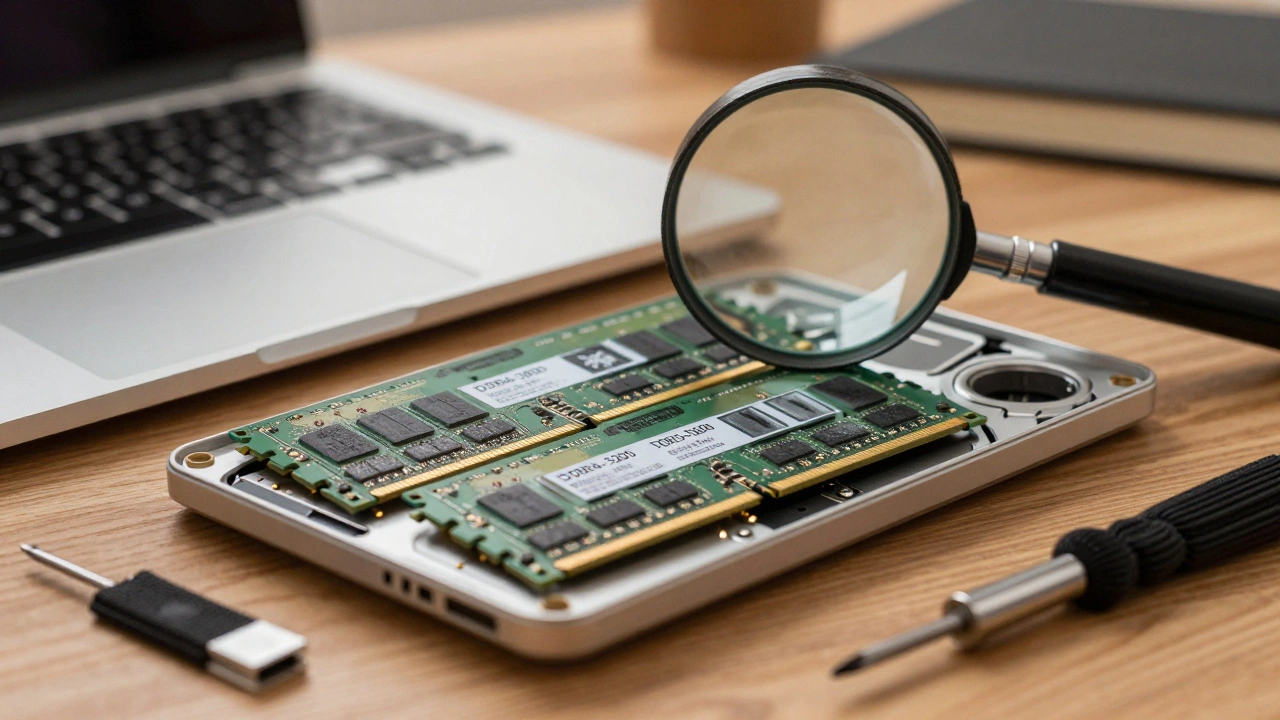
- Откройте заднюю крышку. Если ноутбук не на гарантии - просто выключите его, отсоедините питание, снимите крышку и посмотрите на установленные модули. На них всегда есть наклейки с маркировкой: Kingston DDR4 8GB 3200MHz, Crucial SO-DIMM DDR5 16GB, и т.д.
Если вы видите, что установлены два модуля по 4 ГБ - значит, у вас два слота, и вы можете заменить их на два по 16 ГБ. Если же один модуль на 8 ГБ и второй слот пуст - достаточно добавить ещё один модуль на 8 или 16 ГБ.
Частота памяти: важнее, чем кажется
Многие думают, что если взять память с частотой 5600 МГц, а в ноутбуке поддерживается только 4800 МГц - то она будет работать на 5600. Это не так. Память всегда работает на самой низкой из всех установленных частот. То есть, если у вас уже стоит DDR4-3200, а вы добавите DDR4-4800 - оба модуля будут работать на 3200 МГц. Вы переплатите, но не получите прироста производительности.
И наоборот: если вы купите DDR4-2400, а у вас уже стоит DDR4-3200 - система снизит частоту до 2400, и производительность упадёт. Поэтому идеальный вариант - купить модуль с той же частотой, что и уже установленный.
Если вы заменяете оба модуля - выбирайте память с частотой, которую поддерживает ваша материнская плата. Большинство современных ноутбуков с процессорами Intel 12-го поколения и выше поддерживают DDR5-4800, а с AMD Ryzen 6000/7000 - DDR5-5600. Уточните это в технических характеристиках вашей модели.
Двухканальный режим: почему два модуля лучше одного
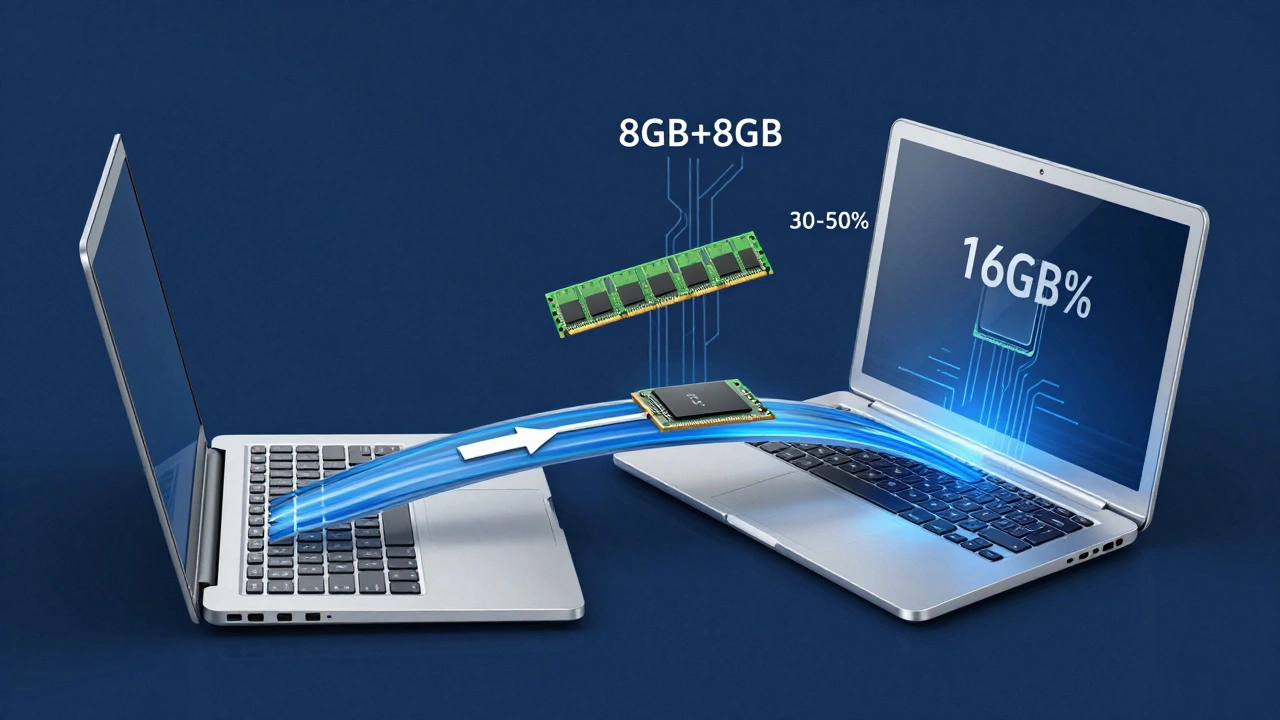
Если у вас два слота и вы хотите получить 16 ГБ - лучше поставить два модуля по 8 ГБ, а не один на 16 ГБ. Почему? Потому что система работает в двухканальном режиме. Это значит, что процессор одновременно обращается к двум модулям, как к двум параллельным дорожкам. В результате скорость передачи данных увеличивается на 30-50% в играх, при рендеринге видео и при работе с большими файлами.
Одиночный модуль на 16 ГБ работает только в одноканальном режиме. Он не хуже, чем 8+8, но и не лучше. Для обычного пользователя разница может быть незаметна, но если вы работаете с Photoshop, Premiere или играете в современные игры - двухканальный режим даёт ощутимый прирост.
Как правильно установить новую память
Установка - не так страшна, как кажется. Вот пошаговая инструкция:
- Выключите ноутбук и отключите от сети.
- Снимите аккумулятор (если он съёмный). Если нет - просто отсоедините питание и подождите 2 минуты, чтобы разрядился конденсатор.
- Найдите люк или крышку с маркировкой «RAM» или «Memory». В некоторых моделях (например, Dell XPS или MacBook) нужно снимать всю заднюю панель.
- Отстегните фиксаторы с боков модуля - они подпружинены, слегка отогните их наружу.
- Выньте старый модуль под углом 45 градусов - он выскочит сам.
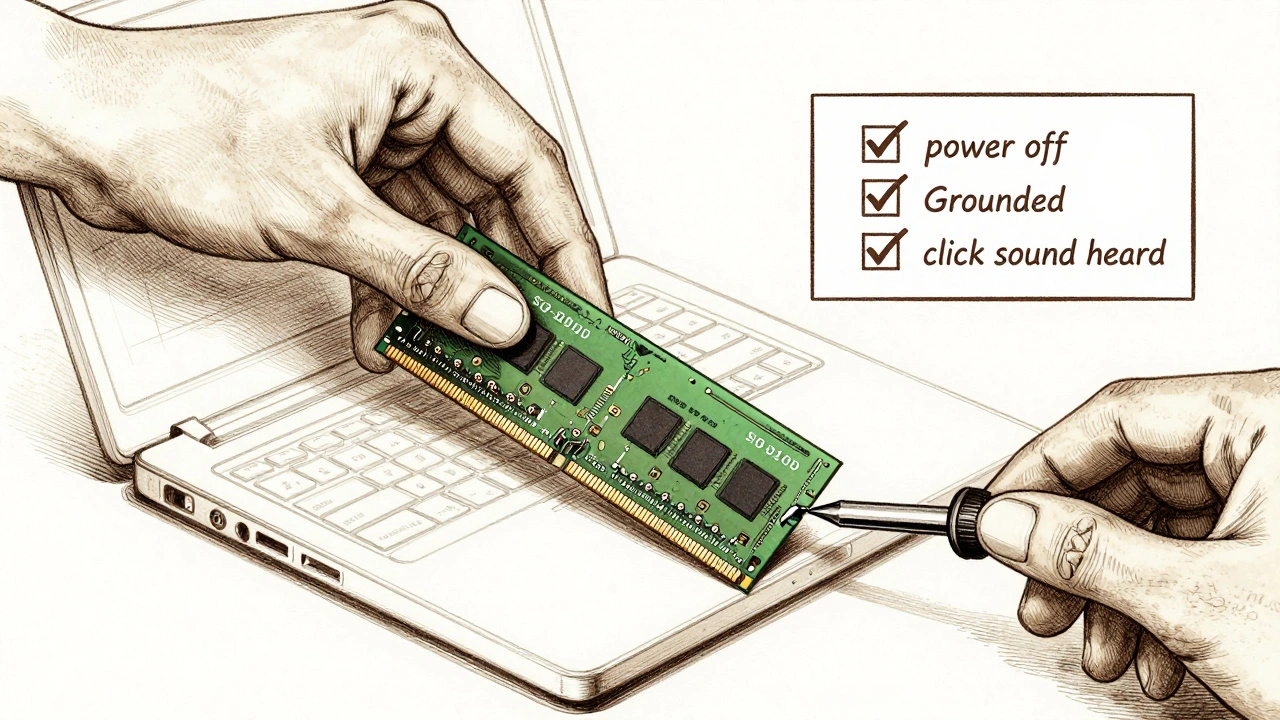
- Возьмите новый модуль, совместите вырез на контактах с выступом в разъёме. Вставьте его под углом 30 градусов, затем ровно прижмите вниз до щелчка. Фиксаторы сами защёлкнутся.
- Закройте крышку, подключите питание и включите ноутбук.
После включения зайдите в BIOS (нажмите F2 или Del при запуске) и проверьте, сколько памяти система видит. Если всё правильно - вы увидите новый объём. Можно запустить программу MemTest86 (она бесплатная) - она проверит память на ошибки за 10-15 минут.
Что нельзя делать при апгрейде
- Не смешивайте память разных производителей, если не уверены в совместимости. Даже если частота и тип совпадают, тайминги могут отличаться - и система начнёт тормозить.
- Не ставьте модуль с большей ёмкостью, чем поддерживает материнская плата. Например, если ноутбук говорит, что максимум - 16 ГБ, не пытайтесь поставить 32 ГБ. Скорее всего, он просто не загрузится.
- Не пытайтесь разогнать память в ноутбуке. В отличие от настольных ПК, у ноутбуков очень ограниченное охлаждение. Даже небольшое повышение напряжения может привести к перегреву и сбоям.
- Не трогайте память, если ноутбук на гарантии. Даже если вы не сломаете его - производитель может отказать в ремонте, если обнаружит вскрытие корпуса.
Сколько памяти реально нужно?
В 2026 году 8 ГБ - это минимум для комфортной работы. Если вы просто смотрите видео, пишете тексты и работаете в браузере - 16 ГБ будет идеально. Для редактирования фото, видеомонтажа, 3D-моделирования или игр в 1440p - лучше 32 ГБ. А вот 64 ГБ - это уже для профессионалов, которые работают с большими базами данных, виртуальными машинами или AI-моделями.
Проверьте, сколько памяти сейчас используется: нажмите Ctrl+Shift+Esc, перейдите на вкладку «Производительность» - «Память». Если показатель постоянно выше 85-90% - пора добавлять ОЗУ. Если же он в среднем 40-60% - возможно, проблема в другом: старый SSD, перегрев, вирусы или устаревшая ОС.
Где купить и сколько стоит
В 2026 году цены на SO-DIMM упали после всплеска 2022-2023 годов. Средняя цена за модуль DDR4-3200 16 ГБ - от 4500 до 6000 рублей. DDR5-4800 16 ГБ - от 7000 до 9000 рублей. Покупайте у проверенных брендов: Kingston, Crucial, Samsung, Corsair. Они дают пожизненную гарантию и тестируют каждый модуль.
Не покупайте «б/у» или «с алиэкспресс» без гарантии. Часто там продают модули, которые уже пробегали через несколько ноутбуков - и в них уже есть скрытые ошибки. Лучше заплатить немного больше, но быть уверенным, что память будет работать 5-7 лет.
Что делать, если слот один и он занят
Если у вас только один слот, и он занят - можно только заменить модуль на более ёмкий. Например, если стоит 8 ГБ - замените на 16 или 32 ГБ. Но не добавьте. В таких ноутбуках (например, MacBook Air, Dell XPS 13, Huawei MateBook) память припаяна к плате, и модернизация невозможна. В этом случае единственный выход - перейти на SSD с большим объёмом и оптимизировать систему: отключить ненужные службы, удалить фоновые приложения, обновить драйверы.
Можно ли использовать память от ноутбука в настольном ПК?
Да, но только с переходником. Существуют адаптеры SO-DIMM → DIMM, которые позволяют вставить ноутбучную память в настольный компьютер. Стоят они около 500-800 рублей. Многие энтузиасты в России и за рубежом покупают «лишние» модули от старых ноутбуков, ставят их на адаптер и используют в домашних ПК. Это экономически выгодно, если вы ищете дешёвую память для неигровых задач. Но помните: такие модули работают медленнее, чем настоящие DIMM, и не подходят для игр или тяжёлых приложений.
Можно ли установить DDR5 в ноутбук, который раньше работал на DDR4?
Нет, нельзя. DDR4 и DDR5 имеют разные разъёмы, количество контактов и физические параметры. Модуль DDR5 просто не встанет в слот DDR4. Это не вопрос совместимости - это разные стандарты. Чтобы перейти на DDR5, нужно менять не только память, но и материнскую плату - а это значит, менять весь ноутбук.
Почему после установки новой памяти ноутбук не включается?
Скорее всего, модуль не до конца вставлен или вы не совместили вырезы с выступами. Выключите ноутбук, снимите питание, снова извлеките модуль и вставьте его под углом 30 градусов, пока не услышите щелчок. Также проверьте, что вы не перепутали тип памяти (DDR4 вместо DDR5). Если всё правильно - возможно, модуль бракованный. Попробуйте установить его в другой ноутбук или проверьте его в сервисе.
Как проверить, что новая память работает стабильно?
Самый простой способ - запустить бесплатную утилиту MemTest86. Скачайте её с официального сайта, запишите на флешку, загрузитесь с неё и запустите тест. Он проверит все ячейки памяти на ошибки. Если тест прошёл без ошибок - память работает идеально. Если есть ошибки - модуль бракованный или несовместим.
Можно ли добавить память, если ноутбук на гарантии?
Технически можно - если слот доступен без разборки корпуса. Но производитель может отказать в гарантийном ремонте, если обнаружит вскрытие. В некоторых моделях (например, HP, Lenovo) есть специальные люки для памяти, и производитель не считает это нарушением. Уточните это в гарантийных условиях. Если есть сомнения - лучше обратиться в сервисный центр.
Что делать, если ноутбук не видит новую память?
Сначала выключите ноутбук и извлеките модуль. Очистите контакты ластиком - пыль и окисление могут мешать соединению. Затем попробуйте вставить модуль в другой слот (если есть). Если в другом слоте он тоже не виден - модуль неисправен. Если он виден только в одном слоте - возможно, проблема в самом слоте. В этом случае нужна диагностика.
Модернизация памяти - это один из немногих способов ускорить старый ноутбук без замены всего устройства. Правильно подобранный SO-DIMM может добавить 2-3 года к сроку службы. Главное - не торопиться, проверить совместимость и не экономить на качестве. Память - это фундамент. Если он слабый, всё остальное будет рушиться.