
Защита системы Windows: встроенные инструменты безопасности и настройка
 ноя, 4 2026
Помните те времена, когда установка стороннего антивируса была обязательным ритуалом сразу после переустановки Windows? Сейчас ситуация изменилась кардинально. Если вы до сих пор ставите «тяжелые» пакеты защиты на домашний ПК или офисный ноутбук, возможно, вы просто создаете лишнюю нагрузку на систему. Встроенные средства Windows Security стали настолько мощными и автономными, что для большинства пользователей они обеспечивают достаточный уровень защиты без необходимости платить за подписку или нагружать процессор.
Но здесь кроется подвох: по умолчанию система настроена не идеально. Microsoft часто оставляет некоторые функции в состоянии «по умолчанию», чтобы избежать конфликтов с софтом, а не ради максимальной безопасности. В этой статье мы разберем, как выжать максимум из стандартных инструментов, почему UAC - это не враг, а друг, и как правильно настроить брандмауэр, чтобы он не блокировал нужные программы, но отсекал подозрительные соединения.
Базовый щит: Windows Defender и облачная защита
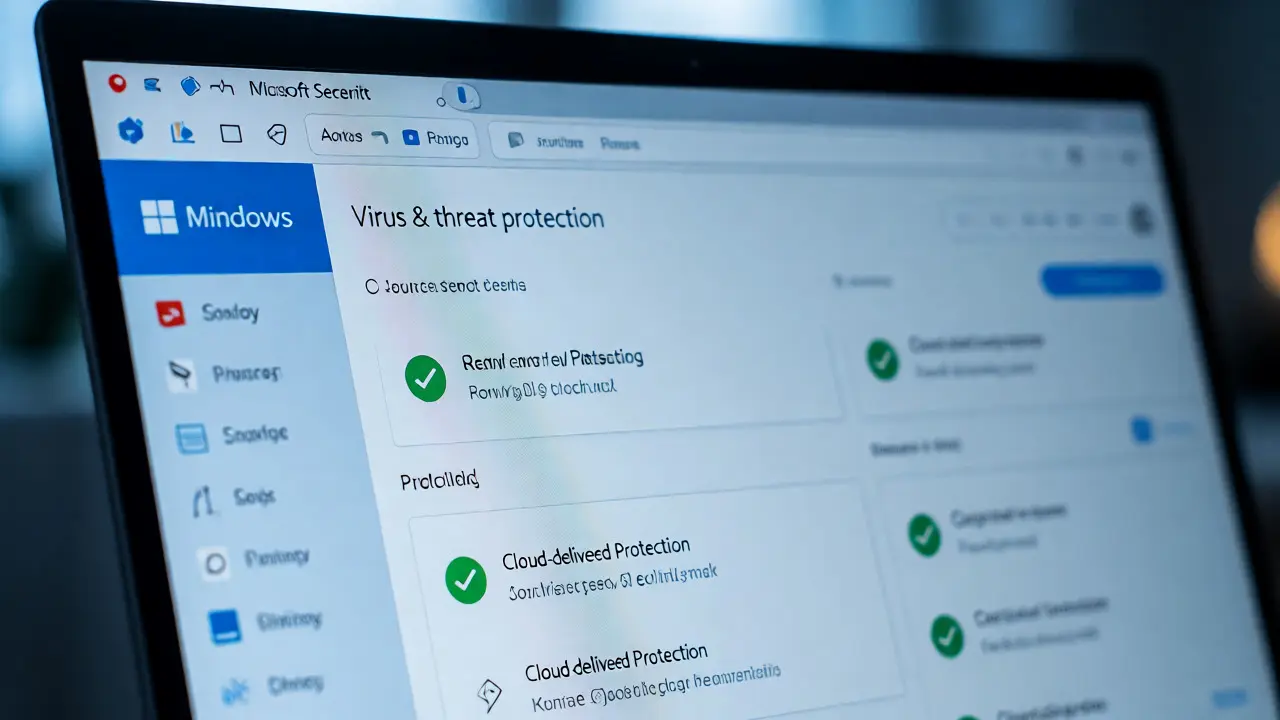
Microsoft Defender Antivirus (или просто Defender) - это сердце системы безопасности Windows 10 и 11. Это не просто сканер вирусов, это полноценная платформа EDR (Endpoint Detection and Response), которая анализирует поведение программ в реальном времени. Многие пользователи ошибочно считают его слабым, потому что сравнивают только детектирование известных сигнатур. Но сила Defender кроется в машинном обучении и облачной базе данных.
Чтобы убедиться, что ваша защита работает на полную катушку, проверьте несколько параметров в разделе «Безопасность Windows» → «Защита от вирусов и угроз»:
- Облачная защита: Убедитесь, что включены оба пункта - «Отправка образцов файлов» и «Автоматическая отправка образцов». Это позволяет системе мгновенно узнавать о новых угрозах, обнаруженных другими пользователями, еще до обновления локальных баз.
- Контроль поведения: Эта функция отслеживает подозрительные действия программ (например, попытку зашифровать файлы в папке «Документы»). Отключать ее не стоит, даже если она иногда вызывает ложные срабатывания при работе с архиваторами.
- Изоляция ядра: Включите эту опцию в настройках производительности. Она изолирует критические компоненты драйверов, защищая их от эксплуатации уязвимостей нулевого дня.
Если вы хотите усилить защиту, включите функцию «Эксплуатация уязвимостей» (Exploit Protection). Она доступна через PowerShell командой Set-ProcessMitigation -System -Enable CFG, DEP, ASLR. Это сложный момент для новичков, но суть проста: эти технологии предотвращают переполнение буфера и внедрение вредоносного кода в память процесса.
Брандмауэр Windows: невидимая стена между вами и сетью
Многие пользователи воспринимают Windows Firewall как помеху, которую нужно отключить, если игра не видит сервер или принтер не печатает. На самом деле, брандмауэр - это первый рубеж обороны против сетевых атак. Он фильтрует входящий и исходящий трафик на основе правил.
По умолчанию брандмауэр разрешает весь исходящий трафик и блокирует большинство входящего. Для домашнего пользователя это приемлемо, но можно сделать лучше. Например, разрешите исходящие соединения только для конкретных приложений, которые вы используете, и заблокируйте все остальные. Это называется режимом «белого списка».
| Профиль сети | Уровень доверия | Рекомендуемые правила |
|---|---|---|
| Частная сеть | Высокий | Разрешить обнаружение сети, общий доступ к файлам и принтерам. |
| Общественная сеть | Низкий | Блокировать входящие подключения, запретить обнаружение устройств. |
| Домен | Зависит от политики IT | Обычно управляется групповой политикой организации. |
Важный нюанс: всегда проверяйте, какой профиль назначен вашей текущей сети. Если вы подключились к Wi-Fi в кафе, и Windows определила сеть как «Частную», ваш компьютер может быть виден другим устройствам в той же сети. Злоумышленник мог бы просканировать открытые порты и найти уязвимости. Переключайте тип сети на «Общественную» в настройках «Сеть и Интернет» → «Wi-Fi» → «Свойства оборудования».
Контроль доступа (UAC): почему нельзя его отключать
Функция User Account Control (UAC) часто вызывает раздражение всплывающими окнами «Разрешить этому приложению изменить параметры компьютера?». Пользователи идут в панель управления и ставят ползунок в самое нижнее положение, фактически отключая защиту.
Не делайте этого. UAC - это механизм изоляции привилегий. Даже если вы входите в систему под учетной записью Администратора, процессы запускаются с токеном обычного пользователя. Когда программе нужны права администратора (для установки драйвера или изменения системных файлов), UAC запрашивает подтверждение. Если вирус попытается тихо модифицировать реестр или записать файл в папку System32, он получит отказ, так как у него нет elevated privileges (повышенных прав).
Оптимальная настройка UAC - второй уровень сверху («Уведомлять меня, когда приложения пытаются изменить параметры компьютера, и уведомлять меня об изменении параметров Windows»). Это баланс между безопасностью и удобством. Первый уровень слишком агрессивен и мешает работе, четвертый (отключено) открывает двери всем вредоносам подряд.
Шифрование данных: BitLocker и Device Encryption
Представьте, что ваш ноутбук украли в метро. Пароль входа в Windows защитит данные только тогда, когда устройство выключено. Если злоумышленник извлечет жесткий диск и подключит его к другому ПК как внешний носитель, он сможет прочитать все файлы, если диск не зашифрован.
BitLocker - это технология полного шифрования дисков, доступная в версиях Windows Pro, Enterprise и Education. В домашних версиях Windows 10/11 Home аналогом служит «Шифрование устройства» (Device Encryption), которое автоматически включается, если есть чип TPM 2.0.
Как проверить статус и включить шифрование:
- Нажмите Win + R, введите
control /name Microsoft.BitLockerDriveEncryptionи нажмите Enter. - Для системного диска (обычно C:) нажмите «Включить BitLocker».
- Система предложит сохранить ключ восстановления. Сохраните его в учетную запись Microsoft, на USB-накопитель или распечатайте. Не храните ключ только на том же диске!
- Дождитесь завершения шифрования. Оно происходит в фоне и не мешает работе, хотя может снизить скорость записи на старых HDD.
Если у вас SSD-накопитель, убедитесь, что поддерживается аппаратное шифрование AES-NI. Современные контроллеры делают это практически незаметно для производительности. Шифрование защищает ваши персональные данные (фото, документы, пароли в браузере) от физического доступа к носителю.
Центр обновления Windows: автоматизация патчей
Старая поговорка гласит: «Вирус попадает в систему через незакрытую дыру». Большинство успешных атак используют известные уязвимости, для которых уже существуют исправления (патчи). Поэтому своевременное обновление Windows - это не каприз разработчиков, а необходимость.
В Windows 10 и 11 обновления устанавливаются автоматически, но иногда требуют перезагрузки. Чтобы контролировать этот процесс, используйте параметр «Активные часы» в разделе «Центр обновления Windows» → «Дополнительные параметры». Укажите время, когда вы обычно пользуетесь компьютером (например, с 9:00 до 18:00). Система будет пытаться перезагрузиться только вне этого окна.
Также обратите внимание на канал обновлений. По умолчанию используется «Канал для ИТ-специалистов» (Semi-Annual Channel) или обычный стабильный канал. Не переходите на Insider Preview, если вам важна стабильность работы. А вот откладывать обновления более чем на 7 дней не рекомендуется: хакеры быстро выпускают эксплойты для свежих уязвимостей, публикуемых во вторник второго месяца каждого квартала (Patch Tuesday).
Дополнительные меры: SmartScreen и защита браузера
Даже с хорошим антивирусом и брандмауэром, пользователь может сам скачать вредоносный файл или перейти по фишинговой ссылке. Здесь на помощь приходит SmartScreen Filter. Этот компонент встроен в Edge и Internet Explorer, а также работает на уровне проводника Windows.
SmartScreen анализирует репутацию сайтов и файлов. Если вы скачали исполняемый файл (.exe) из неизвестного источника, при запуске появится синее окно с предупреждением. Не игнорируйте его. Нажмите «Подробнее», чтобы увидеть имя издателя и хеш файла. Если вы уверены в источнике, можно нажать «Выполнить в любом случае», но помните, что ответственность лежит на вас.
Еще одна полезная функция - «Контроль папок» (Controlled Folder Access). Он находится в разделе «Защита от вирусов и угроз» → «Управление параметрами». Включите его, чтобы защитить важные директории (Рабочий стол, Документы, Изображения) от несанкционированных изменений. Это особенно эффективно против программ-вымогателей (ransomware), которые пытаются массово переименовывать файлы.
Практический чек-лист настройки безопасности
Чтобы не потеряться в настройках, следуйте этому алгоритму действий прямо сейчас:
- Откройте «Безопасность Windows» и пройдите проверку состояния системы. Исправьте все ошибки.
- Проверьте тип текущей сети. Если вы дома - «Частная», если в офисе с общим доступом - уточните у админа, если в публичном месте - «Общественная».
- Убедитесь, что активна функция «Контроль папок» и добавлены основные рабочие директории.
- Проверьте статус шифрования диска. Если BitLocker выключен, включите его и сохраните ключ восстановления в надежное место (не на флешку, которая постоянно вставлена в ПК).
- Настройте UAC на средний уровень уведомлений.
- Проверьте наличие обновлений. Установите все доступные патчи.
- Включите резервное копирование истории файлов или создайте точку восстановления перед крупными изменениями.
Эти шаги займут не более 15 минут, но значительно повысят устойчивость вашей системы к современным угрозам. Помните, что безопасность - это не продукт, который можно купить один раз, а процесс постоянной адаптации.
Нужно ли устанавливать сторонний антивирус поверх Windows Defender?
Для большинства пользователей ответ - нет. Windows Defender показывает отличные результаты в независимых тестах AV-TEST и AV-Comparatives. Сторонние антивирусы могут создавать конфликты, замедлять систему и предлагать ненужные модули. Исключение составляют специфические корпоративные требования или случаи, когда вам нужен дополнительный функционал (например, родительский контроль или менеджер паролей в одном пакете).
Что делать, если BitLocker забыл ключ восстановления?
Если вы привязали аккаунт Microsoft к устройству, ключ восстановления автоматически сохраняется в вашем профиле Microsoft. Вы можете войти в учетную запись с другого устройства по адресу account.microsoft.com/devices/recoverykey. Если ключ не был сохранен никуда, восстановить данные с зашифрованного диска практически невозможно без знания пароля или PIN-кода, установленного при включении BitLocker.
Почему брандмауэр блокирует программу, хотя я разрешил ей доступ?
Часто проблема заключается в том, что правило было создано для одного типа сети (например, «Частная»), а вы подключились к сети другого типа («Общественная»). Проверьте свойства сетевого профиля и убедитесь, что программа разрешена для всех активных профилей, или измените тип сети на соответствующий.
Как узнать, включено ли шифрование устройства в Windows Home?
Перейдите в Параметры → Конфиденциальность и защита → Шифрование устройства. Если кнопка «Включить» активна, значит шифрование выключено. Если написано «Шифрование устройства включено», то ваш диск защищен. Также можно использовать команду manage-bde -status в командной строке от имени администратора для получения подробной информации.
Безопасно ли отключать службы SysMain и Windows Search для скорости?
Это влияет на производительность, но слабо связано с безопасностью. Однако отключение этих служб может привести к тому, что поиск файлов станет медленным, а предзагрузка программ не будет работать. С точки зрения безопасности, никаких рисков нет, но убедитесь, что вы понимаете последствия для удобства использования системы.