
Защита ноутбука от кражи: GPS-трекеры, BIOS-пароли и шифрование диска
 сен, 26 2026
Представьте ситуацию: вы зашли в кафе в центре Ростова, оставили ноутбук на секунду без присмотра, а когда вернулись - стол пустой. Или хуже: вас ограбили дома, забрав технику вместе с документами и фотографиями детей. Потеря самого устройства неприятна, но потеря всех данных внутри него может стать настоящей катастрофой. Как защитить свой гаджет и, что важнее, информацию на нем? Разберем три уровня обороны: физическое позиционирование через GPS-трекер, программную защиту входа и криптографическую защиту содержимого.
Почему одного пароля Windows недостаточно
Многие пользователи считают, что если они поставили пин-код или пароль при включении компьютера, то их данные в безопасности. Это опасное заблуждение. Операционная система защищает только интерфейс пользователя. Если злоумышленник извлечет жесткий диск из вашего ноутбука и подключит его к другому компьютеру как внешний накопитель, он увидит все ваши файлы мгновенно. Система не спросит у него пароль, потому что она просто не загружена. Чтобы закрыть эту дыру, нужно понимать разницу между защитой доступа и защитой самих данных.
Здесь на сцену выходит шифрование диска. Это процесс преобразования информации в нечитаемый код, который можно расшифровать только с помощью специального ключа (вашего пароля). Даже если вор украдет ноутбук целиком или вытащит диск, без правильного ключа он получит лишь набор бессмысленных символов. В современных операционных системах эта функция часто уже встроена, но ее нужно активировать вручную.
Уровень первый: Физическая защита и отслеживание
Первая линия обороны - это возможность найти устройство после кражи. Здесь работают два инструмента: тросы-замки (Кенсингтонский замок) и электронные трекеры. Трос хорош тем, что создает физическое препятствие, но профессиональные воры перекусывают его за секунды. Поэтому электронная метка надежнее.
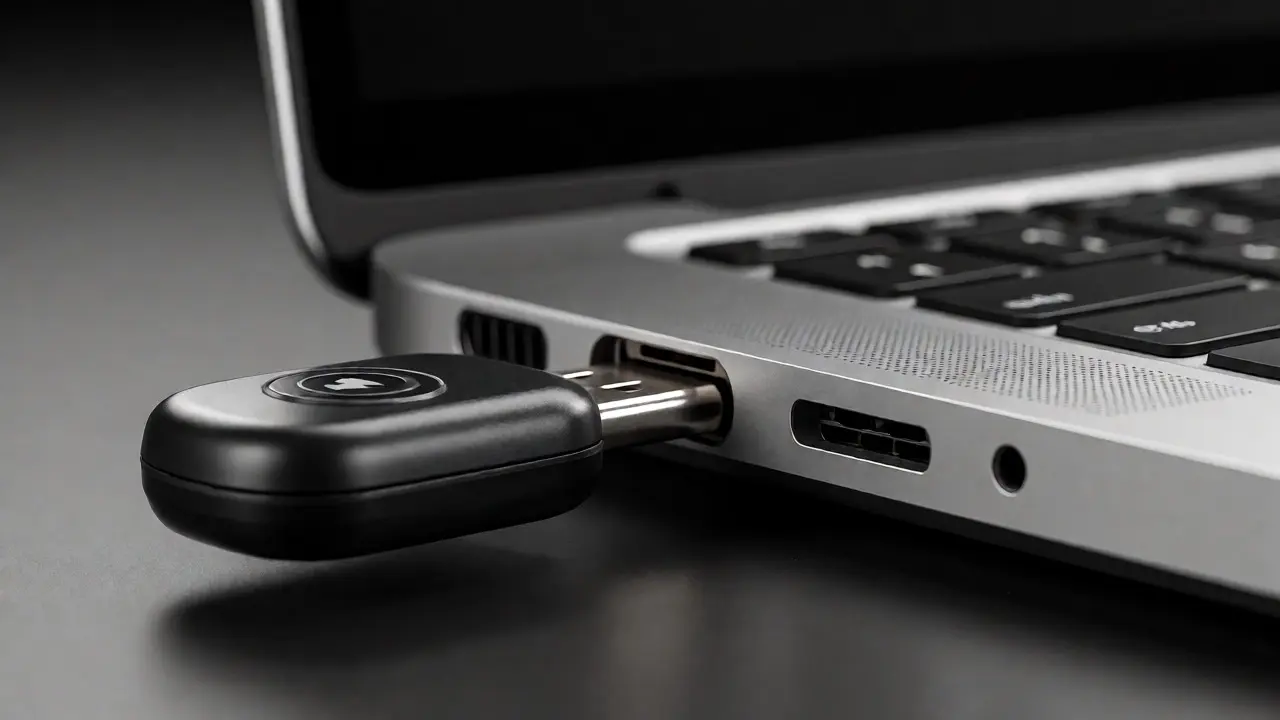
Современные ноутбуки часто имеют встроенный модуль Apple AirTag или аналогичные решения на базе Bluetooth/UWB для Android-экосистем. Но если ваш ноутбук старый или работает на Windows без таких функций, спасают внешние USB-трекеры или специализированные чипы, которые интегрируются в систему.
| Тип трекера | Радиус действия | Зависимость от интернета | Примерная стоимость |
|---|---|---|---|
| Bluetooth-метка (AirTag/SmartTag) | До 30-50 метров (прямая связь), дальше - сеть устройств Apple/Android | Нет (для прямой связи), Да (для сети локаторов) | 1500-2500 руб. |
| USB-GPS трекер | Глобальный | Да (SIM-карта) | 3000-6000 руб. + абонемент |
| Программный трекер (Prey/Locate) | Зависит от Wi-Fi/GPS модуля ноутбука | Да | Бесплатно / Подписка ~300 руб./мес. |
Если вы используете MacBook, функция «Найти Mac» работает отлично даже при выключенном устройстве благодаря энергонезависимому чипу. Для пользователей Windows ситуация сложнее. Здесь выручают программы вроде Prey или Locate, которые должны быть установлены заранее. Они делают снимок экрана, определяют геопозицию по Wi-Fi и отправляют отчет на сервер, как только ноутбук подключится к сети.
Уровень второй: Блокировка на уровне железа (BIOS/UEFI)
Прежде чем операционная система вообще попытается загрузиться, есть этап проверки оборудования. Этот уровень контролирует BIOS или его современный аналог UEFI. Установка пароля на вход в BIOS решает две задачи:
- Вор не сможет изменить порядок загрузки. Он не сможет запустить ноутбук с флешки Linux, чтобы сбросить пароль Windows или скопировать файлы.
- Защита от несанкционированных изменений настроек безопасности.
Как это сделать? При включении ноутбука нажмите клавишу F2, Del или Esc (зависит от модели). Найдите раздел Security и установите "Supervisor Password" и "User Password". Важно: запомните этот пароль так же надежно, как банковскую карту. Если вы его забудете, вам придется вскрывать корпус и сбрасывать настройки перемычкой на материнской плате, что аннулирует гарантию.
Уровень третий: Шифрование дисков (BitLocker и FileVault)
Это самый важный пункт для сохранения конфиденциальности. Давайте разберем, как включить полную защиту данных в популярных системах.
Windows: BitLocker Drive Encryption
BitLocker - это технология шифрования целых томов, разработанная Microsoft. Она доступна в версиях Pro и Enterprise Windows 10/11. Если у вас домашняя версия Windows, возможно, доступна функция «Шифрование устройства» (Device Encryption), которая является упрощенной версией BitLocker.
Чтобы включить BitLocker:
- Откройте «Панель управления» -> «Система и безопасность» -> «Шифрование диска BitLocker».
- Нажмите «Включить BitLocker» напротив системного диска (обычно C:).
- Система предложит сохранить ключ восстановления. Сохраните его в учетную запись Microsoft, на флешку или распечатайте. Не храните ключ на том же зашифрованном диске!
- Дождитесь завершения процесса. Это может занять несколько часов в зависимости от объема диска.
После включения каждый раз при перезагрузке будет запрашиваться ПИН-код или пароль. Без него данные недоступны даже при физическом снятии диска.
macOS: FileVault
На яблочных ноутбуках все проще. Технология называется FileVault. Она шифрует весь стартовый том с использованием алгоритма XTS-AES-128.
Активация FileVault:
- Зайдите в Системные настройки -> Конфиденциальность и безопасность -> FileVault.
- Нажмите «Включить FileVault».
- Придумайте пароль восстановления или используйте iCloud. Обязательно запишите его! Если вы забудете пароль администратора и ключ восстановления, данные будут потеряны навсегда.
Linux: LUKS
Для любителей свободного ПО стандартом де-факто является LUKS (Linux Unified Key Setup). Оно позволяет шифровать разделы диска прозрачно для системы. Обычно настройка происходит при установке дистрибутива (Ubuntu, Fedora, Arch), где нужно поставить галочку «Шифровать установку». Если установка уже сделана, потребуется создание нового раздела или переустановка, так как динамическое шифрование корня требует сложных манипуляций.
Дополнительные меры предосторожности
Шифрование и трекеры - это база, но есть нюансы, о которых часто забывают.
Резервное копирование. Шифрование защищает от кражи, но не от поломки диска или вируса-вымогателя. Держите резервные копии важных файлов в облаке (OneDrive, Dropbox, Яндекс.Диск) или на внешних носителях. Помните правило 3-2-1: три копии данных, на двух разных носителях, одна из которых вне дома.
Физическая маскировка. Не привлекайте внимание дорогим брендом на крышке. Наклейки могут выдать ценность устройства. Используйте нейтральные чехлы. В общественных местах никогда не оставляйте ноутбук без присмотра, даже если вы уверены, что он зашифрован. Время простоя - время риска.
Обновления прошивки. Производители регулярно выпускают обновления BIOS/UEFI, которые исправляют уязвимости безопасности (например, Spectre/Meltdown или проблемы с безопасным запуском). Регулярно проверяйте сайт поддержки вашей модели ноутбука.
Чек-лист перед выходом из дома
- [ ] Установлен ли пароль на BIOS?
- [ ] Активно ли шифрование диска (BitLocker/FileVault)?
- [ ] Есть ли доступ к ключам восстановления (не на самом ноутбуке)?
- [ ] Установлена ли программа для поиска устройства (Find My iPhone/PC, Prey)?
- [ ] Заряжен ли внешний аккумулятор (пауэрбанк), чтобы трекер работал дольше?
Защита ноутбука - это не разовое действие, а комплекс привычек. Начните с шифрования сегодня вечером. Это займет пару часов, зато утром вы проснетесь с уверенностью, что даже в худшем случае ваши личные фото и рабочие документы останутся секретными для посторонних глаз.
Снизит ли шифрование скорость работы ноутбука?
На современных процессорах (Intel Core i5/i7/i9 8-го поколения и новее, AMD Ryzen 3000+) влияние минимально. Аппаратное ускорение AES-NI обрабатывает шифрование почти незаметно для пользователя. На старых моделях или слабых SSD разница может составлять 5-10%, что обычно не критично для офисных задач.
Что делать, если я забыл пароль от BitLocker или FileVault?
Вы можете использовать ключ восстановления (Recovery Key). Для BitLocker он обычно сохранен в вашей учетной записи Microsoft или был распечатан/сохранен на флешку при включении функции. Для FileVault используется iCloud-пароль или отдельный ключ восстановления. Если ни того, ни другого нет, данные считаются утраченными, так как взломать современное шифрование перебором невозможно за разумное время.
Нужен ли GPS-трекер, если у меня есть функция «Найти мой телефон»?
Да, если у вас Windows-ноутбук без встроенного LTE-модуля. Функция «Найти устройство» в Windows работает только если ноутбук подключен к интернету. Если вор сразу выключит Wi-Fi или унесет устройство в зону без покрытия, трекер с собственной SIM-картой или Bluetooth-метка (работающая через сеть других телефонов) дадут больше шансов на поиск.
Можно ли продать ноутбук с включенным шифрованием?
Перед продажей обязательно отключите шифрование или выполните полную очистку диска с удалением ключей. Просто удалить профиль пользователя недостаточно. Лучше всего создать новый образ системы с нуля, чтобы покупатель мог настроить устройство под себя, а вы были уверены, что никто не восстановит ваши старые файлы.
Как узнать, поддерживается ли TPM в моем ноутбуке?
TPM (Trusted Platform Module) - это чип, который хранит ключи шифрования. Нажмите Win+R, введите tpm.msc и нажмите Enter. Если окно откроется и покажет статус «Готов к использованию», значит, аппаратная поддержка есть. Если пишет «Не найден», возможно, он отключен в BIOS или ваша модель слишком стара для полноценной поддержки BitLocker с привязкой к железу.