
WSL в Windows 11: полное руководство по запуску Linux окружения
 авг, 16 2026
Представьте ситуацию: вам нужно настроить серверную среду для разработки, но вы не хотите устанавливать вторую операционную систему на отдельный диск или возиться с тяжеловесными виртуальными машинами. Вы просто хотите открыть терминал и набрать sudo apt update, находясь в привычном Windows 11. Именно для этого существует WSL (Windows Subsystem for Linux). Это не эмуляция и не полноценная виртуалка в классическом понимании - это тонкий слой совместимости, который позволяет нативным процессам Linux работать прямо внутри ядра Windows.
Многие разработчики и системные администраторы до сих пор считают WSL «игрушкой» или временным решением. Но реальность такова: Microsoft сделала эту технологию настолько глубокой, что она стала стандартом де-факто для гибридной работы. В этой статье мы разберем, как правильно установить и настроить WSL в Windows 11, чтобы получить максимальную производительность и удобство, а не просто "коробку", которая тормозит при компиляции кода.
Что такое WSL и почему он лучше виртуальных машин
WSL is a compatibility layer for running Linux binaries natively on Windows. Если говорить простым языком, то при запуске команды в WSL Windows не создает изолированную гостевую ОС с ее собственным медленным диском и сетевым стеком. Вместо этого она использует специальный механизм трансляции вызовов. Процесс Linux думает, что работает в Linux, но фактически исполняется в контексте Windows.
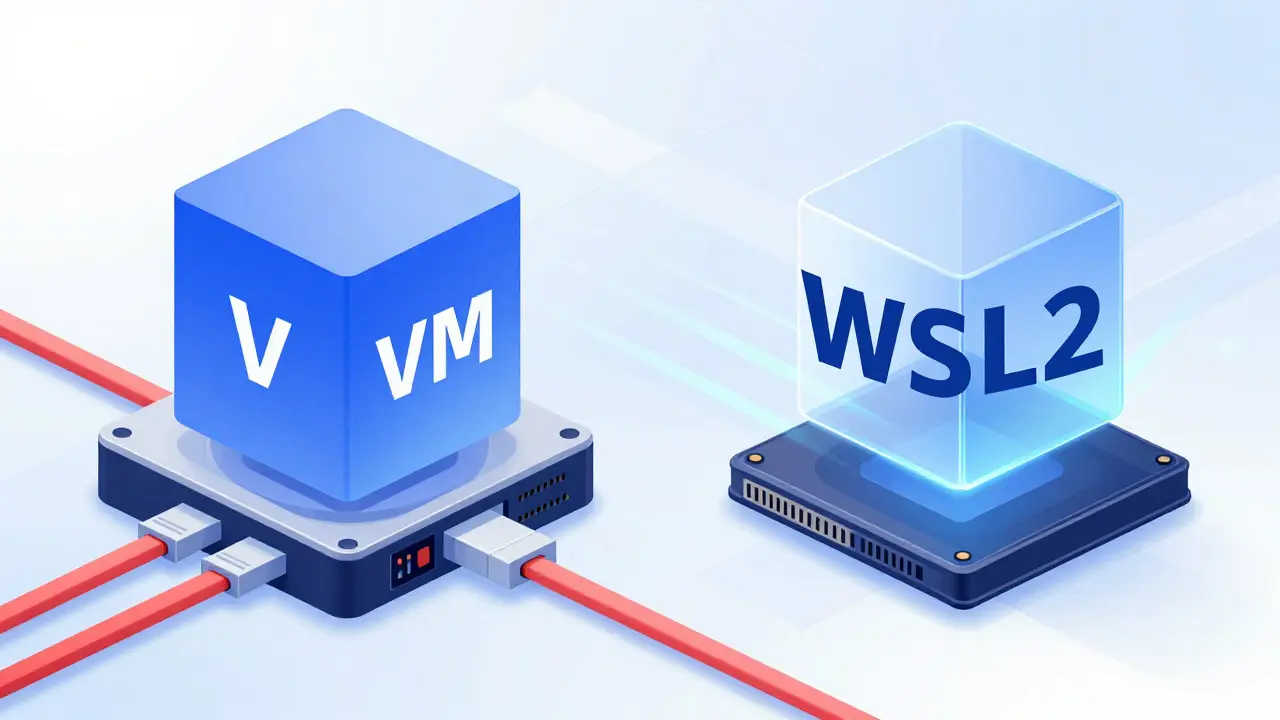
Главное отличие от VirtualBox или VMware - скорость ввода-вывода данных. В классических виртуалках обмен файлами между хостом и гостем происходит через протокол 9P, который может быть очень медленным. В WSL2 (второе поколение) используется более эффективный драйвер виртуального диска VHD, который обеспечивает скорость чтения и записи, близкую к нативной SSD. Для повседневных задач, таких как работа с Docker, Node.js или Python-скриптами, разница ощутима уже на этапе сборки проектов.
| Критерий | WSL 2 | VirtualBox / VMware | WSL 1 |
|---|---|---|---|
| Тип технологии | Легковесная ВМ (Hyper-V) | Полная виртуализация | Слой совместимости |
| Скорость I/O | Высокая (оптимизированная) | Низкая (протокол 9P) | Очень высокая (нативная ФС) |
| Изоляция ядра | Полная (собственное ядро) | Полная | Отсутствует (ядро Windows) |
| Задержка сети | Низкая | Средняя/Высокая | Нативная |
| Подходит для Docker | Да (без лишнего слоя) | Да (сложнее настройка) | Нет (нужен Docker Desktop) |
Проверка требований перед установкой
Прежде чем начать, убедитесь, что ваше железо готово к работе. WSL2 требует поддержки аппаратной виртуализации. Без этого все сводится к WSL1, который хоть и быстрый для файловых операций, но имеет ограничения в совместимости с некоторыми современными приложениями.
- Процессор: Должен поддерживать VT-x (Intel) или AMD-V. Обычно эта функция включена в BIOS по умолчанию, но стоит проверить.
- Операционная система: Windows 10 версии 2004 или новее, либо Windows 11. Мы рассматриваем именно Windows 11, так как там упрощены некоторые шаги настройки.
- Диск: Желательно SSD. Хотя WSL2 работает и на HDD, разница в скорости будет критичной.
Как проверить поддержку виртуализации? Откройте Диспетчер задач (Ctrl+Shift+Esc), перейдите на вкладку «Производительность» и нажмите на CPU. В правой части окна найдите строку «Виртуализация». Если там написано «Включено», можно двигаться дальше. Если «Отключено», придется зайти в BIOS и активировать соответствующий пункт.
Пошаговая установка WSL в Windows 11
Microsoft значительно упростила процесс установки в последних версиях Windows. Раньше приходилось вручную включать компоненты Hyper-V и скачивать образы .vhdx. Теперь достаточно одной команды в PowerShell.
- Откройте PowerShell от имени администратора. Нажмите «Пуск», введите PowerShell, правый клик -> «Запуск от имени администратора».
- Выполните команду:
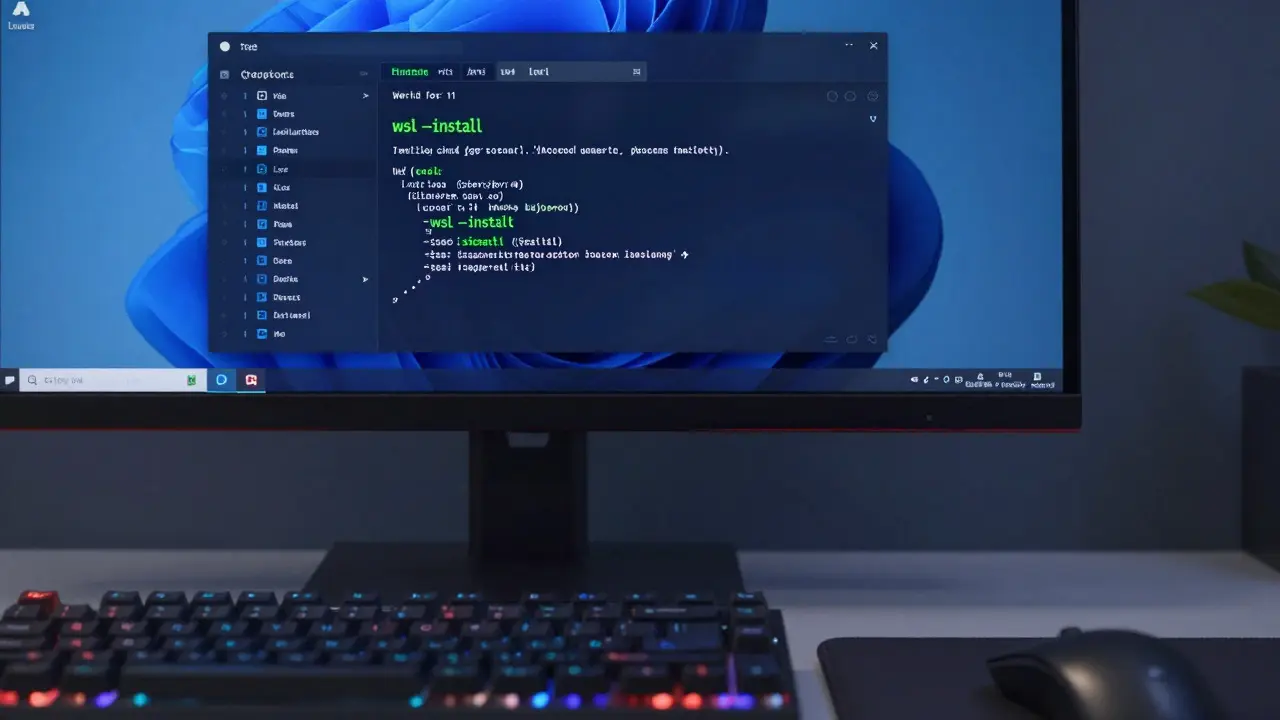
wsl --install. Эта команда автоматически включит необходимые компоненты Windows, установит ядро WSL и поставит Ubuntu по умолчанию (если не указан другой дистрибутив). - Дождитесь завершения процесса. После этого компьютер предложит перезагрузку. Перезагрузите его обязательно.
- После перезагрузки запустится окно терминала Ubuntu. Вам потребуется создать пользователя Linux и пароль. Имя пользователя может быть любым, а пароль должен совпадать с логином Windows для бесшовного входа, если вы захотите использовать интеграцию учетных записей.
Если вы предпочитаете другой дистрибутив, например Fedora или Debian, можно указать его явно: wsl --install -d fedora. Список доступных дистрибутивов можно посмотреть командой wsl --list --online.
Настройка файловой системы и производительности
Здесь кроется главный секрет производительности WSL. Многие пользователи жалуются на медленную работу с файлами, даже после установки. Причина проста: путаница между файловыми системами Windows и Linux.
Когда вы храните файлы в папке C:\Users\YourName\Projects, они физически находятся на NTFS. Когда WSL обращается к ним, происходит преобразование путей и метаданных. Это накладывает определенную нагрузку. Напротив, если вы храните файлы внутри домашней директории Linux (/home/username/projects), они лежат на ext4 внутри виртуального диска WSL. Обращение к ним происходит без преобразований.
Правило простое: Рабочие проекты, которые активно читаются и пишутся из Linux (базы данных, node_modules, компиляционные артефакты), держите в /home. Файлы, которые нужны только Windows или редко меняются, можете держать на диске C.
Также важно понимать, что WSL2 потребляет оперативную память динамически. По умолчанию она может забирать до 50% RAM вашего компьютера. Если у вас 16 ГБ ОЗУ, WSL может спокойно занять 8 ГБ, даже если вы просто сидите в idle. Чтобы ограничить потребление, создайте файл конфигурации в корне вашего профиля Linux: /etc/wsl.conf. Добавьте туда секцию:
[memory]
size=4GBwsl --shutdown и снова запустите WSL. Теперь лимит будет жестко прописан.
Интеграция с Docker и графическим интерфейсом
Для большинства разработчиков WSL бесполезен без Docker. К счастью, интеграция стала прозрачной. Установите Docker Desktop, выберите в настройках «Use the WSL 2 based engine». Больше ничего делать не нужно. Контейнеры будут видеть файловую систему WSL напрямую, без лишних пробросов портов и сложных настроек bridge-сетей.
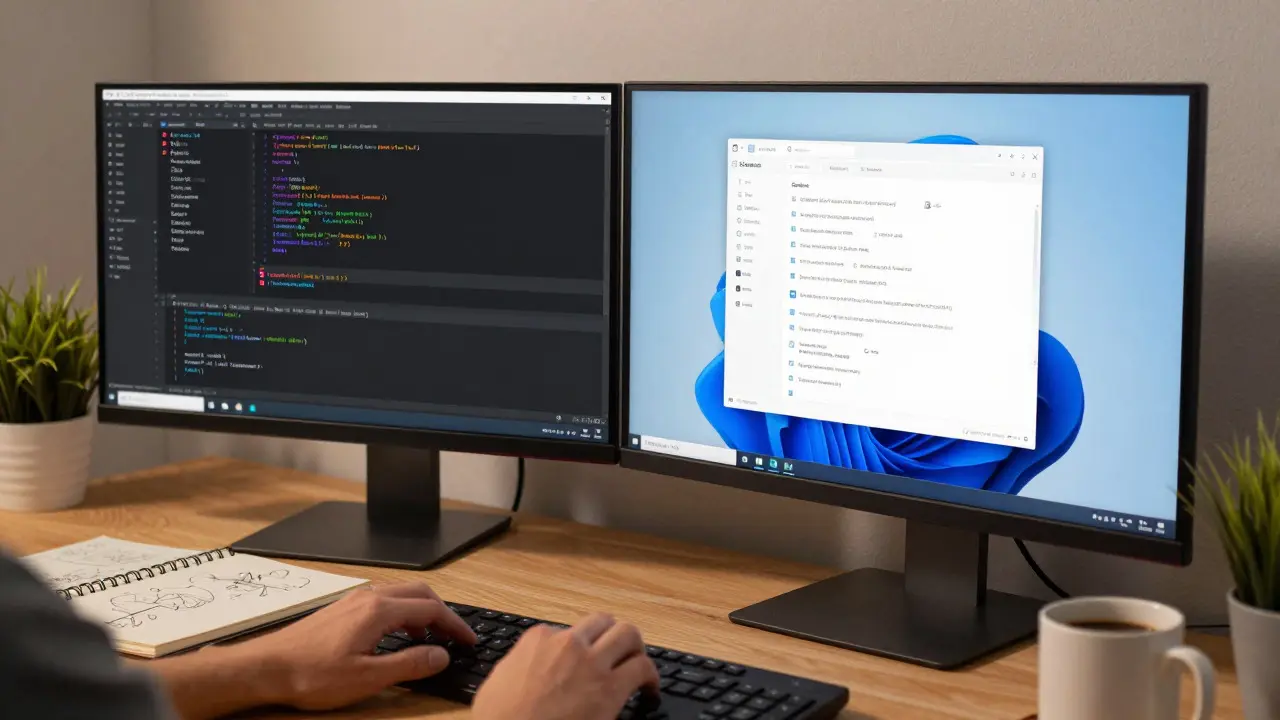
А что насчет GUI-приложений? Раньше для запуска X11-сервера требовалась отдельная программа вроде VcXsrv. В Windows 11 этот процесс автоматизирован. Технология WSLg (Graphical Applications) позволяет запускать графические программы Linux прямо в окнах Windows. Просто установите приложение, например, sudo apt install gedit, и запустите его. Окно появится как обычное приложение Windows, с поддержкой DWM-композитинга и правильного масштабирования DPI.
Частые проблемы и их решение
Даже самая гладкая технология иногда дает сбои. Вот три самых частых сценария, с которыми сталкиваются новички.
1. Не запускается WSL после обновления Windows.
Часто помогает простая перезагрузка самого WSL. Откройте PowerShell и введите wsl --shutdown. Затем снова запустите ваш дистрибутив. Если не помогло, проверьте, не отключился ли компонент Hyper-V в параметрах Windows.
2. Медленная работа с файлами.
Как мы уже говорили, проблема обычно в том, что файлы лежат на NTFS. Перенесите проект в /home. Также убедитесь, что антивирус Windows не сканирует каждую запись в файловой системе WSL. Можно добавить исключение для папки C:\Users\[Username]\AppData\Local\Packages\, где хранятся данные WSL, хотя в новых версиях Windows это делается автоматически.
3. Проблемы с сетью.
Иногда IP-адрес WSL меняется после перезагрузки. Если у вас настроены статические маршруты или firewall-правила, привязанные к конкретному IP, они могут сломаться. Используйте hostname вместо IP-адреса в конфигурационных файлах или настройте постоянный адрес в /etc/network/interfaces (для старых версий) или используйте systemd-networkd.
Практические советы для продуктивной работы
Чтобы WSL стал частью вашего рабочего потока, а не источником раздражения, внедрите несколько привычек.
- Используйте VS Code Remote. Расширение «Remote - WSL» позволяет открывать проекты в редакторе, который работает локально, но выполняет все команды (терминал, debug, git) внутри Linux. Это лучший баланс между скоростью и функциональностью.
- Автоматизируйте запуск. Настройте скрипт автозапуска, если вам нужен WSL сразу после включения ПК. В Windows можно добавить задачу в Планировщик заданий, которая запускает
wsl -d Ubuntuв фоновом режиме. - Регулярно обновляйте ядро. Выполняйте
wsl --updateпериодически. Ядро Linux внутри WSL обновляется отдельно от дистрибутива, и новые версии часто содержат исправления багов в работе с сетью и файлами.
WSL в Windows 11 перестал быть экспериментальной функцией. Это полноценная рабочая среда, которая закрывает потребности большинства backend-разработчиков, DevOps-инженеров и системных администраторов. Главное - понимать, где проходит граница между «быстро» и «удобно», и правильно размещать файлы. Тогда вы получите мощь Unix-утилит без боли переключения между операционными системами.
Нужна ли лицензия на Linux для использования WSL?
Нет. Все основные дистрибутивы (Ubuntu, Debian, Fedora) бесплатны. Вы платите только за подписку Microsoft Store, если устанавливаете через магазин, но сама технология WSL входит в состав Windows бесплатно.
Можно ли использовать WSL для игр?
Не рекомендуется. Хотя WSL2 поддерживает DirectX через Proton, задержки ввода и сложность настройки делают его менее удобным, чем нативный Steam Deck OS или чистый Linux. Для разработки и серверных задач - идеально, для гейминга - нет.
Какая разница между WSL 1 и WSL 2?
WSL 1 использует ядро Windows для выполнения системных вызовов Linux, что быстрее для файловых операций, но хуже совместимость. WSL 2 использует легковесную виртуальную машину с собственным ядром Linux, что обеспечивает полную совместимость и лучшую работу с Docker, но чуть медленнее при обращении к файлам на диске Windows.
Как удалить WSL полностью?
Командой wsl --unregister [DistroName] удаляется конкретный дистрибутив. Чтобы убрать саму подсистему, отключите компонент «Подсистема Windows для Linux» в параметрах Windows и перезагрузитесь. Данные на диске останутся, пока вы не удалите папку AppData вручную.
Работает ли WSL на ноутбуках с Intel Iris Xe?
Да, графические приложения работают через WSLg, который использует Direct3D. Производительность зависит от мощности GPU, но для офисных приложений и простых IDE проблем быть не должно. Для тяжелых 3D-рендеринга лучше использовать дискретную видеокарту.