
Виртуальные машины: как запустить несколько ОС на одном ПК в 2026 году
 авг, 16 2026
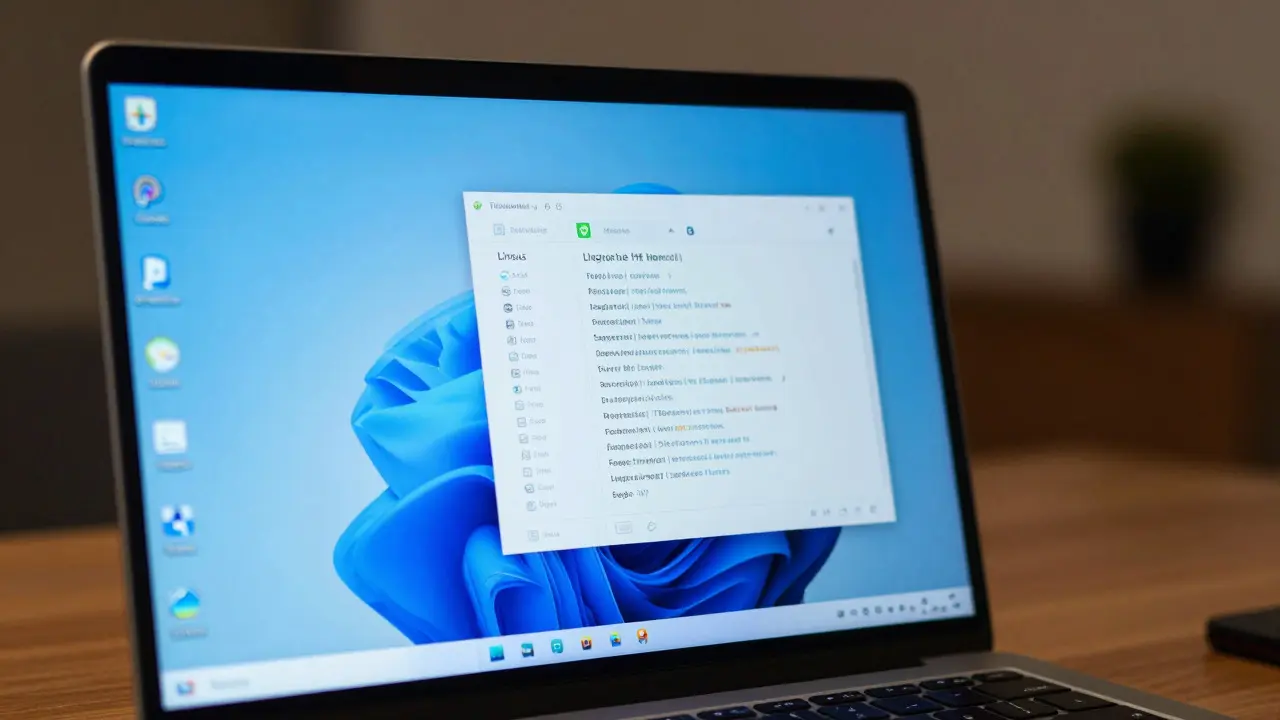
Представьте ситуацию: вам нужно протестировать новое приложение под Linux, но рабочий ноутбук работает на Windows. Или вы хотите поиграть в старые игры, которые не запускаются на современных системах. Раньше для этого требовалась перезагрузка или покупка второго компьютера. Сегодня решение лежит на поверхности - виртуальные машины. Это программное обеспечение, которое позволяет запускать полноценную операционную систему внутри другой, как будто бы у вас два независимых устройства в одном корпусе.
Технология уже давно перестала быть экзотикой для крупных дата-центров. Теперь это стандартный инструмент для разработчиков, системных администраторов и даже обычных пользователей, которым нужна изоляция сред. Но чтобы виртуализация работала быстро и без «тормозов», важно понимать, как она устроена и какие требования предъявляет к железу вашего компьютера.
Как работает магия виртуализации
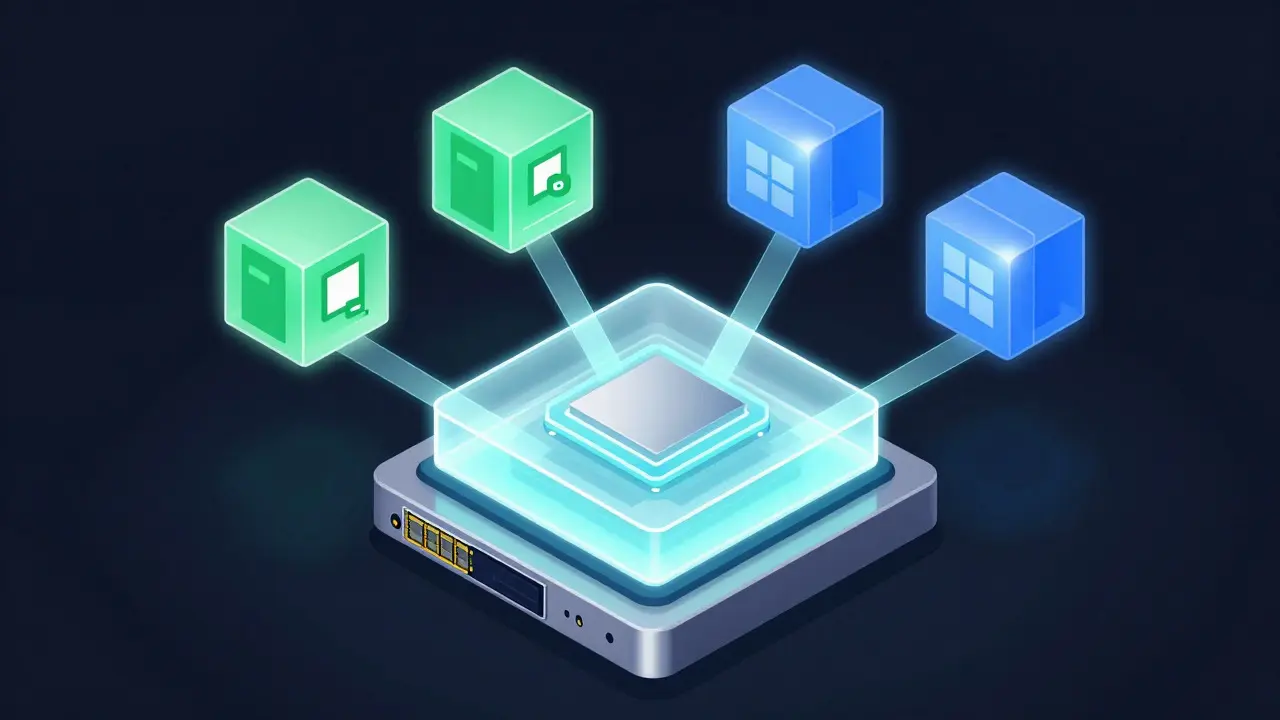
Суть технологии кроется в программе-посреднике, которая называется гипервизор. Гипервизор - это слой программного обеспечения, который управляет доступом виртуальных машин к физическим ресурсам процессора, памяти и дисков. Он создает иллюзию отдельных компьютеров для каждой гостевой системы. Когда вы открываете окно с Linux на вашем Windows-ноутбуке, гипервизор показывает этой системе свой собственный «виртуальный» CPU, RAM и жесткий диск, хотя физически все они принадлежат вашему основному устройству.
Существует два основных типа гипервизоров, и выбор между ними определяет скорость работы:
- Тип 1 (bare-metal): Устанавливается напрямую на железо, минуя обычную ОС. Примеры - VMware ESXi или Proxmox. Используется на серверах, где важна максимальная эффективность.
- Тип 2 (hosted): Работает как обычное приложение внутри вашей текущей ОС. Примеры - VirtualBox, VMware Workstation, Hyper-V. Идеально для рабочих станций и ноутбуков.
Для большинства домашних задач и офисной работы достаточно гипервизора второго типа. Он проще в установке и не требует пересборки системы. Однако если вы планируете держать десятки машин одновременно, стоит взглянуть на решения первого типа.
Ключевые отличия: паравиртуализация против полной эмуляции
Не всякая виртуализация одинакова. Есть важный нюанс, который влияет на производительность. Полная эмуляция пытается точно воспроизвести работу конкретного физического чипа. Паравиртуализация же немного меняет правила игры: гостевая система знает, что она находится в виртуальной среде, и использует специальные драйверы (например, VirtIO) для общения с хостом.
Паравиртуализация быстрее, потому что убирает лишние слои трансляции команд. Если вы ставите Ubuntu или CentOS, убедитесь, что используете образы с поддержкой KVM/QEMU или соответствующие драйверы. Для Windows тоже есть аналог - драйверы VMware Tools или Hyper-V Integration Services. Без них мышь будет «плавать» со задержкой, а передача файлов займет вечность.
| Параметр | VirtualBox | VMware Workstation Player | Hyper-V |
|---|---|---|---|
| Стоимость (личное использование) | Бесплатно | Бесплатно | Встроено в Windows Pro/Enterprise |
| Производительность графики (3D) | Средняя | Высокая | Низкая (без GPU-Passthrough) |
| Простота настройки | Очень высокая | Высокая | Средняя (консоль + GUI) |
| Поддержка USB-устройств | Хорошая | Отличная | Требуется отдельная настройка |
| Формат образов дисков | VDI | VMDK | VHDX |
Железо решает: минимальные требования к ПК
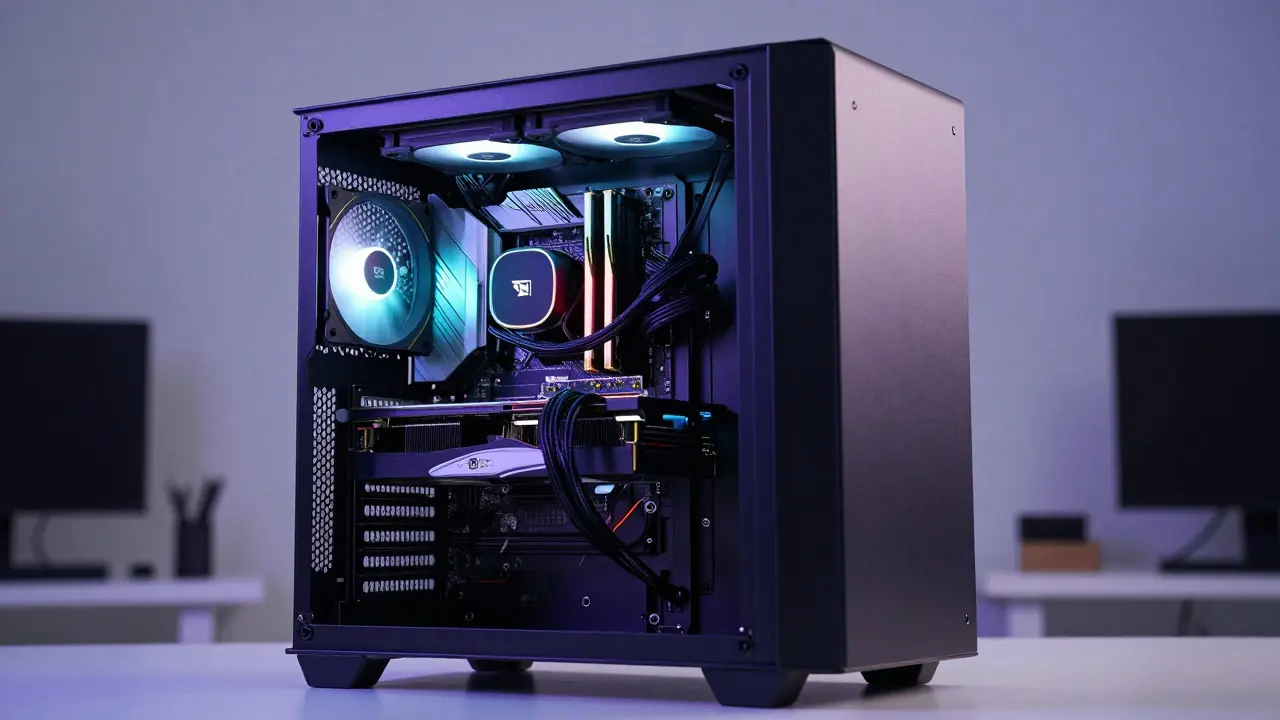
Виртуальная машина - это не просто программа, это нагрузка на ресурсы. Чтобы запустить несколько ОС одновременно, ваш компьютер должен иметь запас мощности. Вот базовые ориентиры для комфортной работы в 2026 году:
- Процессор: Обязательна поддержка аппаратной виртуализации (VT-x для Intel или AMD-V). Проверьте это в BIOS/UEFI. Без этой функции скорость упадет в разы. Желательно минимум 4 физических ядра, чтобы хост-система не страдала от фоновых процессов.
- Оперативная память (RAM): Правило простое: сумма RAM всех работающих ВМ плюс 4-8 ГБ для основной системы. Если вы держите одну легкую Linux-машину, хватит 16 ГБ общей памяти. Для двух-трех активных окон с Windows лучше брать 32 ГБ и больше.
- Накопитель: Только SSD. Механические диски (HDD) убьют производительность из-за медленной записи случайных блоков данных. NVMe-диск предпочтительнее SATA SSD для более быстрых операций ввода-вывода.
Частая ошибка новичков - выделять в ВМ слишком много ресурсов. Например, забирать всю память системы под гостевую машину. Оставляйте себе буфер. Если основная система начнет тормозить, значит, вы перегрузили хост.
Практические сценарии использования
Зачем вообще нужны несколько ОС? Вот три конкретных случая, когда виртуализация экономит время и деньги:
1. Изоляция тестовой среды. Вы разрабатываете веб-приложение и хотите проверить его на разных версиях Node.js или PHP. Вместо того чтобы переустанавливать зависимости на основном ПК, поднимаете контейнер или легкую ВМ. Сломали систему? Просто удаляете снапшот и восстанавливаете исходное состояние за секунды.
2. Совместимость со старым ПО. Некоторые банковские программы или бухгалтерские пакеты до сих пор требуют Windows 7 или даже XP. Запустить их на современном Windows 11 бывает сложно из-за драйверов. Легкая ВМ с старой системой решает проблему, при этом остальная часть рабочего стола остается чистой и современной.
3. Обучение и эксперименты. Хотите изучить Kali Linux или FreeBSD? Не обязательно ставить их на основной диск. Создайте ВМ, потренируйтесь, удалите ее, когда закончите. Риск повредить личные файлы сводится к нулю.
Ошибки, которые замедляют работу
Даже с хорошим железом ВМ может работать медленно, если нарушить несколько простых правил:
- Отсутствие 3D-ускорения: Если вы используете ВМ только для терминала, отключите видеокарту в настройках, чтобы сэкономить ресурсы. Если нужен графический интерфейс - включите ускорение OpenGL/DirectX.
- Фрагментация диска: Виртуальные диски часто растут динамически. Периодически очищайте временные файлы в гостевой системе, чтобы файл образа не занимал гигабайты мусора.
- Конфликт сетевых адаптеров: По умолчанию многие ВМ используют NAT-режим. Для локальной сети лучше использовать Bridge (мост), чтобы машина была видна другим устройствам в LAN, но следите за IP-конфликтами.
Выбор формата диска: VDI, VMDK или VHDX?
Когда вы создаете новую машину, программа предложит выбрать формат файла виртуального диска. Разницы в скорости почти нет, но есть нюансы совместимости:
- VDI: Формат VirtualBox. Хороша компрессия, компактность.
- VMDK: Формат VMware. Самый универсальный, легко переносится между разными гипервизорами.
- VHDX: Формат Microsoft Hyper-V. Поддерживает очень большие размеры дисков и защиту от потери данных при отключении питания.
Если вы планируете переносить образы между платформами, выбирайте VMDK. Если работаете только в экосистеме одного вендора - берите родной формат для максимальной оптимизации.
Вопросы и ответы
Насколько сильно виртуальная машина нагружает компьютер?
Нагрузка зависит от количества запущенных машин и их конфигурации. Одна легкая Linux-машина потребляет около 2-4 ГБ RAM и 15-20% CPU в простое. Для комфортной работы рекомендуется иметь свободные 50% ресурсов основного компьютера.
Можно ли играть в тяжелые игры на виртуальной машине?
Да, но с оговорками. Современные гипервизоры поддерживают передачу GPU (GPU Passthrough) или 3D-ускорение. Потеря производительности составляет от 10% до 30% по сравнению с нативным запуском. Для киберспорта это критично, для одиночных игр - приемлемо.
Что лучше: Docker или виртуальная машина?
Это разные инструменты. Docker работает на уровне контейнеров и делит ядро ОС хоста, поэтому он легче и быстрее. Виртуальная машина эмулирует полное железо. Используйте Docker для приложений, а ВМ - если нужна полная изоляция или другая ОС.
Как увеличить скорость передачи файлов между хостом и ВМ?
Используйте общие папки с установленными гостевыми дополнениями (Guest Additions / VMware Tools). Избегайте передачи через сеть (SMB/NFS), если возможно. Также помогает размещение общих папок на SSD-диске.
Нужна ли лицензия Windows для установки в виртуальную машину?
Технически да, согласно условиям EULA Microsoft, каждая инстанция должна быть лицензирована. Однако для личных тестов многие используют trial-версии или OEM-ключи. Для коммерческого использования обязательно приобретайте отдельные лицензии.