
Веб-камера и микрофон ноутбука: как улучшить качество видеосвязи
 авг, 16 2026
Знакомо ли вам чувство разочарования, когда важный звонок превращается в борьбу с эхом и пикселями? В 2026 году видеосвязь стала такой же базовой необходимостью, как электронная почта, но встроенные компоненты многих ноутбуков все еще отстают от требований профессионального общения. Вы не обязаны покупать дорогое оборудование за тысячи долларов, чтобы выглядеть и звучать достойно. Часто проблема кроется не в железе, а в настройках, освещении и программном обеспечении.
В этой статье мы разберем, как выжать максимум из вашей текущей техники. Мы поговорим о том, как правильно настроить драйверы, выбрать лучшее освещение и использовать бесплатные инструменты для обработки сигнала. Цель проста: сделать так, чтобы собеседник видел вас четко и слышал каждое слово без искажений.
Почему встроенная камера часто подводит
Встроенная веб-камера - это компактное устройство, интегрированное в рамку дисплея ноутбука. Обычно она имеет разрешение 720p или 1080p, что достаточно для повседневных задач, но ее главный недостаток - маленький сенсор. Из-за этого при плохом освещении картинка становится шумной и зеленоватой.
Чтобы исправить ситуацию, начните с самых простых вещей:
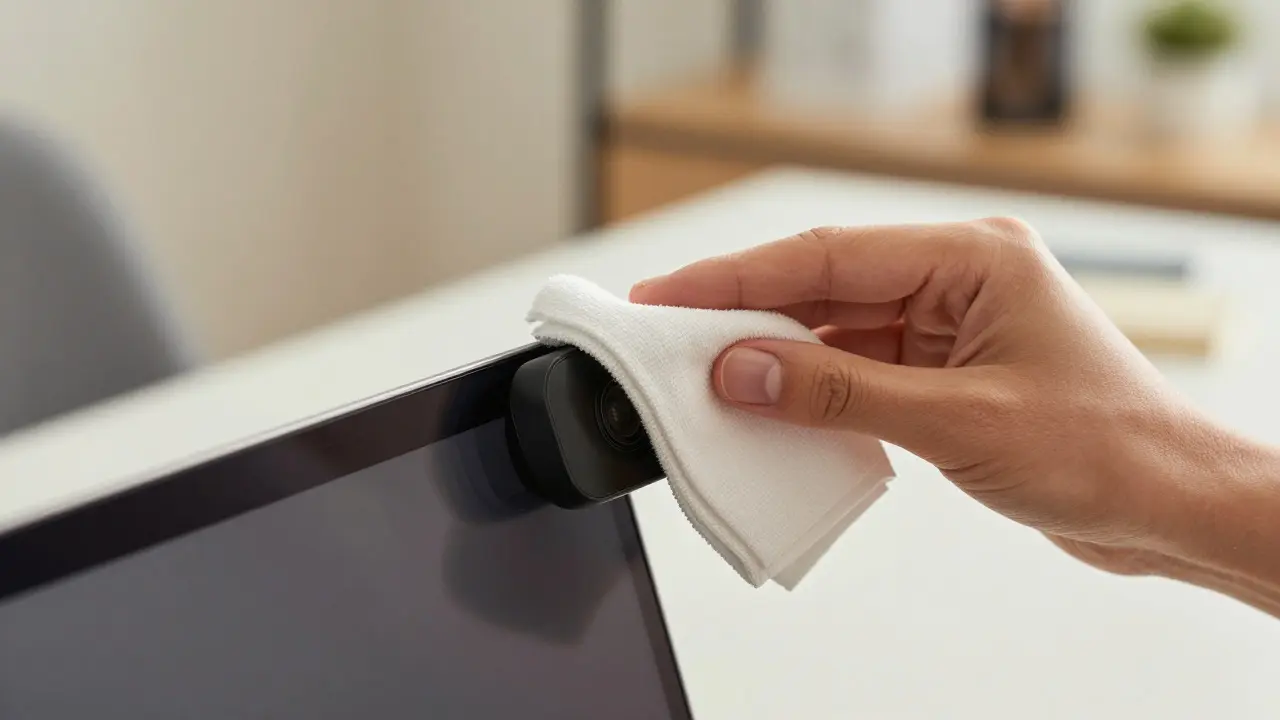
- Очистите линзу. Пальцы оставляют жирные следы, которые рассеивают свет. Протрите камеру мягкой тканью из микрофибры перед каждым важным звонком.
- Настройте фокусировку. Некоторые камеры имеют фиксированный фокус на расстоянии 50-70 см. Убедитесь, что ваше лицо находится именно в этой зоне. Если камера позволяет регулировать фокус вручную через софт производителя (например, Logitech G Hub или Intel RealSense), сделайте это.
- Заблокируйте яркость. Автоматическая экспозиция может «поджигать» ваше лицо, если вы сидите спиной к окну. Лучше контролировать свет искусственно.
Если бюджет позволяет, рассмотрите внешнюю камеру. Модели с разрешением 4K выглядят значительно лучше даже при даунскейлинге до 1080p, так как у них более крупные пиксели и лучшие алгоритмы обработки. Но если вы хотите обойтись без покупок, обратите внимание на программные решения.
Секрет идеального света: как избежать теней
Свет важнее самой камеры. Даже самая дорогая модель будет смотреться плохо в темноте или при контровом свете. Главное правило: источник света должен находиться перед вами, а не позади.
Вот простая схема освещения для дома или офиса:
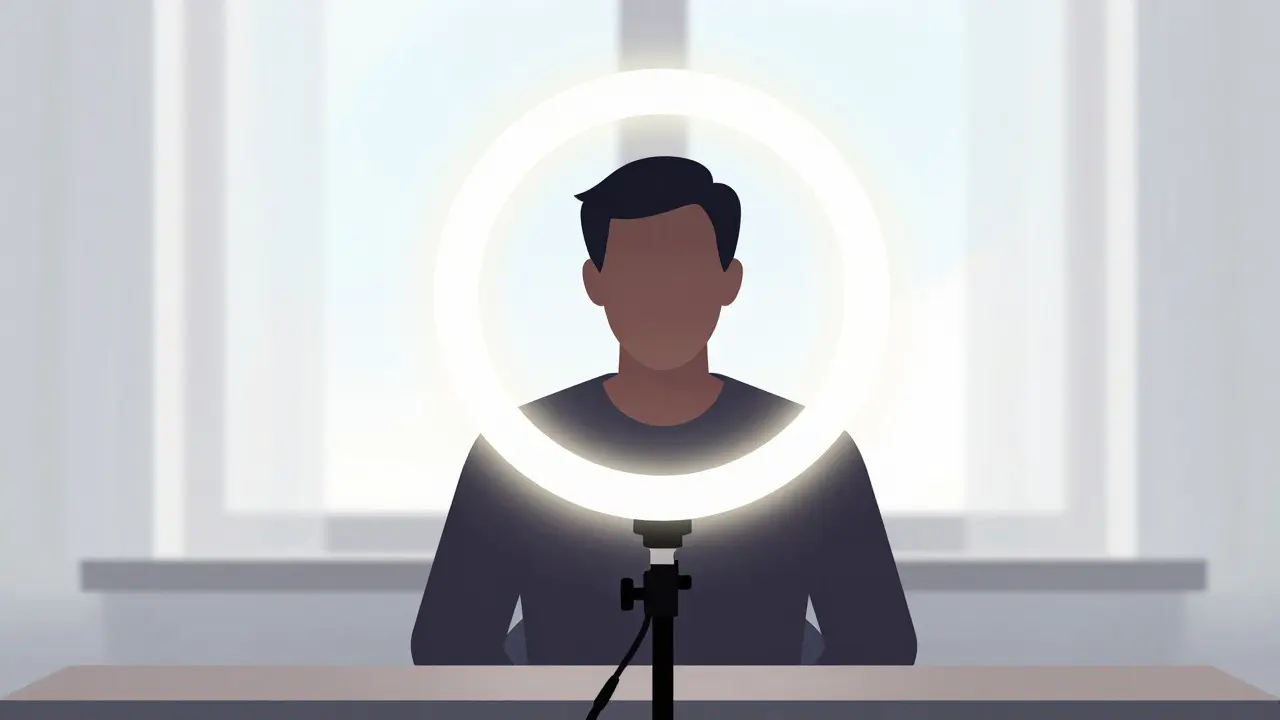
- Кольцевая лампа. Это самый популярный вариант. Она дает ровный, мягкий свет без резких теней. Расположите ее прямо напротив экрана, примерно на уровне ваших глаз.
- Табличное освещение. Если кольцевая лампа кажется слишком «студийной», используйте два небольших настольных светильника. Поставьте их по бокам от монитора под углом 45 градусов. Это создаст эффект трехмерности и подчеркнет черты лица.
- Естественный свет. Сядьте лицом к окну. Но будьте осторожны: прямые солнечные лучи могут пересветить кадр. Лучше всего работает рассеянный дневной свет, например, в пасмурную погоду или через тюль.
Избегайте верхнего света, который создает тени под глазами и бровями. Если у вас только потолочная люстра, поставьте перед собой небольшую лампу, чтобы компенсировать нижнее освещение.
Как улучшить звук микрофона ноутбука
Встроенный микрофон - это конденсаторный датчик, расположенный рядом с камерой. Он хорошо ловит голос, если вы говорите близко, но страдает от шума клавиатуры и эха комнаты.
Чтобы сделать речь четкой, выполните следующие шаги:
- Уменьшите шумы. Закройте окна, выключите вентилятор компьютера или ноутбук переведите в тихий режим. Любые фоновые звуки будут записаны вместе с вашим голосом.
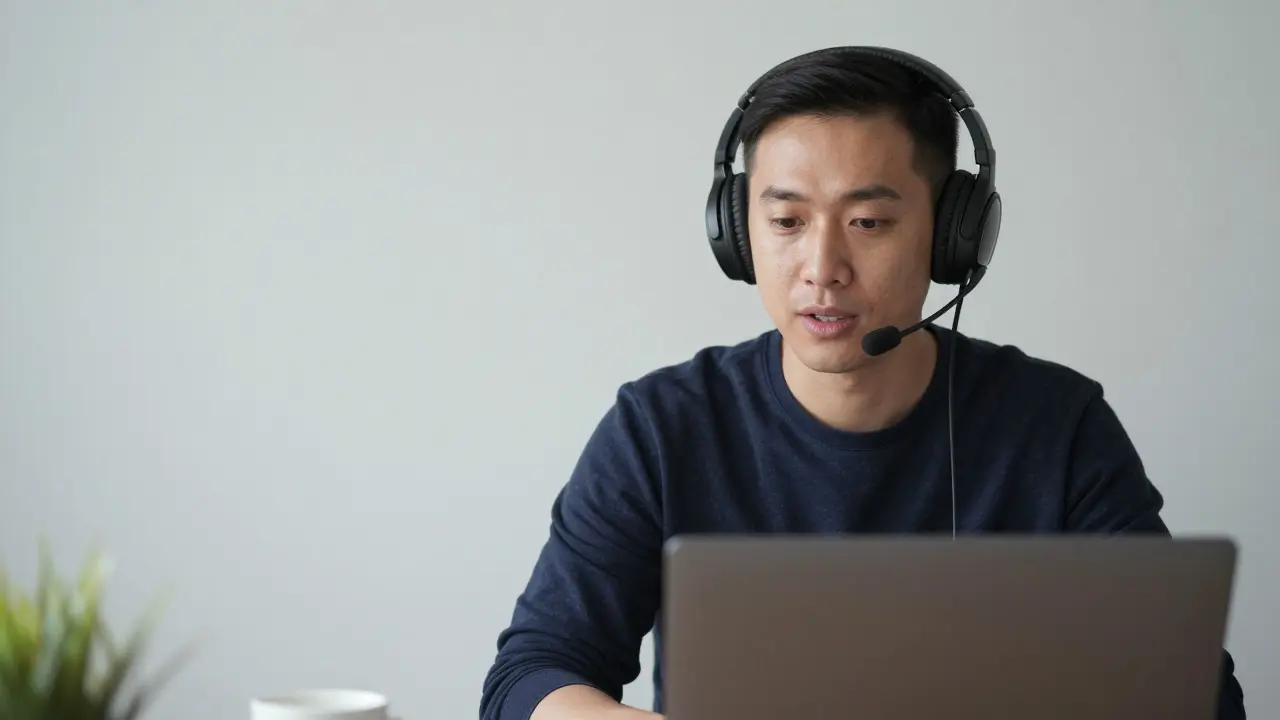
- Используйте наушники. Это критически важно. Если вы говорите в колонки, звук попадает в микрофон обратно, создавая эхо и гул. Наушники разрывают эту петлю.
- Держите дистанцию. Говорите в 10-15 см от микрофона. Слишком близко - будет перегрузка и щелчки, слишком далеко - голос станет тихим и глухим.
Проверьте настройки звука в системе. В Windows перейдите в «Параметры» → «Звук» → «Вход». Выберите нужный микрофон и убедитесь, что уровень громкости не на максимуме (оставьте запас 10-20%, чтобы избежать искажений при повышении голоса).
Программные инструменты для улучшения качества
Железо можно дополнить софтом. Современные программы умеют исправлять дефекты изображения и звука в реальном времени.
| Инструмент | Тип | Основные функции | Цена |
|---|---|---|---|
| OBS Studio | Бесплатный софт | Фильтры коррекции цвета, удаление фона, запись | Бесплатно |
| NVIDIA Broadcast | Софт для GPU NVIDIA | Шумоподавление ИИ, виртуальный фон, автокадрирование | Бесплатно (требует видеокарту) |
| Zoom / Teams | Мессенджеры | Встроенное шумоподавление, автоматическое выравнивание света | Входит в подписку |
| VDO.Ninja | Веб-приложение | Потоковая передача с высоким битрейтом, поддержка внешних камер | Бесплатно |
NVIDIA Broadcast - это настоящий прорыв для тех, у кого есть дискретная видеокарта. Программа использует нейросети для удаления фонового шума (звук холодильника, лай собаки) и даже автоматически настраивает экспозицию камеры, чтобы ваше лицо всегда было хорошо освещено, независимо от внешнего света.
Если у вас нет мощной видеокарты, воспользуйтесь OBS Studio. Добавьте фильтр «Коррекция гаммы» или «Яркость/Контраст» к источнику камеры. Это позволит вручную подогнать цвет кожи и убрать излишний белый баланс, который часто дают дешевые LED-лампы.
Настройка системы и драйверов
Часто проблемы с качеством возникают из-за устаревших драйверов или неправильных настроек ОС.
- Обновите драйверы. Зайдите на сайт производителя вашего ноутбука (Lenovo, HP, Dell, ASUS) и скачайте последние драйверы для аудио и видео. Также проверьте обновления через Диспетчер устройств в Windows.
- Отключите лишние эффекты. В некоторых системах включены «усилители речи» или «эхоподавители», которые делают голос металлическим. Попробуйте отключить их в свойствах устройства воспроизведения/записи.
- Настройте частоту кадров. Для статичных сцен (вы сидите и говорите) 30 FPS более чем достаточно. 60 FPS нужны только для динамичных движений. Высокая частота кадров увеличивает нагрузку на CPU и может вызывать лаги.
Также стоит обратить внимание на пропускную способность Wi-Fi. Если ваш интернет-канал занят другими устройствами в доме, качество видео начнет деградировать. По возможности подключайтесь к роутеру кабелем Ethernet. Это обеспечит стабильный сигнал и снизит вероятность «заиканий» картинки.
Практические советы для разных сценариев
Разные ситуации требуют разного подхода. Вот несколько конкретных рекомендаций:
- Для презентаций. Используйте режим «Документ» или делите экран. Не показывайте свое лицо одновременно с мелким текстом - зритель устанет переключаться взглядом. Лучше включить камеру в угол экрана, сделав ее меньше.
- Для интервью. Смотрите в объектив камеры, а не на экран. Это создает ощущение зрительного контакта. Если сложно, поставьте стикер с точкой на рамке вокруг камеры.
- Для длительных встреч. Раз в час меняйте позу или слегка двигайтесь. Статичное изображение быстро надоедает зрителям. Лёгкие движения помогают удерживать внимание.
Не забывайте про фон. Хаотичная полка с книгами или разбросанная одежда отвлекают внимание. Идеальный фон - однотонная стена или аккуратно организованное рабочее место. Если хочется чего-то яркого, используйте виртуальный фон в Zoom или Teams, но выбирайте реалистичные текстуры, чтобы не выглядеть комично.
Частые ошибки, которые портят впечатление
Даже с хорошим оборудованием можно испортить картинку простыми ошибками:
- Сидеть против окна. Вы превращаетесь в силуэт. Всегда садитесь лицом к источнику света.
- Громко говорить в телефон. Если вы держите телефон в руке, он экранирует звук. Лучше использовать гарнитуру или держать телефон на расстоянии вытянутой руки.
- Игнорировать отражения. Очки могут бликовать от экрана или лампы. Снимите очки или наклоните голову чуть вниз, чтобы убрать блики.
- Не тестировать заранее. За 5 минут до звонка откройте камеру и проверьте себя. Посмотрите, как вы выглядите, послушайте свой голос. Это сэкономит нервы всем участникам встречи.
Качество видеосвязи - это не только про технологии, но и про уважение к собеседнику. Чуть больше усилий на подготовку сегодня сэкономит часы на разъяснения завтра.
Нужно ли покупать отдельную камеру, если встроенная работает нормально?
Если встроенная камера дает четкое изображение в хорошем освещении, покупка новой не обязательна. Однако, если вы часто жалуетесь на зернистость в сумерках или желтизну кожи, внешняя камера с большим сенсором решит эти проблемы. Начните с улучшения света и настроек софта - это бесплатно и часто эффективно.
Какой микрофон лучше для ноутбука: гарнитура или настольный?
Для большинства пользователей гарнитура (наушники с микрофоном) - лучший выбор. Она изолирует вас от внешнего шума и предотвращает эхо. Настольный микрофон хорош, если вы сидите неподвижно и хотите высвобождать уши, но требует более тщательной настройки расстояния и направления.
Почему мой голос звучит глухо или «в трубку»?
Чаще всего это происходит из-за того, что вы говорите слишком далеко от микрофона или накрываете его рукой. Также причиной может быть включение функции «усиление речи» в настройках звука Windows, которая срезает высокие частоты. Попробуйте подвинуться ближе к микрофону и отключить дополнительные эффекты обработки звука.
Как убрать зеленый оттенок с лица в видео?
Зеленый оттенок обычно возникает из-за холодного белого света (например, от энергосберегающих ламп или экрана монитора). Попробуйте использовать теплый свет (желтоватый) или добавьте корректирующий фильтр в OBS Studio. Также убедитесь, что баланс белого в настройках камеры установлен на «Авто» или «Дневной свет».
Стоит ли использовать 4K камеру для звонков в HD?
Да, стоит. Камеры с разрешением 4K имеют более плотную матрицу, поэтому даже при снижении разрешения до 1080p они дают более детализированное и чистое изображение с меньшим количеством шума. Это особенно заметно при слабом освещении.