
Ускорение загрузки Windows: отключение ненужных служб для повышения производительности
 мар, 18 2026
Если ваш компьютер тормозит при запуске, а через минуту после входа в систему процессор всё ещё работает на 80%, проблема не в вирусе - она в службах. Да, технических службах, которые Windows запускает автоматически, даже если вы их никогда не использовали. Их десятки. И каждая из них крадёт немного памяти, процессорного времени и дискового ресурса. На новом ноутбуке с 16 ГБ ОЗУ это почти незаметно. Но на старом ПК с 4 ГБ или бюджетном ноутбуке 2017 года - это превращается в настоящий тормоз.
Что вообще такое эти службы?
Службы Windows - это фоновые процессы, которые работают даже тогда, когда вы ничего не делаете. Они отвечают за синхронизацию устройств, поиск файлов, обновления, сетевые подключения, поддержку Bluetooth, печать, удалённый доступ и ещё кучу функций. Большинство из них полезны - но только если вы ими пользуетесь. Если у вас нет Bluetooth-наушников, зачем служба Bluetooth-поддержки занимает 20 МБ ОЗУ? Если вы не подключаетесь к другим компьютерам по сети, зачем включён Remote Desktop Services?
Windows по умолчанию включает всё, что может понадобиться. Это сделано для совместимости, а не для скорости. И это нормально - пока вы не понимаете, что система работает как старый холодильник: всё включено, но вы используете только дверцу и полку для молока.
Как найти и отключить ненужные службы
Отключить службы можно через встроенный инструмент - диспетчер служб. Не надо скачивать ничего. Просто:
- Нажмите Win + R.
- В открывшемся окне введите
services.mscи нажмите Enter. - В списке найдите службу, которую хотите отключить.
- Кликните по ней правой кнопкой - выберите «Свойства».
- В разделе «Тип запуска» выберите «Вручную» или «Отключена».
«Вручную» - безопаснее. Служба не запустится при старте, но если вам вдруг понадобится - вы сможете включить её вручную. «Отключена» - полное отключение. Используйте его только для тех служб, в которых вы абсолютно уверены.
Какие службы можно отключить без риска
Вот список служб, которые почти всегда можно отключить, если вы не используете связанные функции:
- Удалённый реестр (Remote Registry) - позволяет удалённо изменять реестр. Никто не делает этого в домашних условиях. Отключайте смело.
- Служба сенсорной клавиатуры и панели рукописного ввода (Touch Keyboard and Handwriting Panel Service) - нужна только для планшетов и сенсорных экранов. Если у вас обычный ноутбук с клавиатурой - выключайте.
- Сервер (Server) - служба для обмена файлами и принтерами в сети. Если вы не раздаёте папки или принтеры другим устройствам - отключайте.
- Windows Search - индексирует файлы для быстрого поиска. Если вы ищете файлы через проводник или не используете поиск по всему диску - выключайте. Потребление памяти - до 300 МБ.
- Клиент отслеживания изменившихся связей (Distributed Link Tracking Client) - помогает отслеживать перемещённые файлы в сети. Домашние пользователи не используют. Отключайте.
- Служба перечислителя переносных устройств (Portable Device Enumerator Service) - нужна для синхронизации с Android, iPhone, цифровыми камерами. Если вы не подключаете такие устройства - можно отключить.
- Bluetooth-поддержка - только если у вас нет Bluetooth-мыши, клавиатуры, наушников или фитнес-браслета. Если есть - оставляйте.
- Remote Desktop Services - если вы не подключаетесь к этому компьютеру удалённо (например, с телефона или другого ПК) - выключайте.
- Защищённое хранилище (Protected Storage) - устаревшая служба, которая больше не используется. Можно отключить без последствий.
Что нельзя отключать
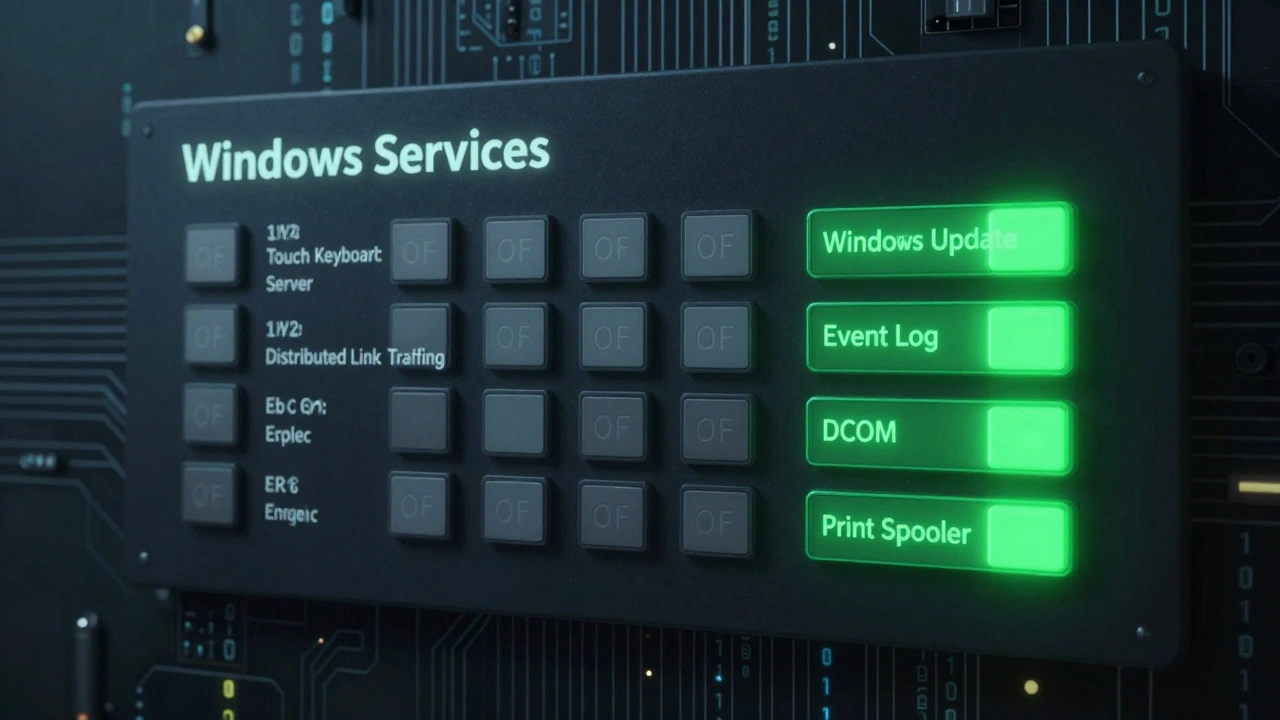
Не трогайте следующие службы - они критичны для работы системы:
- Служба печати (Print Spooler) - даже если вы не печатаете часто, она нужна для работы некоторых программ, которые генерируют PDF или отправляют отчёты на принтер.
- Служба обновления Windows (Windows Update) - отключать нельзя. Даже если система тормозит во время обновления - лучше дождаться, чем оставить компьютер без важных исправлений безопасности.
- Служба регистрации событий (Event Log) - она записывает ошибки и события системы. Без неё вы не сможете диагностировать сбои.
- Служба управления конфигурацией (DCOM Server Process Launcher) - основа для работы многих приложений. Отключение приведёт к сбоям в программах.
Что ещё можно сделать, чтобы ускорить загрузку
Отключение служб - это только часть оптимизации. Плюс к этому:
- Отключите автозагрузку программ - нажмите Ctrl + Shift + Esc, перейдите во вкладку «Автозагрузка» и выключите всё, что не нужно при старте: Steam, Discord, OneDrive, Skype, Adobe Reader, браузеры. Оставьте только антивирус и, возможно, облачное хранилище.
- Удалите ненужные приложения - заходите в «Панель управления» → «Программы и компоненты» и убирайте всё, что не используете. Особенно это касается предустановленного «мусора» от производителя ноутбука.
- Отключите визуальные эффекты - правый клик по «Компьютеру» → «Свойства» → «Дополнительные параметры системы» → «Параметры» в разделе «Быстродействие» → выберите «Настроить вручную» и снимите галочки со всех эффектов, кроме «Сглаживание краёв шрифтов».
- Очистите временные файлы - нажмите Win + R, введите
temp, удалите всё содержимое папки. То же сделайте с%temp%иprefetch. - Отключите фоновые приложения - «Параметры» → «Конфиденциальность» → «Фоновые приложения» - отключите всё, что не требует постоянной работы (почта, соцсети, погода).
Альтернативы: Dism++ и O&O ShutUp10
Если вы не хотите вручную искать службы - используйте утилиты. Dism++ - мощная программа, которая не просто отключает службы, а удаляет их из системы. После перезагрузки они не появятся в списке. Особенно полезно для удаления SysMain (ранее Superfetch) - службы, которая предзагружает данные в память, но на слабых HDD создаёт лаги.
O&O ShutUp10 - простая, портативная программа. Она не требует установки. Просто запустите, выберите нужные параметры - и она сама отключит всё, что не нужно. Особенно удобна для тех, кто боится ошибиться в ручном режиме.

Реальные результаты: что изменилось после оптимизации
На тестовом ноутбуке с Windows 10 и 4 ГБ ОЗУ после отключения 12 ненужных служб и чистки автозагрузки произошло:
- Потребление ОЗУ снизилось с 1,7 ГБ до 1,2 ГБ - экономия 500 МБ.
- Количество запущенных процессов уменьшилось с 130 до 94.
- Время загрузки системы сократилось на 8 секунд - с 58 до 50 секунд.
- Система стала отзывчивее: больше не тормозила при открытии проводника или браузера.
- Место на диске освободилось на 4,7 ГБ - за счёт удаления кэша и временных файлов.
Это не «чудо», но это - реальная разница. Особенно если вы работаете на старом ноутбуке, который не хочется менять.
Важно: создайте точку восстановления
Перед любыми изменениями - обязательно создайте точку восстановления системы. Зайдите в «Панель управления» → «Система» → «Защита системы» → «Создать». Дайте ей название, например, «До оптимизации».
Если что-то пойдёт не так - вы сможете откатиться. Это не отнимет много времени, но спасёт вас от перезагрузки Windows.
Почему это работает - и почему не все это делают
Windows - это не просто ОС. Это огромная система, которая пытается быть универсальной. Она включает всё, чтобы работать на любом устройстве - от планшета до сервера. Но вы не сервер. Вы не планшет. Вы просто человек, который хочет, чтобы компьютер включался быстро, не тормозил и не грелся.
Отключение служб - это не про хакерство. Это про здравый смысл. Как вы не покупаете 20 видов хлеба, если едите только белый, так и не нужно запускать 20 фоновых служб, если вы не используете Bluetooth, сенсорную клавиатуру и удалённый доступ.
Иногда самый простой способ ускорить компьютер - это перестать использовать то, что вам не нужно.
Можно ли отключить службу Windows Update, чтобы ускорить загрузку?
Нет, отключать службу Windows Update не рекомендуется. Она не влияет на скорость загрузки, но отвечает за безопасность системы. Без обновлений ваш компьютер становится уязвимым к вирусам и атакам. Если система тормозит во время скачивания обновлений - просто подождите. Или временно остановите службу через диспетчер служб, но не отключайте её навсегда. Включите обратно сразу после завершения обновлений.
Почему после отключения служб компьютер стал медленнее?
Скорее всего, вы отключили что-то важное. Например, Print Spooler, если вы печатаете, или DCOM, если используете программы вроде Microsoft Office или Adobe. Проверьте, не отключили ли вы службы, которые вы не понимаете. Восстановите точку восстановления и включите службы по одной, чтобы найти проблемную.
Отключение служб влияет на обновление Windows?
Нет, если вы не отключили службу Windows Update. Остальные службы - например, Bluetooth или Touch Keyboard - не влияют на установку обновлений. Windows продолжит получать обновления независимо от того, какие фоновые службы вы отключили. Главное - оставить включённой службу Windows Update и Службу регистрации событий.
Служба SysMain - что это и стоит ли её отключать?
SysMain (ранее Superfetch) предзагружает часто используемые программы в оперативную память. На SSD - это не имеет смысла, а на HDD - создаёт постоянную нагрузку. Если у вас HDD и компьютер тормозит при открытии программ - отключите SysMain. На SSD можно оставить - она не вредит. Но в Dism++ её можно удалить полностью - это безопасно.
Как узнать, какая служба отвечает за конкретную функцию?
В диспетчере служб нажмите на службу и посмотрите в поле «Описание». Там написано, для чего она нужна. Например, «Эта служба управляет подключением к сетевым принтерам» - значит, если вы не печатаете по сети, её можно отключить. Если описание неясное - не отключайте. Лучше оставить включённой, чем рисковать стабильностью системы.