
USB-концентратор для ПК: типы, питание и критерии выбора в 2026 году
 авг, 17 2026
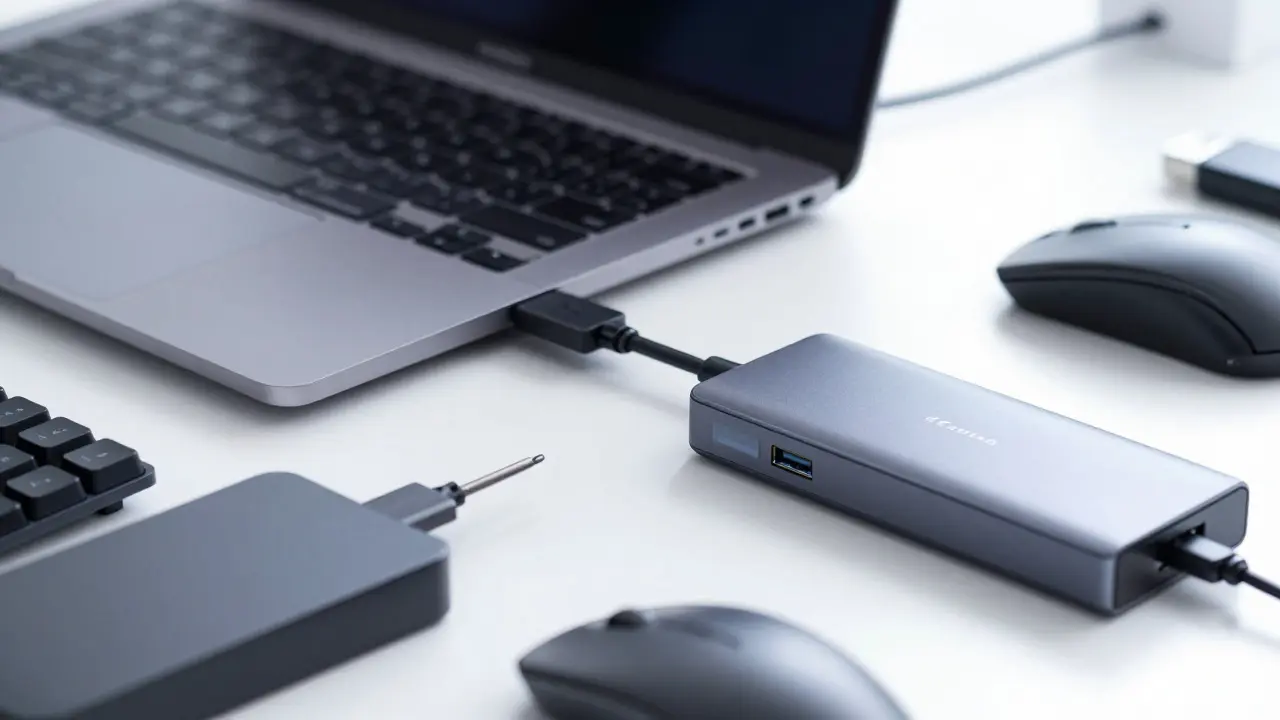
Знакомо ли вам чувство, когда нужно подключить мышь, клавиатуру, флешку с документами и внешний жесткий диск, а на системном блоке или ноутбуке свободно только одно гнездо? В такой ситуации USB-концентратор (или USB-хаб) становится не просто удобным аксессуаром, а необходимым инструментом. Это устройство позволяет разветвить один порт на несколько, расширяя возможности вашей системы без необходимости покупать новый компьютер или доплату за порты.
Однако выбор хаба - это не просто покупка первого попавшегося устройства из магазина электроники. Ошибки в выборе могут привести к тому, что ваши дорогие SSD-диски будут работать медленно, а принтер будет «отваливаться» посреди печати. Давайте разберемся, какие бывают типы концентраторов, как работает их питание и на что смотреть перед тем, как нажать кнопку «Купить».
Ключевые выводы
- Пассивные хабы подходят только для устройств с низким энергопотреблением (мыши, клавиатуры), так как они делят мощность одного порта между всеми подключенными гаджетами.
- Активные хабы с внешним блоком питания обязательны для внешних накопителей, принтеров и камер высокого разрешения.
- Версия протокола имеет решающее значение: для передачи больших файлов выбирайте модели с поддержкой USB 3.0 или выше.
- Количество портов должно соответствовать вашим реальным потребностям с запасом на будущее, но избыточное количество портов у пассивных моделей часто снижает стабильность работы.
Как работает USB-концентратор и зачем он нужен
По сути, USB-концентратор - это устройство, которое принимает сигнал от одного хоста (вашего компьютера) и распределяет его по нескольким конечным точкам (периферийным устройствам). Внутри находится контроллер, который управляет обменом данными. Когда вы подключаете флешку к хабу, компьютер видит не сам хаб, а флешку как отдельное устройство, хотя физически она сидит в одном из множества портов.
Основная проблема, которую решает этот девайс, - дефицит интерфейсов. Современные тонкие ноутбуки часто имеют всего два-три порта, а старые системники могут иметь лишь четыре. Если вы занимаетесь работой с медиафайлами, программированием или просто используете много аксессуаров, стандартного количества входов быстро становится мало. Хаб устраняет необходимость постоянно переподключать устройства, экономя ваше время и нервы.
Основные типы USB-хабов: активные и пассивные
Это самое важное различие, о котором забывают при покупке. Все концентраторы делятся на две большие группы по способу получения энергии.
Пассивные хабы (без внешнего питания)
Такие устройства выглядят компактно, часто имеют форму небольшой коробочки или удлинительной планки. Они получают питание исключительно от того порта компьютера, в который воткнуты сами. Стандартный USB 2.0 порт выдает 5В и максимум 500 мА (0.5 А). Если вы подключите к такому хабу мышь и клавиатуру, проблем не будет, так как они потребляют совсем немного тока.
Но вот если вы решите подключить внешний HDD или даже мощный USB-микроскоп, ситуация изменится. Суммарное потребление устройств превысит лимит порта, и начнутся сбои: диски будут издавать щелчки и отключаться, а скорость передачи данных упадет до минимума. Поэтому пассивные хабы идеальны только для «легкой» периферии.
Активные хабы (с внешним блоком питания)
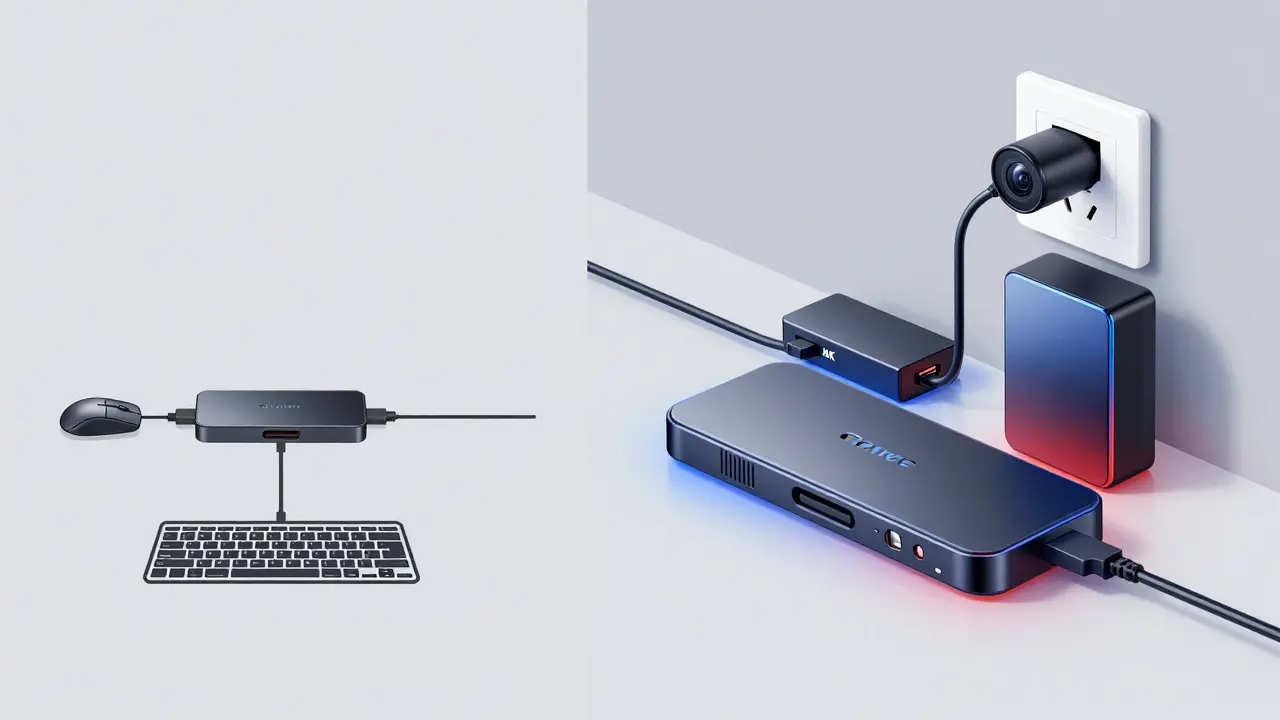
Эти устройства оснащены собственным адаптером, который вставляется в розетку. Порт компьютера используется здесь только для передачи данных, а энергия подается напрямую от сети через блок питания хаба. Это гарантирует стабильную работу даже самых прожорливых устройств: внешних твердотельных накопителей (SSD), сетевых карт, веб-камер 4K и аудиointerфейсов.
Если ваш бюджет позволяет, всегда лучше выбрать активный вариант. Да, придется искать свободную розетку рядом с рабочим местом, но зато вы забудете о проблемах с питанием навсегда.
Версии протокола: USB 2.0 против USB 3.x
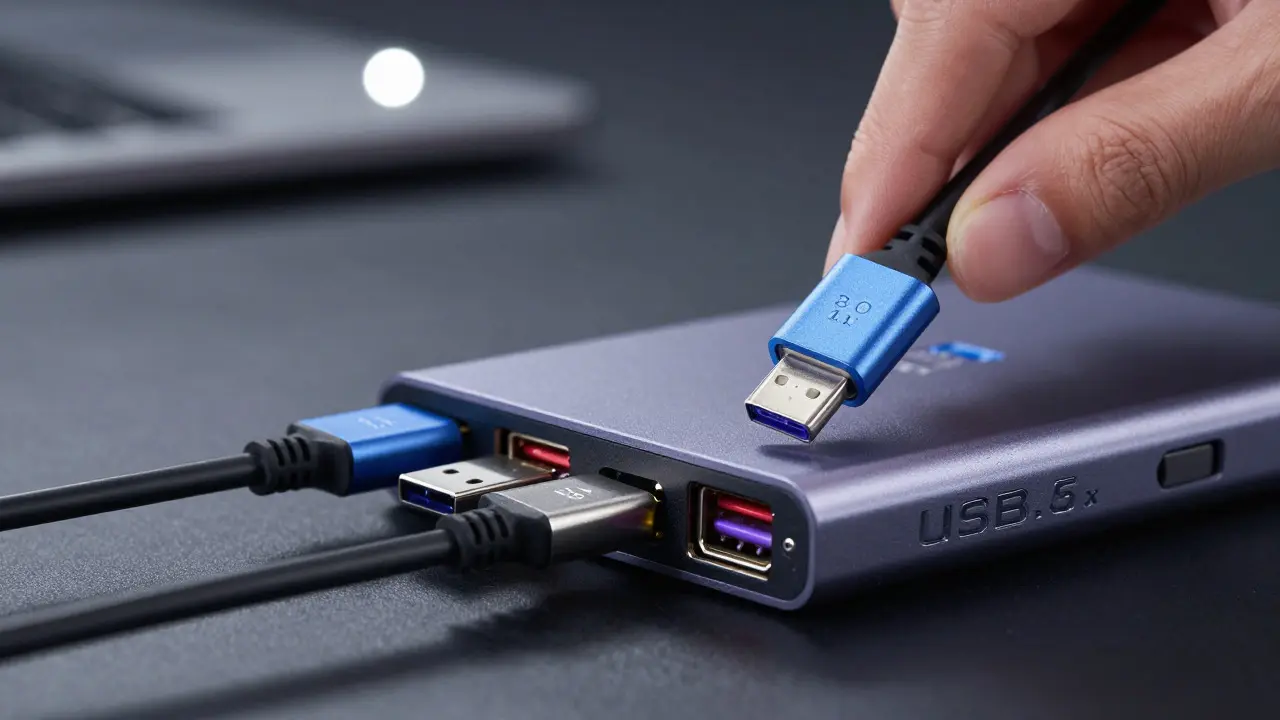
Скорость передачи данных зависит от версии стандарта, которую поддерживает хаб. Многие пользователи ошибочно полагают, что любой современный хаб быстрый, но это не так. Порты на корпусе устройства четко маркируются цветом:
- Черный или белый пластик: обычно указывает на USB 2.0. Максимальная теоретическая скорость - 480 Мбит/с, реальная - около 35-40 МБ/с. Для флешек и клавиатур этого достаточно.
- Синий пластик: означает поддержку USB 3.0 (также известного как USB 3.1 Gen 1 или USB 3.2 Gen 1). Скорость достигает 5 Гбит/с (около 500 МБ/с в реальности). Это золотой стандарт для большинства задач сегодня.
- Желтый, красный или фиолетовый пластик: может указывать на USB 3.1 Gen 2 (10 Гбит/с) или более новые стандарты USB 3.2 / USB4. Такие порты обеспечивают скорость до 10-20 Гбит/с.
Важно понимать принцип «узкого места». Если вы подключите флешку с интерфейсом USB 3.0 к хабу с портами USB 2.0, данные будут передаваться со скоростью USB 2.0. И наоборот, если вы подключите старый принтер USB 2.0 к быстрому хабу USB 3.0, он будет работать на своей максимальной скорости. Поэтому при выборе хаба ориентируйтесь на самые быстрые устройства, которые планируете использовать.
На что обратить внимание при выборе: чек-лист
Перед покупкой проведите простой аудит своих потребностей. Ответьте себе на несколько вопросов, чтобы не переплатить за лишнее или не сэкономить в ущерб производительности.
- Какие устройства вы будете подключать? Если это только мышь и клавиатура - хватит дешевого пассивного хаба на 4 порта. Если есть внешний диск или камера - берите активный с USB 3.0.
- Где стоит компьютер? Если розетка далеко, длинный кабель от блока питания активного хаба может быть неудобен. В таком случае рассмотрите пассивный хаб с мощным источником или убедитесь, что порт материнской платы поддерживает повышенный ток (некоторые современные материнские платы позволяют выдать до 900 мА с одного порта, чего иногда хватает для двух легких дисков).
- Нужен ли вам Wi-Fi или Bluetooth? Существуют комбинированные хабы, которые одновременно являются приемниками беспроводных сетей. Это удобно, если в ноутбуке нет встроенного модуля Wi-Fi 6 или Bluetooth 5.0.
- Длина кабеля. Стандартный кабель в комплекте часто составляет 30-50 см. Если вы хотите поставить хаб на стол, а не за системник, купите модель с кабелем 1 метр или более. Помните, что для USB 3.0 слишком длинные кабели (более 3 метров) могут терять сигнал без усилителей.
Частые ошибки пользователей
Даже зная теорию, люди совершают типичные промахи. Вот три самых распространенных:
Использование дешевых кабелей-удлинителей вместе с хабами. Качество кабеля влияет на стабильность сигнала. Дешевый кабель с плохой экранировкой может вызывать перебои в работе USB 3.0 устройств, независимо от того, какой хороший хаб вы купили.
Подключение нескольких активных устройств к одному пассивному хабу. Например, два внешних SSD. Даже если каждый диск потребляет 0.5 А, суммарные 1 А превысят возможности стандартного порта. Результат - случайные отключения дисков во время чтения/записи.
Игнорирование драйверов. Большинство современных хабов работают «из коробки» благодаря встроенным драйверам в Windows 10/11 и macOS. Но некоторые специализированные модели (например, с дополнительными функциями зарядки или сетевыми модулями) требуют установки фирменного ПО. Убедитесь, что драйвер доступен для вашей операционной системы.
Сравнение типов USB-концентраторов
Чтобы наглядно показать различия, давайте сравним основные характеристики популярных категорий устройств.
| Характеристика | Пассивный хаб (USB 2.0/3.0) | Активный хаб (USB 3.0/3.1) |
|---|---|---|
| Источник питания | Порт компьютера | Внешний блок питания + порт компьютера |
| Максимальный ток на порт | До 500 мА (общий пул) | До 900 мА - 1.5 А (зависит от модели) |
| Подходящие устройства | Мыши, клавиатуры, флешки, простые принтеры | Внешние HDD/SSD, камеры 4K, аудиоинтерфейсы, док-станции |
| Стоимость | Низкая (500 - 1500 руб.) | Средняя/Высокая (1500 - 5000+ руб.) |
| Компактность | Высокая | Средняя (из-за блока питания) |
Советы по эксплуатации и обслуживанию
Чтобы ваш USB-концентратор служил долго, соблюдайте простые правила. Во-первых, избегайте резких рывков при подключении и отключении устройств. Хотя стандарт USB разработан для «горячего» подключения, механическое воздействие на контакты сокращает срок службы разъема.
Во-вторых, следите за температурой. Активные хабы с мощными блоками питания могут нагреваться. Убедитесь, что вокруг устройства есть вентиляция. Не кладите его на мягкую поверхность, которая блокирует теплоотвод.
В-третьих, если вы используете хаб для резервного копирования важных данных, периодически проверяйте целостность соединения. Иногда помогает обновление драйверов контроллера USB на материнской плате, а не самого хаба.
Часто задаваемые вопросы
Можно ли подключить USB-хаб к другому USB-хабу?
Технически да, стандарт допускает каскадное подключение. Однако на практике это не рекомендуется. Каждый уровень добавляет задержку и увеличивает нагрузку на контроллер. Если вам нужно больше портов, лучше купить один хаб с большим количеством разъемов, чем соединять два маленьких.
Почему мой внешний диск отключается при подключении через хаб?
Скорее всего, вы используете пассивный хаб, и мощности порта компьютера не хватает для запуска диска. Внешние HDD потребляют значительный ток при раскрутке шпинделя. Решение: использовать активный хаб с внешним блоком питания или подключить диск напрямую к порту компьютера.
Работают ли USB-хабы с Mac и Linux без драйверов?
Да, большинство стандартных USB-хабов поддерживаются ядрами macOS и Linux «из коробки». Специальные драйверы нужны только для моделей с дополнительными функциями, такими как встроенный Wi-Fi, Bluetooth или специфические схемы зарядки.
Есть ли разница между хабами для USB-A и USB-C?
Физический разъем отличается, но внутренняя логика та же. Хабы с входом USB-C часто поддерживают более высокие токи (до 3 А) и могут использоваться для зарядки телефонов. При этом выходные порты могут быть как USB-A, так и USB-C, в зависимости от модели.
Как понять, что хаб неисправен?
Признаками поломки являются: индикаторы не горят, устройства не определяются ни в одном порту, хаб греется сильнее обычного или вызывает зависание всей системы. Также частым симптомом является потеря связи с одним конкретным портом, тогда как остальные работают нормально.