
Удаленные собеседования: техника, свет и звук кандидата
 авг, 17 2026
Вы когда-нибудь замечали, как один неверный ракурс или шипение на фоне может испортить первое впечатление? В удаленных собеседованиях визуальный ряд и аудиодорожка работают не хуже резюме. Рекрутеры часто принимают решение о приглашении на следующий этап за первые 30 секунд, опираясь не только на ваши слова, но и на то, насколько профессионально вы выглядите в кадре. Это не про гонку за дорогим оборудованием, а про базовые настройки, которые экономят время и повышают шансы на оффер.
Многие кандидаты думают, что достаточно просто включить веб-камеру ноутбука и говорить. Но техническая часть встречи - это отдельный навык. Плохой сигнал Wi-Fi приводит к «заиканиям» видео, тусклый свет делает лицо плоским, а встроенный микрофон подхватывает шум холодильника или соседей. Давайте разберем, как собрать рабочую станцию для интервью без лишних затрат и стресса.
Базовая техника: что действительно нужно
Для качественного видео вам понадобится стабильное интернет-соединение. Идеальный вариант - проводной Ethernet-кабель. Если приходится использовать Wi-Fi, убедитесь, что роутер находится в одной комнате с вами, а не за двумя стенами. Скорость загрузки должна быть минимум 15 Мбит/с, чтобы видео не превращалось в набор пикселей при динамичных движениях.
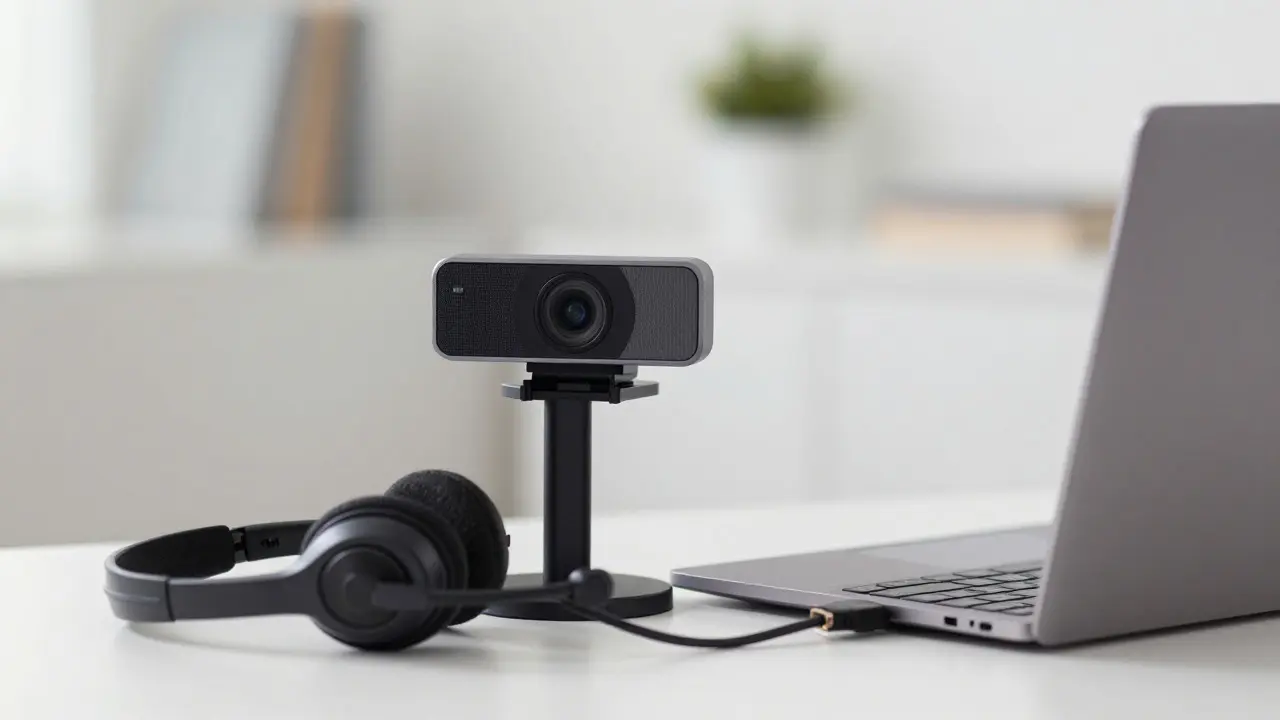
Камера ноутбука сегодня вполне достойна для HD-разрешения (720p или 1080p). Однако если бюджет позволяет, внешняя USB-камера с автофокусом и сенсором большего размера даст более четкую картинку и лучше справится со слабым освещением. Не забывайте про адаптер питания: батарея ноутбука может сесть во время длинного технического теста, поэтому подключайте устройство к сети.
Звук - это половина успеха. Встроенные микрофоны часто звучат «будто из бочки». Внешний USB-микрофон или даже гарнитура с хорошим шумоподавлением решают эту проблему. Гарнитуры удобнее тем, что они изолируют ваш голос от внешнего шума и позволяют свободно двигаться, не боясь задеть микрофон рукой.
| Компонент | Встроенное решение | Внешнее решение | Рекомендация |
|---|---|---|---|
| Камера | HD 720p, фиксированный фокус | FHD 1080p+, автофокус, широкий угол | Внешняя камера предпочтительнее для лучшего качества изображения |
| Микрофон | Подхватывает эхо и фоновый шум | USB-конденсаторный или гарнитура | Гарнитура - лучший выбор для мобильности и чистоты звука |
| Интернет | Wi-Fi (зависит от помех) | Ethernet (стабильность) | Проводное соединение гарантирует отсутствие лагов |
Освещение: как избежать эффекта «призрака»
Самая частая ошибка - сидеть спиной к окну или в полутьме. Свет должен падать на ваше лицо спереди или сбоку, но не сверху вниз, иначе получатся глубокие тени под глазами. Если у вас нет кольцевой лампы, используйте естественный дневной свет. Поставьте камеру напротив окна, чтобы лицо было хорошо освещено.
Искусственный свет тоже работает, но важно выбрать правильную цветовую температуру. Тёплый желтый свет делает кожу слишком румяной, холодный синий - бледной. Идеальная температура света для видео - около 4000-5000 Кельвинов (нейтральный белый). Обычная настольная лампа с белым LED-светильником подходит отлично. Главное правило: источник света должен быть ярче, чем фон позади вас.
Проверьте баланс белого на камере заранее. Некоторые программы автоматически корректируют цвет, но иногда это приводит к странному зеленоватому оттенку. Лучше вручную настроить баланс белого до начала встречи, чтобы кожа выглядела естественно.

Акустика и фон: детали, которые слышат и видят
Фон в кадре говорит о вашей организованности. Идеально - нейтральная стена, книжная полка с аккуратными книгами или минималистичное панно. Избегайте хаоса: одежда на стуле, стопки бумаг или открытое окно с видом на стройку отвлекают внимание рекрутера от ваших слов.
Если физический фон не идеален, используйте виртуальные фоны в Zoom или Google Meet. Но будьте осторожны: дешевые виртуальные фоны могут «съедать» края волос или одежды, создавая эффект бабочки вокруг головы. Тестовый звонок с коллегой поможет проверить, как выглядит выбранный фон в движении.
Шум на кухне, лай собаки или разговор по телефону на втором плане - главные враги концентрации. Попросите домашних молчать, а если это невозможно, наденьте наушники с активным шумоподавлением. Они не только улучшат ваш звук, но и изолируют вас от внешних раздражителей, позволяя сосредоточиться на диалоге.
Настройка программного обеспечения
Перед важным звонком обязательно протестируйте выбранную платформу. Установите последнюю версию приложения, проверьте разрешения на доступ к камере и микрофону. Часто проблема кроется не в железе, а в настройках ОС: Windows или macOS могут блокировать доступ к устройствам для новых программ.
Отключите все уведомления. Приходящее сообщение от мессенджера или всплывающее окно обновления системы может случайно попасть в кадр или озвучиться через динамик. Режим «Не беспокоить» на телефоне и компьютере - обязательный шаг подготовки.
Рассадите участников виртуального пространства правильно. Если вы используете внешний монитор, поставьте его так, чтобы глаза смотрели прямо в объектив камеры, а не в экран. Это создает эффект зрительного контакта, который критически важен для доверия. Камера должна находиться на уровне глаз или чуть выше, чтобы избежать эффекта «подбородок вверх».
Чек-лист перед стартом
- Проверьте скорость интернета (минимум 15 Мбит/с).
- Убедитесь, что камера и микрофон выбраны в настройках программы.
- Настройте освещение: свет падает на лицо, тени отсутствуют.
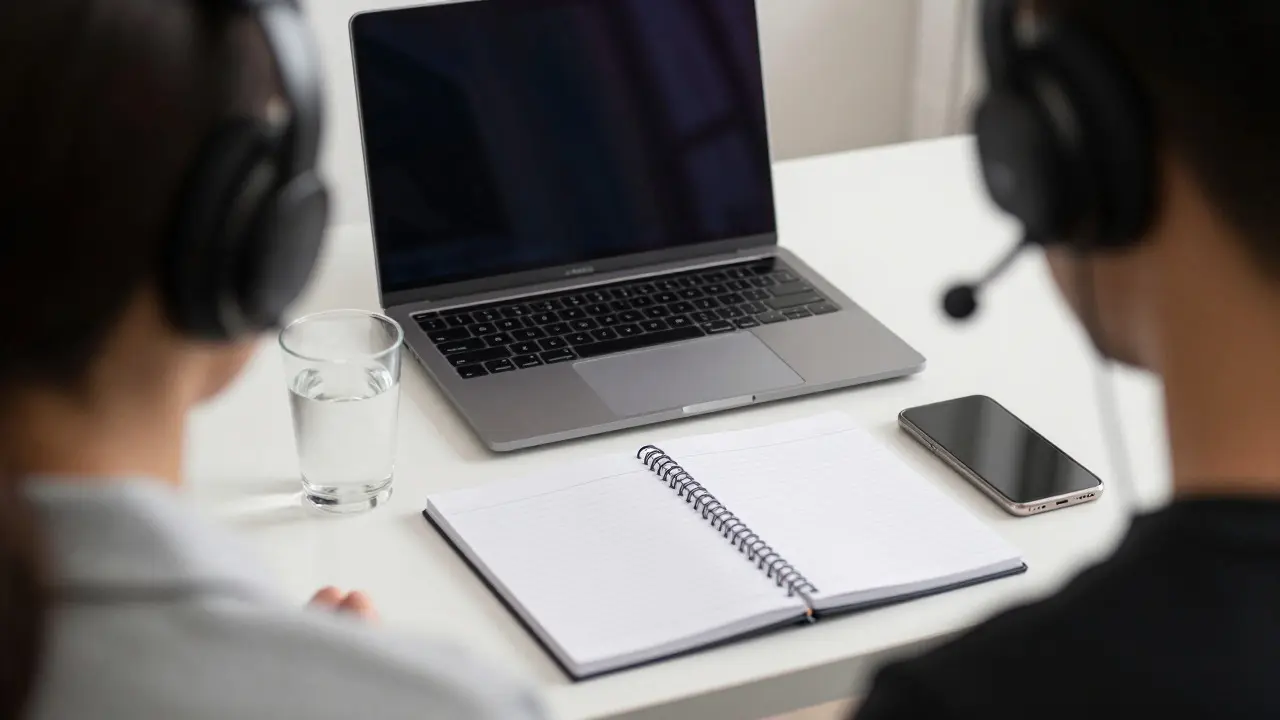
- Приготовьте воду и блокнот для заметок рядом с собой.
- Запустите тестовый звонок за 10 минут до начала.
- Отключите уведомления на всех устройствах.
- Проверьте фон: никаких лишних предметов в кадре.
Техническая готовность снимает тревожность. Когда вы знаете, что камера работает, звук чистый, а связь стабильная, мозг освобождает ресурсы для того, чтобы думать о содержании ответов, а не о том, не обрывается ли видео. Простые шаги по настройке техники, света и звука превращают обычную домашнюю комнату в профессиональную переговорную.
Нужна ли специальная камера для удаленного собеседования?
Нет, встроенная камера ноутбука с разрешением 720p или 1080p обычно достаточна. Однако внешняя USB-камера обеспечивает более четкое изображение и лучше работает в условиях слабого освещения, что делает ее предпочтительным выбором для высокого качества видео.
Как улучшить звук без дорогого микрофона?
Используйте гарнитуру с наушниками и встроенным микрофоном. Она ближе к рту, чем встроенный микрофон ноутбука, и меньше подхватывает эхо комнаты. Также помогает сидеть в тихом помещении и закрыть окна.
Что делать, если интернет нестабилен?
Попробуйте перейти на проводное подключение Ethernet. Если это невозможно, пересядьте ближе к роутеру или используйте мобильный интернет телефона как резервный канал связи (через горячую точку), хотя он менее стабилен.
Стоит ли использовать виртуальный фон?
Да, если реальный фон беспорядочный. Но выбирайте простые, статичные изображения без мелких деталей, чтобы алгоритмы обработки не ошибались с контуром тела. Всегда тестируйте фон перед встречей.
Где должна находиться камера относительно глаз?
Объектив камеры должен находиться на уровне глаз или немного выше. Это создает прямой зрительный контакт и предотвращает искажение пропорций лица, которое возникает при съемке снизу вверх.