
Троттлинг в ноутбуке: причины падения частот и способы решения
 авг, 16 2026
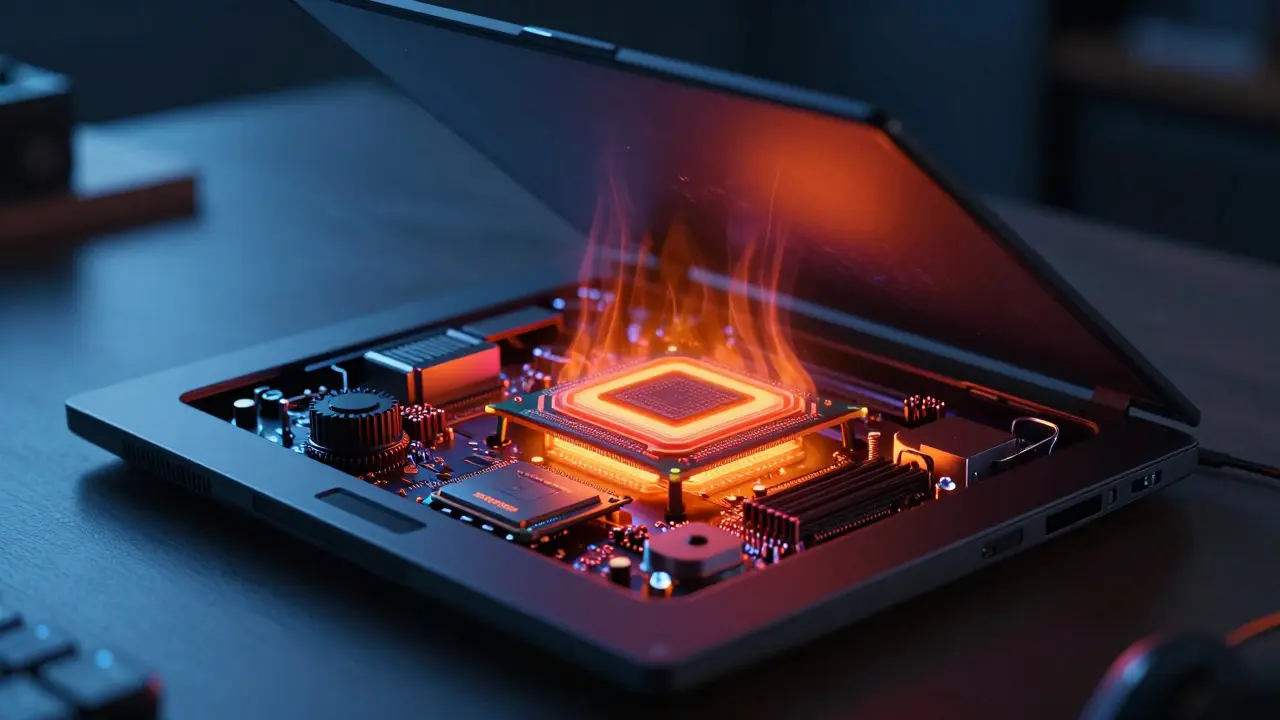
Знакомо ли вам чувство, когда мощный игровой ноутбук или рабочая станция внезапно начинает «тормозить»? Вы запускаете тяжелую игру или рендерите видео, а вместо ожидаемой плавности получаете просадки кадров и зависания. Скорее всего, виновник этого - троттлинг. Это защитный механизм процессора, который принудительно снижает его тактовую частоту, чтобы избежать критического перегрева или дефицита энергии. Понимание того, почему это происходит и как вернуть устройству полную мощность, поможет сохранить производительность на долгие годы.
Троттлинг (от англ. throttle - дроссель) представляет собой автоматическое ограничение скорости работы центрального процессора (CPU) или графического ускорителя (GPU). В отличие от ручного разгона, здесь система сама решает, что текущая нагрузка слишком высока для безопасной эксплуатации компонентов. Этот процесс управляется микрокодом чипа и датчиками температуры, обеспечивая баланс между вычислительной мощностью и теплоотводом.
Основные виды троттлинга и их триггеры
Не все случаи снижения частот одинаковы. Чтобы правильно диагностировать проблему, важно различать типы троттлинга. Каждый из них имеет свои конкретные причины и методы устранения.
- Тепловой троттлинг (Thermal Throttling): Самый распространенный вид. Срабатывает, когда температура ядра процессора достигает предельно допустимой отметки (Tj Max), которая обычно составляет 100°C для современных Intel Core и AMD Ryzen. Система снижает напряжение и частоту, пока температура не упадет ниже критической.
- Энергетический троттлинг (Power Limiting): Происходит при достижении лимита потребления мощности (PL1 или PL2). Если блок питания ноутбука слабый или батарея разряжена, процессор может не иметь достаточно энергии для поддержания максимальной частоты даже без перегрева.
- Арбитражный троттлинг: Возникает из-за конфликтов прошивки BIOS или драйверов, которые неверно интерпретируют состояние системы и принудительно ограничивают ресурсы.
Чаще всего пользователи сталкиваются именно с тепловым троттлингом, так как конструкция ноутбуков предполагает компактность и ограниченное пространство для охлаждения. В то же время, энергетические ограничения часто игнорируются, хотя они могут быть причиной просадок даже при холодном корпусе устройства.
Причины падения частот: от пыли до софта
Давайте разберем конкретные факторы, которые заставляют ваш Ноутбук сбрасывать обороты. Эти причины можно разделить на аппаратные и программные.
Аппаратные факторы
- Деградация термопасты: Термоинтерфейс между кристаллом CPU и радиатором со временем высыхает и теряет теплопроводность. Через 2-3 года активной работы эффективность охлаждения падает на 30-50%.
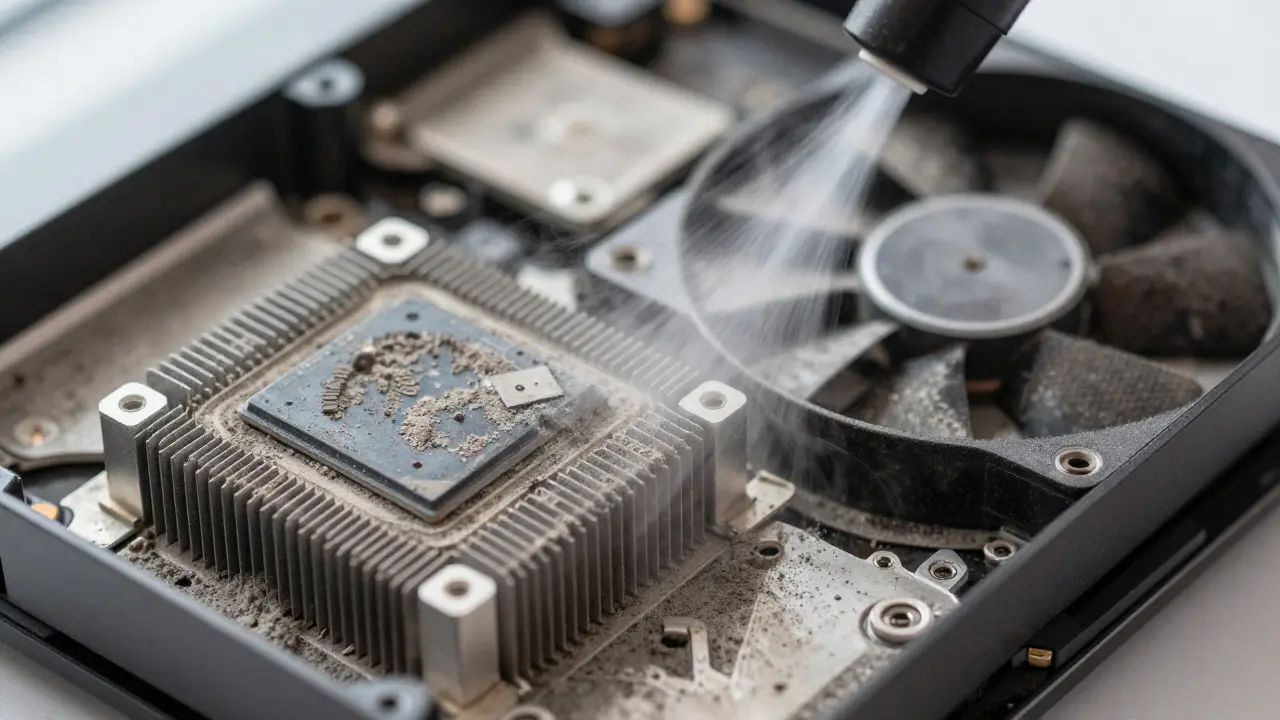
- Загрязнение системы охлаждения: Пыль, шерсть животных и мелкий мусор забивают лопасти вентиляторов и ребра радиатора. Это создает воздушную пробку, мешая потоку воздуха проходить через heatsink.
- Износ вентиляторов: Подшипники вентиляторов изнашиваются, приводя к шуму, вибрации и снижению оборотов. Вентилятор может физически крутиться, но создавать недостаточное давление воздуха.
- Слабый блок питания: Использование зарядного устройства меньшей мощности, чем штатное (например, универсальный адаптер на 65 Вт вместо 150 Вт), заставляет ноутбук работать в режиме экономии энергии.
Программные факторы
- Настройки Windows Power Plan: Режим «Сбалансированный» или «Экономия энергии» искусственно ограничивает максимальную частоту CPU, чтобы беречь батарею.
- Устаревшие драйверы: Драйверы чипсета и GPU могут содержать ошибки, приводящие к неверному расчету нагрузки и преждевременному срабатыванию троттлинга.
- Фоновые процессы: Антивирусы, индексация файлов и обновления Windows могут генерировать фоновую нагрузку, повышающую температуру без видимых активных задач.
Интересный факт: иногда троттлинг вызывается не самим процессором, а материнской платой. Если датчик температуры на плате дает сбой или показывает ложное значение, контроллер питания может ошибочно решить, что устройство перегрето, и снизить частоты.
Как диагностировать троттлинг? Инструменты мониторинга
Прежде чем вскрывать ноутбук или переустанавливать систему, нужно точно понять, какой тип троттлинга имеет место быть. Для этого используются специализированные утилиты мониторинга.
| Инструмент | Ключевые функции | Плюсы | Минусы |
|---|---|---|---|
| HWiNFO64 | Детальный лог по каждому ядру, температура, напряжения, лимиты PL1/PL2 | Максимальная детализация, поддержка новых CPU/GPU | Обилие данных может запутать новичка |
| Intel XTU / AMD Ryzen Master | Официальные утилиты вендоров для управления частотами | Интеграция с системой, возможность изменения лимитов | Поддержка только своих платформ, риск нестабильности |
| ThrottleStop | Контроль над Speed Shift EPP, отключение C-States | Легковесность, точное управление параметрами Intel | Сложный интерфейс, риск «зависнуть» при неверных настройках |
Для базовой диагностики достаточно установить HWiNFO64 в режиме «Sensors only». Запустите стресс-тест (например, Prime95 или AIDA64) и наблюдайте за следующими параметрами:
- CPU Package Temperature: Если значение приближается к 100°C и частота начинает плавно снижаться - это тепловой троттлинг.
- CPU Power Limit Status: Если статус показывает «PL1 Active» или «PL2 Exceeded», а температура при этом ниже 85°C - проблема в энергетических лимитах.
- CPU Clock Ratio: Сравните текущее соотношение множителя с номинальным. Резкое падение без роста температуры указывает на программное ограничение.
Пошаговое решение проблем с троттлингом
Теперь, когда причина выявлена, можно переходить к решению. Мы рассмотрим методы от самых простых и безопасных к более сложным.
Шаг 1: Программная оптимизация
- Измените схему электропитания: Перейдите в Панель управления → Электропитание и выберите режим «Высокая производительность». Убедитесь, что ноутбук подключен к сети.
- Обновите BIOS: Зайдите на сайт производителя вашего ноутбука и скачайте последнюю версию прошивки. Часто вендоры исправляют алгоритмы управления охлаждением в новых версиях BIOS.
- Отключите лишние фоновые задачи: Используйте Диспетчер задач, чтобы завершить ненужные процессы перед запуском тяжелых приложений.
Шаг 2: Аппаратное обслуживание
Если программные методы не помогли, значит, проблема кроется в физическом состоянии устройства.
- Чистка от пыли: Откройте заднюю крышку ноутбука (если конструкция позволяет) и аккуратно продуйте радиаторы и вентиляторы компрессором. Избегайте использования пылесоса, так как статическое электричество может повредить компоненты.
- Замена термопасты: Если ноутбуку больше 2 лет, рекомендуется заменить термоинтерфейс. Используйте качественные составы, такие как Arctic MX-4, Thermal Grizzly Kryonaut или Noctua NT-H1. Наносите пасту тонким слоем, избегая скопления под контактами.
- Проверка вентиляторов: Послушайте звук работы вентилятора. Если слышен гул или щелчки, подшипник изношен, и вентилятор подлежит замене.
Шаг 3: Продвинутые настройки (для опытных)
Для пользователей, готовых рисковать, доступны более агрессивные методы.
- Разблокировка лимитов в BIOS: В некоторых моделях есть скрытые опции для увеличения TDP (потребляемой мощности) процессора. Это требует осторожности, так как избыточное тепло может сократить срок службы компонентов.
- Использование ThrottleStop: Позволяет вручную задать параметры Speed Shift EPP, заставляя процессор чаще работать на высоких частотах. Однако неправильная настройка может привести к нестабильности системы.
Профилактика: как избежать троттлинга в будущем
Лучший способ бороться с троттлингом - не допускать его возникновения. Регулярная профилактика занимает минимум времени, но значительно продлевает жизнь ноутбуку.
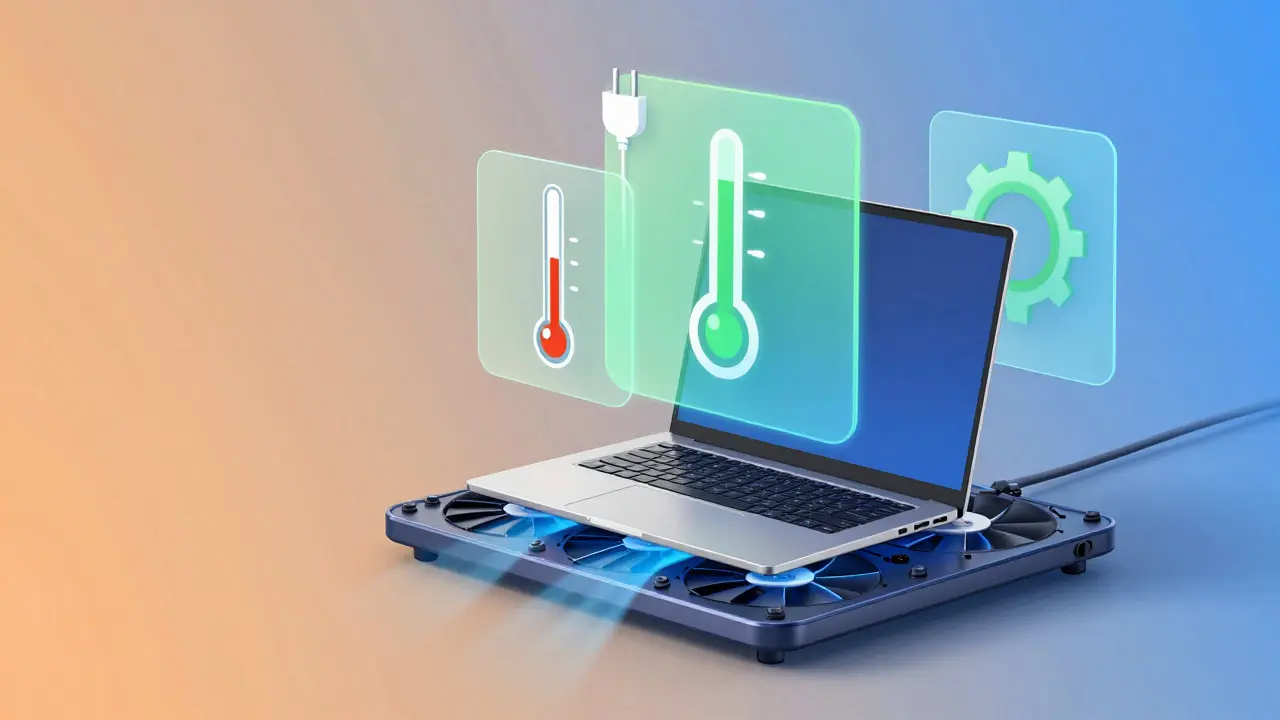
- Используйте твердую поверхность: Не ставьте ноутбук на кровать, диван или коврик. Мягкие поверхности блокируют воздухозаборные отверстия, расположенные на нижней панели. Используйте охлаждающую подставку или просто положите книжку под заднюю часть корпуса, чтобы создать зазор.
- Регулярная чистка: Раз в 6-12 месяцев проводите профилактическую чистку от пыли. Даже если ноутбук работает тихо, пыль накапливается незаметно.
- Контроль температуры: Периодически проверяйте температуры в простое и под нагрузкой. Если в простое CPU держится выше 50°C, возможно, система охлаждения уже деградирует.
- Штатное питание: Всегда используйте оригинальный блок питания или сертифицированный аналог с соответствующими характеристиками по току и напряжению.
Помните, что троттлинг - это не поломка, а нормальная реакция системы на экстремальные условия. Но если он происходит постоянно даже в повседневных задачах, это сигнал о том, что вашему устройству нужна помощь.
Вреден ли троттлинг для ноутбука?
Нет, сам по себе троттлинг не вреден. Это защитный механизм, который предотвращает выход компонентов из строя из-за перегрева. Однако постоянный троттлинг означает, что система охлаждения работает неэффективно, что косвенно ускоряет старение термопасты и вентиляторов.
Какая температура является критической для CPU в ноутбуке?
Для большинства современных мобильных процессоров Intel и AMD критической температурой (Tj Max) является 100°C. При достижении этого значения процессор мгновенно снижает частоты до минимальных. Оптимальная рабочая температура под нагрузкой находится в диапазоне 75-85°C.
Нужно ли менять термопасту, если ноутбук новый?
Для нового ноутбука замена термопасты не требуется первые 1-2 года. Однако если вы заметили, что температура сразу после покупки выше заявленных производителем норм, возможно, заводская сборка была выполнена неидеально, и локальная коррекция пасты может помочь.
Помогает ли охлаждающая подставка убрать троттлинг?
Охлаждающая подставка помогает в случаях, когда проблема заключается в плохом притоке воздуха из-за мягких поверхностей или низкого положения ноутбука. Она создает дополнительный поток воздуха снизу, снижая температуру на 3-7°C. Если проблема в засохшей пасте или сломанном вентиляторе, подставка не решит корневую причину.
Можно ли отключить троттлинг полностью?
Полностью отключить тепловой троттлинг сложно и рискованно. Можно увеличить лимиты мощности (PL1/PL2) через BIOS или утилиты, но если система охлаждения слабая, это приведет к еще более быстрому нагреву и возможному аварийному отключению. Лучше улучшать охлаждение, чем бороться с защитным механизмом.