
Шум компьютера: как снизить уровень шума вентиляторов и вибрации комплектующих
 сен, 10 2026
Знаете это чувство? Вы сидите за столом, готовитесь к важной презентации или просто хотите спокойно посмотреть фильм, а ваш компьютер начинает гудеть, как взлетающий самолет. Это не просто раздражает - это разрушает концентрацию и портит настроение. Многие думают, что громкий ПК - это неизбежная плата за высокую производительность, но на самом деле шум часто говорит о неправильной сборке или плохом обслуживании.
В этой статье мы разберем, откуда берется звук в вашем системном блоке и, главное, как его убрать без потери мощности. Мы поговорим о конкретных деталях: от выбора корпуса до тонкой настройки оборотов вентиляторов. Никакой воды, только проверенные методы, которые работают даже в условиях жаркого лета в Ростове-на-Дону, когда кондиционер работает на полную, а процессор требует активного охлаждения.
Почему компьютер шумит: анатомия звука
Чтобы решить проблему, нужно понять источник. Шум в ПК делится на два типа: воздушный (гул воздуха) и механический (вибрация). Воздушный шум создают вентиляторы, прокачивающие воздух через радиаторы. Механический шум возникает из-за трения подшипников, резонанса жестких дисков или передачи вибрации от кулера на корпус.
Часто люди путают эти понятия. Если вы слышите низкий гул, который усиливается при нагрузке, скорее всего, дело в аэродинамике. Если же вы слышите щелчки, скрежет или дребезжание, то проблема в механике или плохой изоляции. Понимание этого различия сэкономит вам деньги: нет смысла покупать дорогие звукоизоляционные панели, если у вас просто засорился вентилятор.
Шаг 1: Диагностика и чистка системы охлаждения
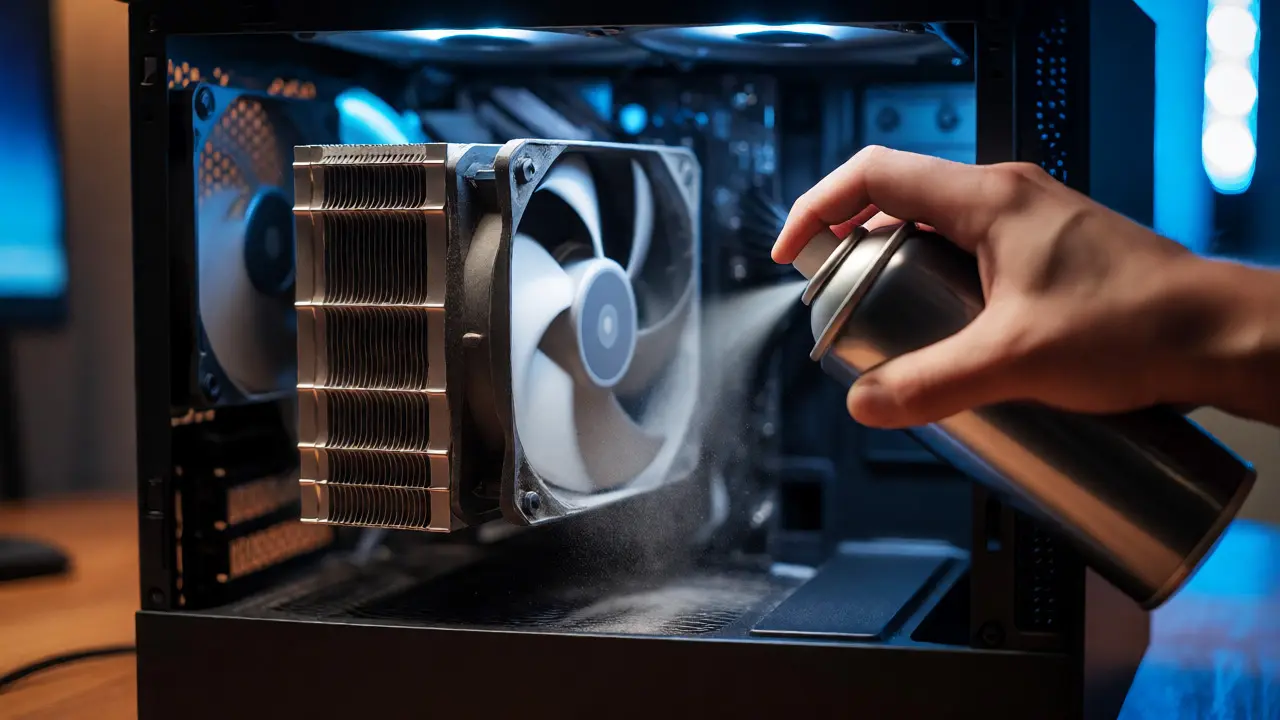
Прежде чем бежать в магазин за новыми деталями, откройте боковую крышку корпуса. В 70% случаев виновником является пыль. Она забивает лопасти вентиляторов и ребра радиатора, нарушая балансировку и ухудшая теплоотвод. Процессор начинает греться сильнее, материнская плата поднимает обороты кулера, и вы получаете тот самый гул.
- Инструменты: баллончик со сжатым воздухом, мягкая кисть, спиртовые салфетки.
- Процесс: обязательно выключите ПК и отсоедините кабель питания. Продуйте все вентиляторы, радиатор CPU и GPU. Не крутите лопасти пальцами или кистью, чтобы не повредить подшипники.
- Термопаста: если компьютеру больше 3-4 лет, замените термопасту на процессоре. Старая паста высыхает, теплопроводность падает, кулер работает на износ.
После чистки и замены термопасты температура может упасть на 5-10 градусов Цельсия. Это напрямую снижает требуемые обороты вентиляторов, а значит, и шум становится тише.
Шаг 2: Настройка кривых оборотов (Fan Curves)
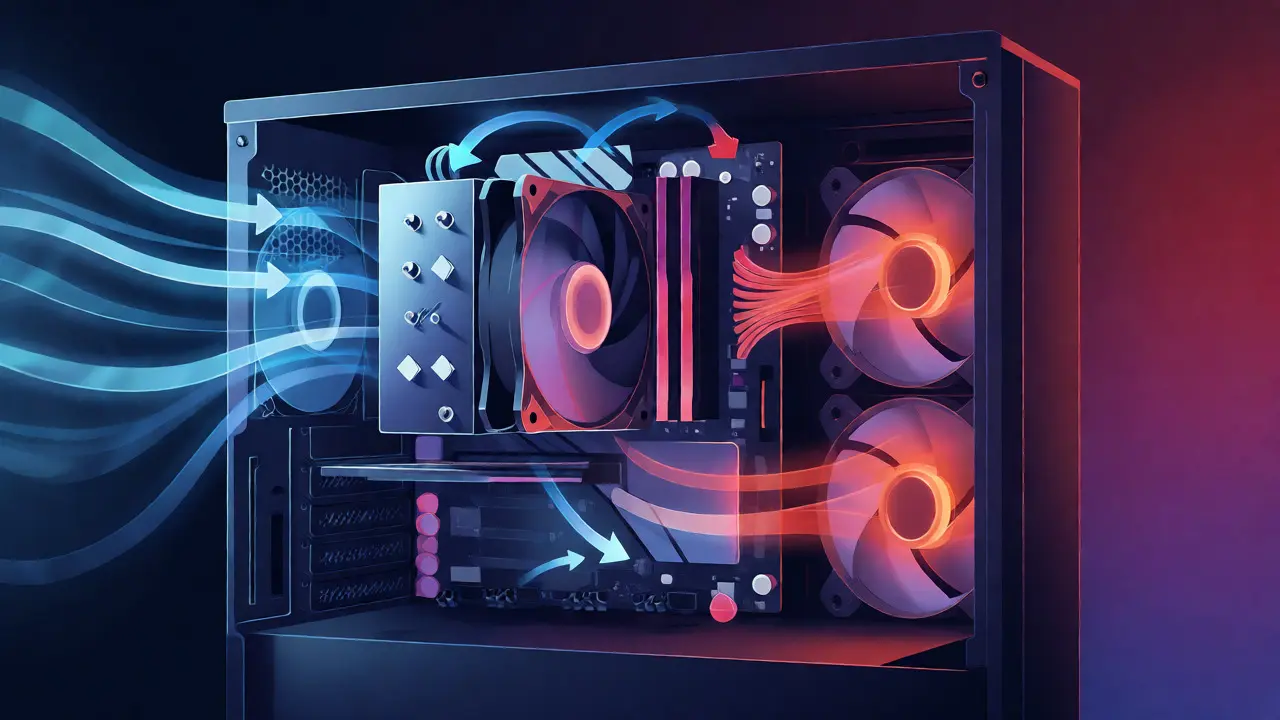
Многие пользователи оставляют стандартные настройки BIOS или программного обеспечения, которые слишком агрессивны. Кулер резко разгоняется до 100% при малейшем скачке температуры, создает шум, охлаждает систему, резко тормозит, снова нагревается и разгоняется. Этот эффект «дыхания» очень заметен на слух.
Используйте программы вроде MSI Afterburner для видеокарты или Fan Control для системных вентиляторов. Ваша задача - сделать график более плавным.
| Тип подшипника | Уровень шума | Срок службы | Лучшее применение |
|---|---|---|---|
| Slide Bearing (Скольжения) | Низкий (в начале), высокий (со временем) | Короткий | Дешевые корпусные вентиляторы, горизонтальная установка |
| Rifle Bearing (Гидродинамический) | Очень низкий | Долгий | Кулеры процессора, вертикальные позиции |
| Magnetic Levitation (Магнитная левитация) | Минимальный | Очень долгий | Премиальные сборки, серверные решения |
Выбирайте вентиляторы с гидродинамическими или магнитными подшипниками, если тишина для вас критична. Они дороже, но служат годами без появления дребезга.
Шаг 3: Борьба с вибрацией и передачей шума на корпус
Даже тихий вентилятор будет греметь, если он жестко прикреплен к тонкому металлу корпуса. Вибрация передается на стенки, и весь системный блок начинает работать как динамик мембранного типа.
Решение простое: используйте виброизоляцию.
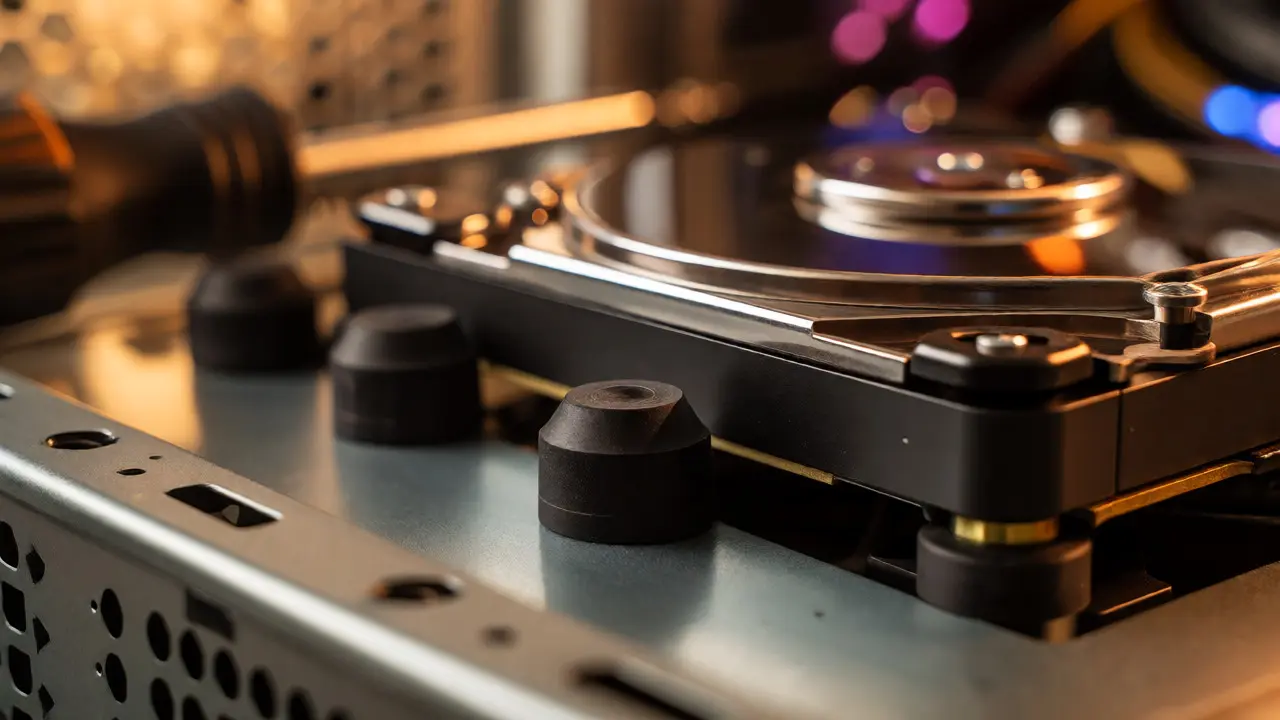
- Резиновые шайбы и прокладки: Подложите их между винтами крепления вентилятора и рамкой. Или используйте специальные резиновые уголки, которые идут в комплекте с качественными моделями (например, от Noctua или Be Quiet!).
- Крепление жестких дисков: Если у вас HDD, они вибрируют сильнее SSD. Используйте корзины с силиконовыми демпферами. Избегайте установки HDD рядом с источником вибрации (например, над мощным насосом СЖО).
- Балансировка: Убедитесь, что тяжелые компоненты (видеокарта, массивный кулер) надежно закреплены. Люфт вызывает стук при включении и выключении ПК.
Если корпус сделан из тонкого алюминия или пластика, рассмотрите вариант наклейки акустического поролона на внутренние стенки. Это не уберет звук полностью, но срежет высокочастотное шипение и дребезг.
Шаг 4: Аппаратные апгрейды для тишины
Если программные настройки и чистка не помогли, возможно, ваши комплектующие физически не способны работать тихо при текущих нагрузках.
Замена кулера процессора
Стоковый кулер Intel или AMD часто состоит из маленького вентилятора, который должен крутиться очень быстро, чтобы охладить горячий камень. Замена на башенный кулер с двумя большими вентиляторами (120 мм или 140 мм) позволяет достичь той же эффективности на значительно меньших оборотах. Большой вентилятор перемещает тот же объем воздуха тише, чем маленький.
Переход на SSD
Если вы используете старый HDD как основной диск, замена на NVMe SSD уберет один из самых неприятных источников звука - циклический поиск данных и щелчки головок. Современные SSD вообще не имеют движущихся частей.
Ограничение частот (Undervolting)
Это метод для продвинутых пользователей. Снижение напряжения на ядрах процессора или видеокарте уменьшает тепловыделение. Меньше тепла - меньше нужно охлаждать - ниже обороты. Например, снижение напряжения на видеокарте RTX 3060 на 50 мВ может снизить температуру на 3-5 градусов без потери FPS в играх. Для этого используют MSI Afterburner или специализированные утилиты для CPU.
Практический чек-лист: с чего начать прямо сейчас
Не пытайтесь сделать всё сразу. Действуйте последовательно, проверяя результат после каждого шага.
- Проверьте загрузку ЦП: Откройте Диспетчер задач. Если при простое загрузка выше 10-15%, найдите фоновые процессы, которые грузят систему (обновления, антивирусы, майнеры). Возможно, проблема не в железе, а в софте.
- Продувка: Очистите систему от пыли. Замените термопасту, если ей больше 2 лет.
- Настройте Fan Curve: Зайдите в BIOS или программу управления вентиляторами. Снизьте максимальные обороты до разумных пределов (например, ограничьте 80% вместо 100%). Проверьте стабильность температур.
- Изолируйте вибрацию: Добавьте резиновые прокладки под вентиляторы и жесткие диски.
- Апгрейд: Если предыдущие пункты не дали результата, купите большой башенный кулер или замените дешевые вентиляторы на модели с гидродинамическими подшипниками.
Помните, что идеальной тишины добиться сложно. Всегда есть минимальный уровень фонового шума. Но превратить ревущий турбинный двигатель в тихий шелест вполне реально своими руками.
Как проверить, какой именно компонент шумит?
Откройте боковую крышку корпуса при работающем компьютере. Аккуратно прижмите руку к каждому вентилятору (не касаясь лопастей!), чтобы временно остановить его или заглушить звук. Если шум исчез при остановке конкретного кулера, значит, проблема в нем. Также можно использовать трубку из картона, поднося один конец к уху, а другой - к разным узлам ПК для локализации звука.
Вредно ли снижать обороты вентиляторов вручную?
Нет, если вы контролируете температуры. Главное правило: не допускайте перегрева компонентов. Процессоры и видеокарты имеют защиту от перегрева и будут сбрасывать частоты (троттлинг), если станет слишком горячо. Оптимальная рабочая температура для большинства современных CPU - до 75-80°C под нагрузкой. Если при снижении оборотов температура остается в этом диапазоне, никаких рисков нет.
Помогает ли закрытие корпуса уменьшить шум?
Закрытый корпус немного глушит высокочастотные звуки, но может увеличить общую температуру внутри, так как ухудшается приток свежего воздуха. Если вы поставили звукоизолированный корпус, убедитесь, что там достаточно места для больших радиаторов и вентиляторов, иначе эффективность охлаждения упадет, и вентиляторы будут крутиться быстрее, компенсируя недостаток потока воздуха.
Стоит ли переходить на водяное охлаждение ради тишины?
Не всегда. Система жидкостного охлаждения (СЖО) имеет свой собственный шум: помпу и вентиляторы радиатора. Дешевые СЖО могут быть громче хороших воздушных кулеров из-за бульканья жидкости или работы помпы. Качественные воздушные кулеры с крупными вентиляторами часто оказываются тише и надежнее бюджетных «водянок». Переходить на воду стоит ради эстетики или экстремального разгона, а не исключительно ради тишины.
Что делать, если шумит блок питания?
Блок питания обычно имеет один вентилятор, который включается только при высокой нагрузке (полупассивный режим) или работает постоянно. Если БП шумит постоянно, возможно, вентилятор изношен или загрязнен. Попробуйте аккуратно почистить его от пыли. Если шум механический (скрежет), лучше заменить блок питания, так как разборка и ремонт могут привести к потере гарантии и риску короткого замыкания.