
RGB-подсветка корпуса: как настроить и управлять эффектами
 сен, 18 2026
Знаете это чувство? Вы собираете новый ПК, включаете его в розетку, нажимаете кнопку питания - и корпус вспыхивает радужным безумием. Или наоборот: всё горит тускло-белым, хотя вы купили дорогие вентиляторы с адресной подсветкой. Знакомо? Проблема не в железе, а в том, что большинство пользователей путают два принципиально разных типа освещения и пытаются управлять ими одной кнопкой.
Давайте разберемся, как заставить вашу RGB подсветку работать так, как задумано, а не превращать системный блок в новогоднюю елку из прошлого века. Мы пройдемся по типам подключений, программному обеспечению и частым ошибкам, которые совершают даже опытные сборщики.
Разница между RGB и ARGB: почему это важно
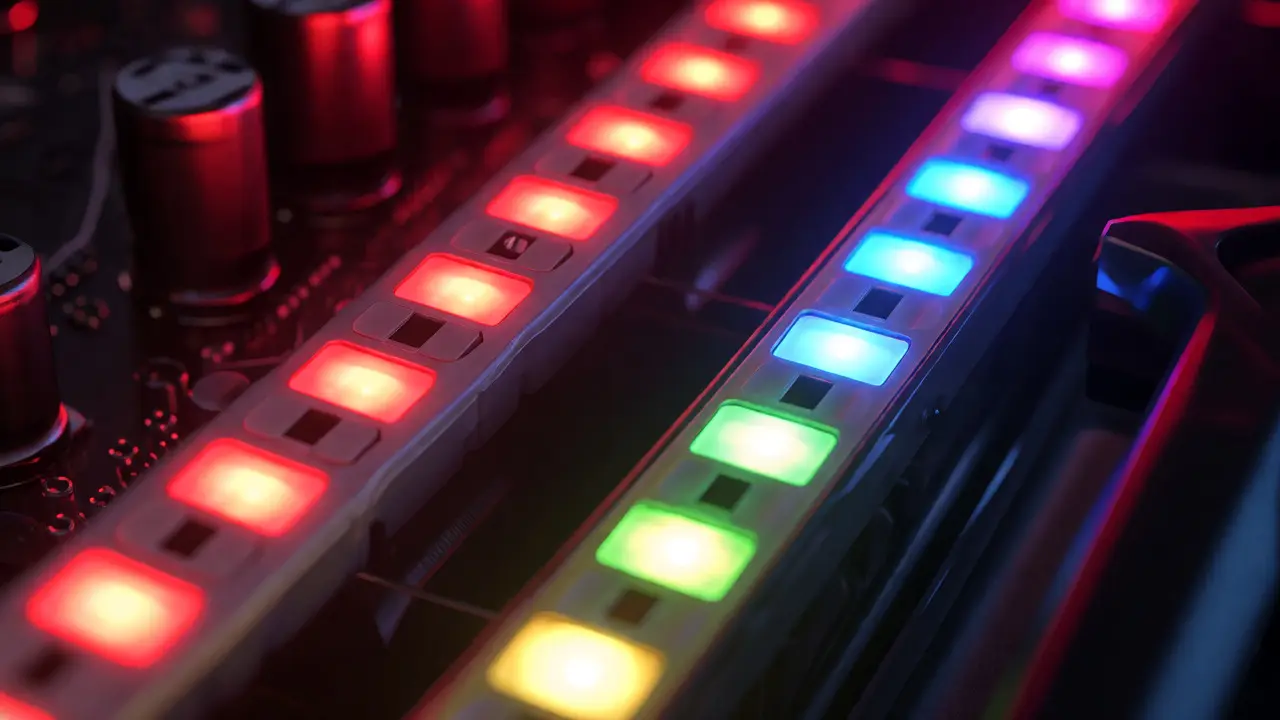
Прежде чем лезть в софт, нужно понять физику процесса. Многие думают, что «RGB» и «ARGB» - это просто маркетинговые названия для разной яркости. На самом деле разница фундаментальна и касается того, кто принимает решение о цвете.
Критический момент: напряжение. Стандартные RGB-разъемы используют 12 Вольт, а адресные ARGB - всего 5 Вольт. Если вы случайно воткнете ARGB-ленту в 12V-разъем материнской платы, вы мгновенно сожжете контроллеры на диодах. Светодиоды почернеют, и ремонт будет невозможен. Всегда проверяйте распиновку коннектора на плате.
Аппаратное управление: контроллеры и пульты
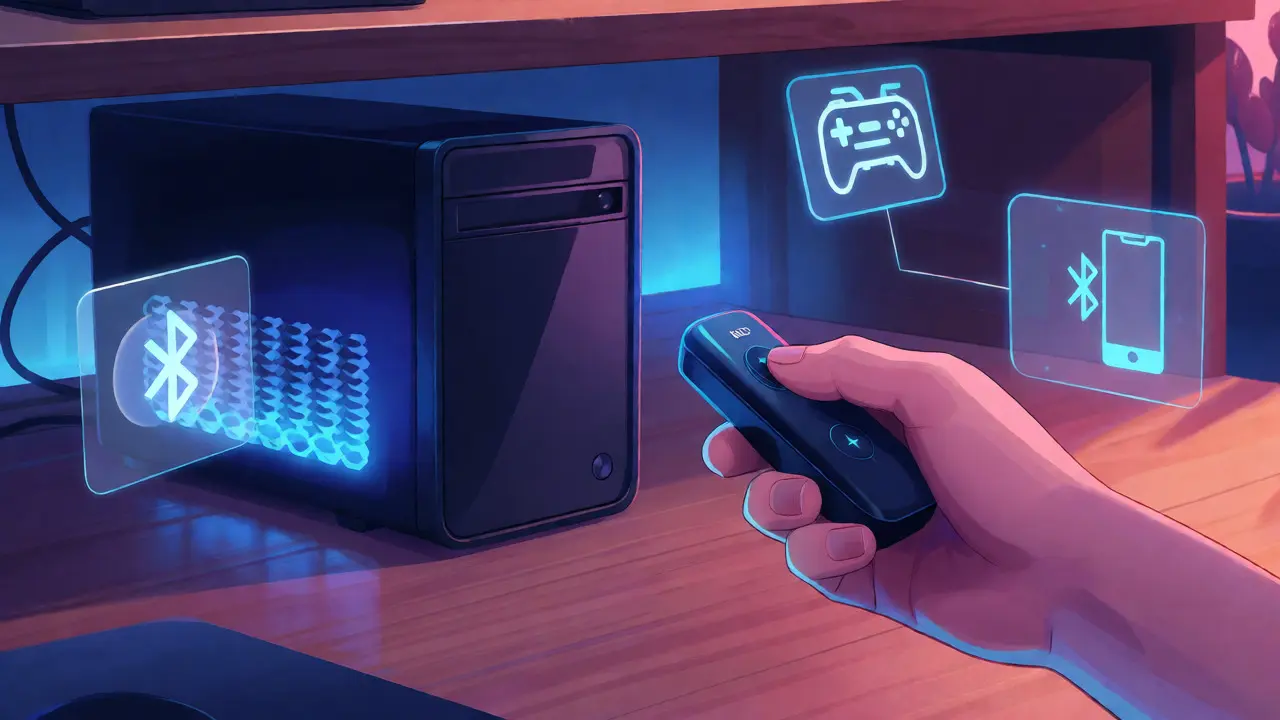
Не все любят возиться с драйверами. Для многих проще нажать кнопку на корпусе или использовать беспроводной пульт. Аппаратное управление работает через физические контроллеры.
- Встроенные кнопки: Часто находятся на передней панели корпуса. Обычно они переключают режимы циклично. Минус: вы не видите, какой эффект сейчас активен, пока не посмотрите внутрь.
- Проводные контроллеры: Маленькие коробочки с проводами, которые подключаются к блоку питания. Они надежны, но занимают место внутри корпуса.
- Радиоканальные пульты (RF): Работают как пульт от телевизора. Удобно, если корпус стоит под столом далеко от рук. Но батарейки садятся, а сигнал может теряться через толстый металл.
- Bluetooth-контроллеры: Позволяют управлять подсветкой со смартфона. Это золотая середина для тех, кто хочет гибкости без установки тяжелого софта на ПК.
Если у вас дешевый корпус из Китая, скорее всего, там стоит простейший RF-контроллер. Он умеет менять цвет всей системы целиком, но не синхронизируется с другими компонентами, например, с памятью или видеокартой.
Программное обеспечение: экосистемы производителей
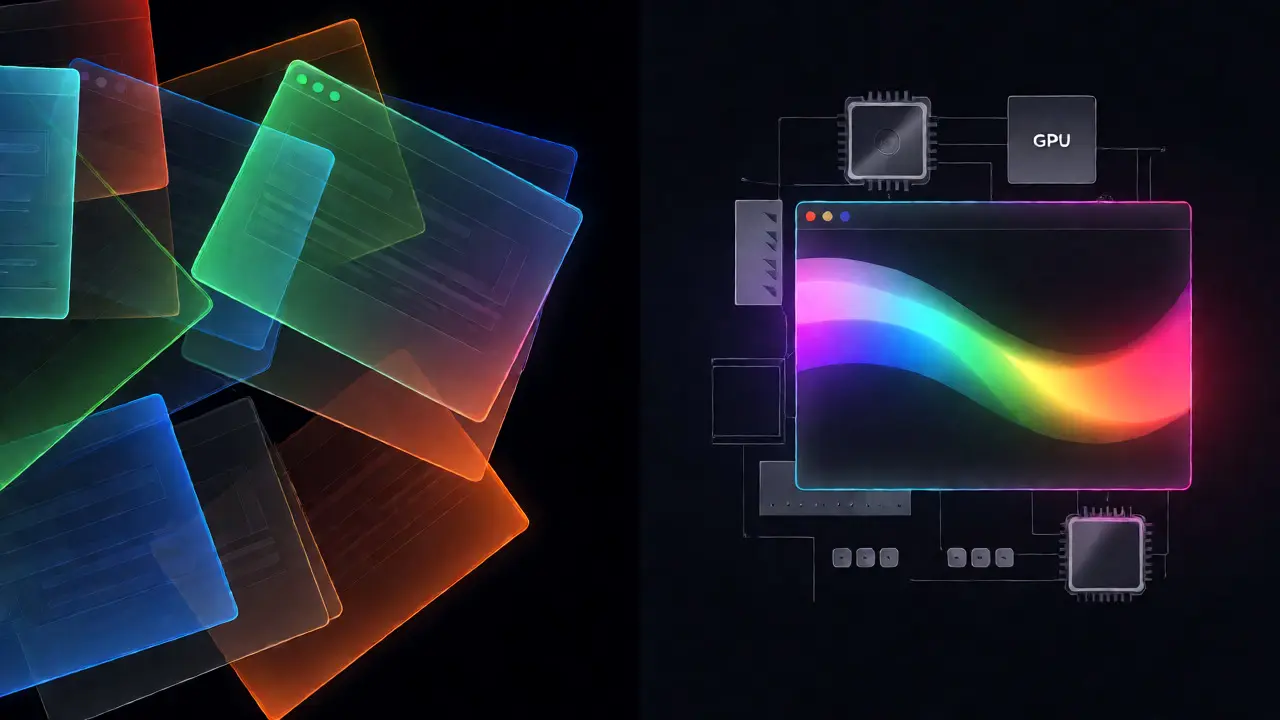
Как только вы подключаете компоненты напрямую к материнской плате (через разъемы JRGB или JDRAIN), начинается магия софта. Здесь начинается война экосистем. Каждая крупная компания пытается привязать вас к своему приложению.
| Платформа | Производитель | Особенности | Ресурсоемкость |
|---|---|---|---|
| Aura Sync | ASUS | Глубокая интеграция с платами ASUS, стабильность | Высокая |
| Mystic Light | MSI | Хорошая совместимость с периферией MSI, простой интерфейс | Средняя |
| RGB Fusion | Gigabyte | Много эффектов, но часто конфликтует с другим софтом | Высокая |
| Cooler Master Plus | Cooler Master | Универсальный хаб для их продуктов, работает с USB | Низкая |
| iCUE | Corsair | Лучшее ПО на рынке, управляет всем сразу, но тяжелое | Очень высокая |
Совет из практики: никогда не устанавливайте софт всех производителей одновременно. Если у вас плата ASUS и кулеры Corsair, попробуйте сначала оставить только iCUE или только Aura Sync. Конфликт драйверов приводит к тому, что подсветка глючит, мигает не вовремя или вовсе пропадает после перезагрузки.
Универсальные решения и Open Source
Что делать, если у вас микс из разных брендов? Например, плата Gigabyte, оперативная память Kingston и вентиляторы Lian Li? Устанавливать три разных программы - путь к тормозам в системе.
Здесь на помощь приходят сторонние утилиты. Самая известная и рабочая на сегодня - SignalRGB. Она выступает как единый центр управления. Программа сама определяет устройства, скачивает нужные профили и позволяет настроить одну цепочку эффектов для всего ПК. Вы можете создать эффект «реакция на звук» и назначить его на все подключенные зоны сразу.
Есть также проект OpenRGB, который является открытым аналогом. Он легче, быстрее и не требует регистрации аккаунта, но требует немного больше ручной настройки. Для продвинутых пользователей, которые ненавидят фоновые процессы Windows, это лучший выбор.
Сценарии использования: когда подсветка полезна
Подсветка - это не только эстетика. Грамотно настроенные эффекты могут стать информативными.
- Режим производительности: Привяжите скорость вращения вентиляторов или температуру CPU к цвету подсветки. Синий - холодно, красный - горячо. Вам не нужно открывать диспетчер задач, чтобы понять, что система перегревается.
- Игровые реакции: В некоторых играх (например, Battlefield или Overwatch) подсветка может менять цвет при получении урона или низком уровне здоровья персонажа. Это достигается через плагины в iCUE или SignalRGB.
- Уведомления: Мигающая лента может сигнализировать о новых сообщениях в Discord или Telegram, если вы используете соответствующие интеграции.
Однако избегайте хаоса. Эффект «стробоскоп» во время работы с текстом быстро утомляет глаза. Используйте мягкие переходы цветов (Breathing) или статичные цвета для рабочих сессий, а динамические эффекты оставьте для гейминга.
Частые проблемы и их решения
Даже с идеальным железом подсветка капризничает. Вот самые частые баги:
- Цвета инвертированы: Красный выглядит зеленым. Решение: в настройках контроллера найдите пункт «Color Order» и поменяйте R/G/B местами.
- Подсветка не синхронизируется: Ленты горят разными цветами. Проверьте, подключены ли все компоненты к одному контроллеру или разъему материнской платы. Разные разъемы работают независимо.
- Эффекты сбрасываются после перезагрузки: Это проблема энергосбережения Windows. Отключите быстрый запуск в параметрах электропитания или обновите BIOS материнской платы до последней версии.
- Мерцание (ШИМ): При низкой яркости светодиоды начинают мерцать. Ищите в софте опцию «DC Mode» вместо «PWM Mode» для лент, или увеличьте минимальную яркость эффекта.
Помните, что качество подсветки зависит не только от софта, но и от качества рассеивателей света. Дешевые прозрачные пластик-диффузоры дают жесткие точки света. Хорошие матовые рассеиватели создают ровное свечение. Иногда достаточно заменить пластиковую накладку на вентиляторе, чтобы картинка стала выглядеть дороже.
Можно ли смешивать RGB и ARGB устройства?
Да, но они будут управляться отдельно, если у вас нет универсального контроллера, поддерживающего оба стандарта. Программно (через SignalRGB) вы можете синхронизировать их визуальный стиль, но физически они используют разные напряжения и протоколы передачи данных.
Почему подсветка гаснет во время сна компьютера?
Это штатное поведение большинства современных плат. Контроллер получает команду отключения питания шины USB или PCIe при переходе в сон. Чтобы оставить подсветку включенной, нужно искать в BIOS настройку «ErP Ready» и отключить её, либо настроить параметры сна в Windows.
Какой софт лучше: родной от производителя или сторонний?
Для одного бренда (например, только Corsair) родной софт (iCUE) дает максимальную функциональность и поддержку специфических датчиков. Для смешанных сборок сторонний софт (SignalRGB/OpenRGB) удобнее, так как избавляет от необходимости держать в памяти 4-5 разных приложений.
Влияет ли RGB подсветка на производительность игр?
Напрямую - почти нет. Однако фоновые процессы управления подсветкой (особенно iCUE) могут потреблять 1-3% процессорного времени и немного оперативной памяти. На слабых системах это может привести к микрофризам в требовательных играх.
Что делать, если разъем на материнской плате отличается от штекера вентилятора?
Не пытайтесь силой засунуть 3-pin ARGB в 4-pin RGB разъем. Купите переходник (адаптер). Существуют готовые кабели-переходники с 5V 3-pin на 12V 4-pin и наоборот, которые правильно распределяют пины питания и сигнала.