
Репастинг ноутбука: полная инструкция по замене термопасты для снижения температур
 мая, 12 2026
Ноутбук начал работать как старая стиральная машина? Вентиляторы воют на максимальной скорости, корпус обжигает пальцы, а игры вылетают или тормозят даже в простых сценах. Если вам знакома эта ситуация, скорее всего, дело не в том, что устройство «устарело». Чаще всего виновата высохшая термопаста. Репастинг - это процедура замены этого теплопроводящего материала между процессором (CPU) и графическим чипом (GPU) с радиатором охлаждения.
Эта простая техническая манипуляция способна вернуть устройству заводские характеристики, снизить шум и продлить жизнь дорогостоящим компонентам. Давайте разберемся, почему паста высыхает, когда именно пора действовать и как правильно провести процедуру, чтобы не навредить технике.
Зачем нужна замена термопасты?
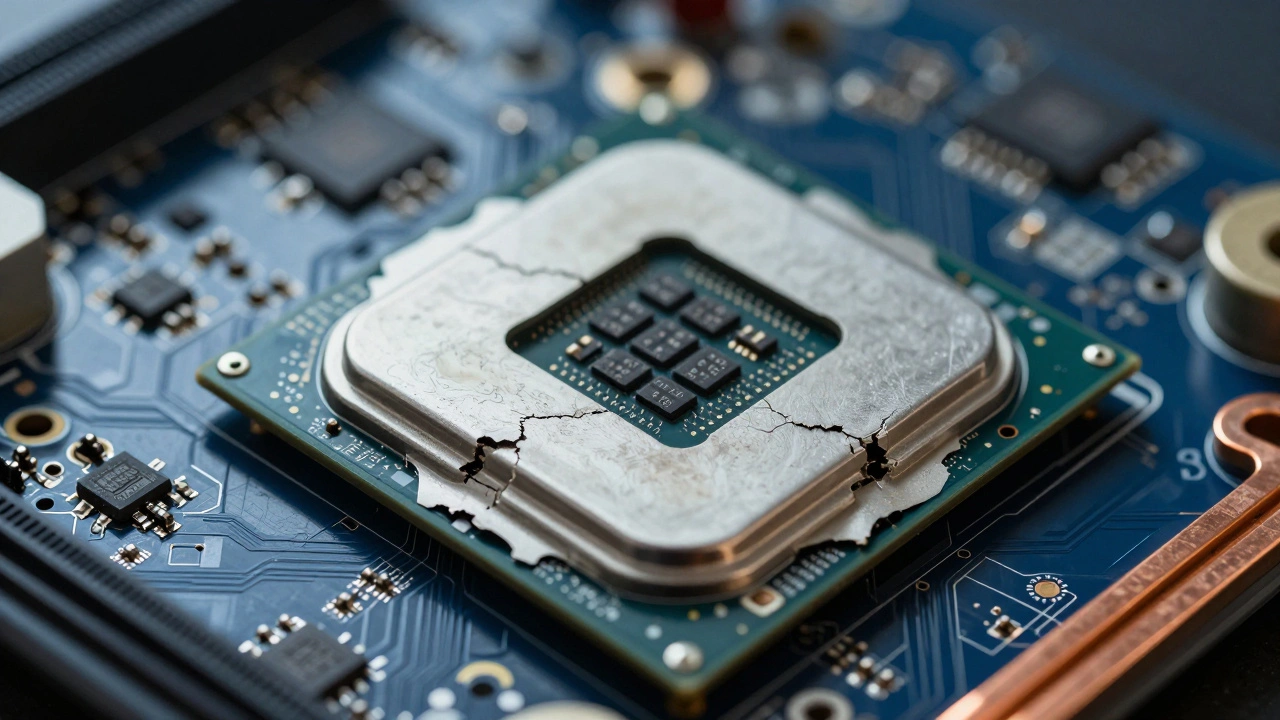
Термопаста выполняет критически важную функцию: она заполняет микроскопические неровности на поверхности кристалла процессора и подошве металлического радиатора. Эти зазоры, которые человеческий глаз не видит, обычно заполнены воздухом. А воздух - плохой проводник тепла.
Когда паста свежая, она устраняет воздушные карманы, позволяя кристаллу и радиатору работать как единая поверхность. Это обеспечивает оптимальное отведение тепла. Однако со временем материал деградирует. При регулярном нагреве до 70-90°C летучие компоненты пасты испаряются, структура теряет эластичность и превращается в сухой порошок или твердый комочек. Теплопередача падает, процессор перегревается, и включается механизм защиты - троттлинг (снижение частоты), из-за которого все начинает тормозить.
Признаки того, что пора делать репастинг
Не нужно ждать, пока ноутбук полностью умрет. Есть четкие симптомы, указывающие на проблему с охлаждением:
- Шум вентиляторов: кулер постоянно работает на высоких оборотах, издавая неприятный гул или вой, даже при открытии браузера.
- Высокие температуры: если под нагрузкой температура CPU или GPU стабильно держится выше 85-90°C, пора бить тревогу.
- Перегрев корпуса: клавиатура, зона ладоней или нижняя крышка становятся горячими на ощупь.
- Сбои и выключения: компьютер внезапно выключается без предупреждения во время игр или тяжелых задач, появляются ошибки синего экрана (BSOD).
- Время использования: если с момента последней чистки прошло более года, профилактическая замена рекомендуется независимо от симптомов.
Для точной диагностики используйте программы мониторинга, такие как Core Temp, HWMonitor или AIDA64. Они покажут объективные данные о температуре ядер процессора.
Что дает замена термопасты?
Эффект от качественного репастинга заметен сразу. Свежий слой хорошей пасты решает множество проблем:
| Параметр | Изменение |
|---|---|
| Температура CPU/GPU | Снижение на 10-25 градусов |
| Уровень шума | Вентилятор работает тише и реже выходит на максимум |
| Производительность | Исчезает троттлинг, игры работают стабильнее |
| Срок службы | Уменьшается износ элементов питания и платы |
Если после замены температуры упали хотя бы на 10-15 градусов при тестировании, процедура прошла успешно.
Инструменты и материалы
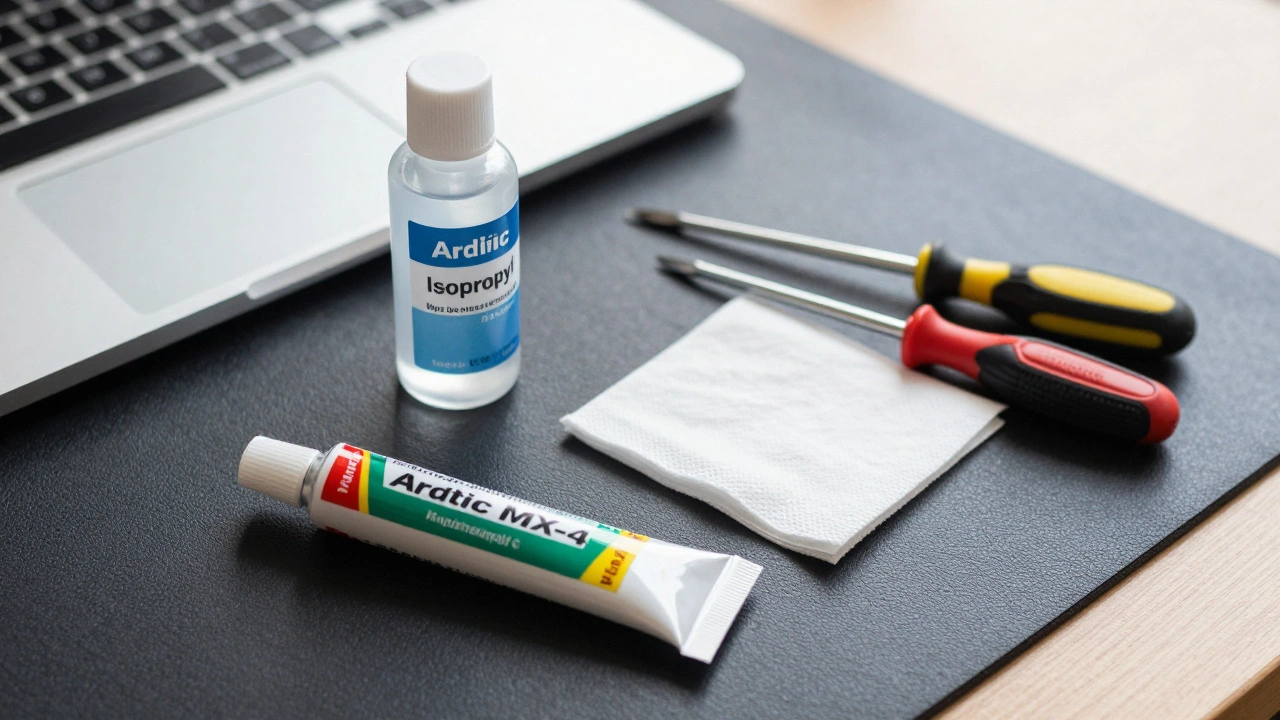
Перед тем как начать разборку, подготовьте необходимый инвентарь. Вам понадобится:
- Качественная термопаста: выбирайте проверенные бренды, например, Arctic MX-4, Thermal Grizzly или Noctua NT-H1. Дешевые аналоги могут быстро засохнуть или быть токопроводящими (что опасно для электроники).
- Безворсовые салфетки: обычные бумажные полотенца оставляют волокна, которые мешают контакту.
- Изопропиловый спирт: идеально подходит для обезжиривания и очистки поверхностей.
- Набор отверток: чаще всего нужны крестовые (PH0, PH1) и иногда Torx (T5, T6). Подберите размер точно под винты вашего ноутбука, чтобы не сорвать шляпки.
- Пластиковая карта или шпатель: для аккуратно вскрытия защелок корпуса.
Пошаговая инструкция по репастингу
Процесс замены термопасты на ноутбуке сложнее, чем на стационарном ПК, так как требует полной или частичной разборки корпуса. Будьте предельно осторожны.
Шаг 1: Разборка
Отключите ноутбук от сети и, если возможно, отсоедините аккумулятор внутри. Выкрутите все винты нижней крышки. Помните, что некоторые производители прячут винты под резиновыми ножками или наклейками. Аккуратно подденьте крышку пластиковой картой, проходя по периметру и освобождая защелки. Не применяйте чрезмерную силу.
Шаг 2: Доступ к радиатору
В некоторых моделях (например, HP 250 G8, Lenovo IdeaPad 3, Acer Aspire 5) достаточно снять нижнюю крышку, чтобы увидеть радиатор и кулер. В других случаях придется демонтировать клавиатуру или тачпад, отключая хрупкие шлейфы. Если вы видите тонкие кабели, идущие к материнской плате, лучше остановиться и обратиться к специалисту - одно неверное движение может привести к поломке.
Шаг 3: Очистка старой пасты
Аккуратно открутите винты крепления радиатора. Важно: запомните порядок затяжки винтов! Часто они маркированы буквами (A, B, C) или цифрами. Снимите радиатор с процессоров. Возьмите безворсовую салфетку, смочите её спиртом и тщательно удалите остатки старой пасты с кристаллов CPU/GPU и медных теплотрубок радиатора. Поверхности должны быть абсолютно чистыми и сухими.
Шаг 4: Чистка системы охлаждения
Замена термопасты без удаления пыли малоэффективна. Используйте сжатый воздух или мягкую кисть, чтобы прочистить лопасти вентилятора и ребра радиатора от накопившейся грязи. Именно пыль часто блокирует airflow.
Шаг 5: Нанесение новой пасты
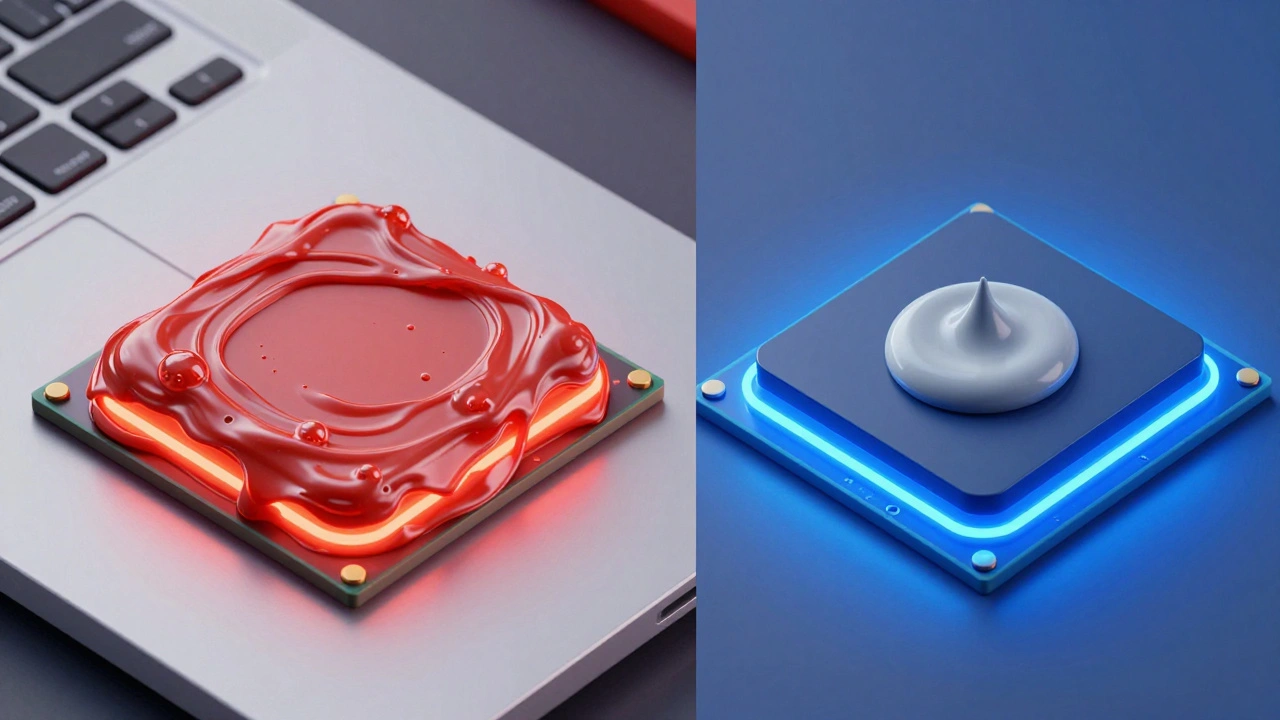
Нанесите новый слой термопасты. Оптимальное количество - капля размером с маленькую горошину прямо в центр кристалла. Не наносите слишком толстый слой, иначе он выдавится наружу и ухудшит контакт. Также не мажьте пасту тонким слоем по всей площади - это создает риск образования пузырьков воздуха.
Шаг 6: Сборка и проверка
Установите радиатор обратно и закрепите винты. Затягивайте их крест-накрест (если есть маркировка, следуйте ей: A→B→C→D), прикладывая равномерное усилие. Подключите шлейф кулера, аккумулятор и установите крышку. Включите ноутбук и запустите программу мониторинга температур для проверки результатов.
Частые ошибки и риски
Самостоятельный ремонт сопряжен с рисками. Вот типичные ошибки новичков:
- Повреждение шлейфов: самые тонкие и хрупкие элементы ноутбука. Одно неловкое движение может оторять контакт.
- Неправильная затяжка винтов: неравномерное давление приводит к прогибу радиатора, что ухудшает теплопередачу.
- Использование дешевой пасты: такие составы быстро засыхают и имеют низкую теплопроводность.
- Пренебрежение чисткой от пыли: новая паста не поможет, если радиатор забит «валенком» из грязи.
Если после сборки ноутбук не включается, немедленно прекратите попытки и обратитесь в сервис. Это признак короткого замыкания или поврежденного коннектора.
Когда стоит обратиться в сервисный центр?
Если вы не уверены в своих силах, лучше доверить репастинг профессионалам. Мастер учтет все нюансы конструкции конкретной модели, безопасно отключит скрытые коннекторы и выполнит комплексную чистку. Особенно это актуально для игровых ноутбуков с массивными системами охлаждения и ультрабуков с монолитным корпусом.
Также стоит пойти к специалисту, если после самостоятельной замены температуры почти не изменились. Это может означать, что проблема не в пасте, а в изношенном вентиляторе, засоренных трубках или неисправном датчике температуры.
Дополнительные методы снижения температур
Помимо физической замены материалов, существуют программные способы оптимизации:
- Андервольтинг (Undervolting): бесплатное снижение напряжения на CPU через утилиты вроде MSI Afterburner. Это позволяет процессору работать холоднее при той же производительности.
- Подставка с вентиляторами: улучшает циркуляцию воздуха вокруг корпуса.
- Работа на твердых поверхностях: никогда не ставьте ноутбук на кровать или диван - ткань блокирует приток холодного воздуха снизу.
Регулярное обслуживание - ключ к долгой жизни вашего устройства. Профилактическая замена термопасты каждые 1-2 года позволит избежать дорогостоящего ремонта и сохранит высокую скорость работы ноутбука на долгие годы.
Как часто нужно менять термопасту в ноутбуке?
Рекомендуется выполнять профилактическую замену термопасты каждые 1-2 года. Для игровых ноутбуков, которые работают под высокой нагрузкой, интервал может сократиться до одного года. Если вы заметили рост температур или увеличение шума вентиляторов раньше этого срока, стоит проверить состояние пасты.
Можно ли сделать репастинг самостоятельно?
Да, если у вас есть опыт работы с мелкими механизмами и подходящие инструменты. Однако современные ноутбуки имеют хрупкие шлейфы и сложные конструкции крепления. Если вы боитесь повредить внутренние компоненты, лучше обратиться в сервисный центр.
Какая термопаста лучше для ноутбука?
Хорошими вариантами считаются Arctic MX-4, Thermal Grizzly Conductonaut (для энтузиастов), Noctua NT-H1 и Cooler Master MasterGel Maker. Избегайте дешевых китайских аналогов без бренда, так как они часто имеют низкую теплопроводность и быстро высыхают.
Почему ноутбук продолжает греться после замены термопасты?
Это может происходить по нескольким причинам: некачественная очистка старой пасты, неправильное нанесение нового слоя (слишком много или мало), наличие воздушных пузырей, засорение радиатора пылью или неисправность самого вентилятора. Также возможно, что датчики температуры работают некорректно.
Насколько снизятся температуры после репастинга?
В среднем температура процессора и видеокарты снижается на 10-25 градусов Цельсия. Точный результат зависит от степени загрязнения системы охлаждения, качества новой пасты и исходного состояния старого материала.