
Основы администрирования Windows Server 2019 и 2022: от установки до настройки ролей
 апр, 21 2026
Представьте, что ваша компания растет: сотрудников становится больше, данных - терабайты, а требования к безопасности превращаются в настоящий квест. Обычного компьютера с общими папками уже не хватает. Здесь на сцену выходит администрирование Windows Server процесс управления серверными операционными системами Microsoft для обеспечения работы сетевой инфраструктуры организации . Если вы только начинаете или хотите систематизировать знания по версиям 2019 и 2022, важно понимать, что сервер - это не просто «мощный ПК», а фундамент, на котором держится весь бизнес.
Выбор между Windows Server 2019 и 2022
На первый взгляд, интерфейсы этих систем почти идентичны, но «под капотом» произошли важные изменения. Версия 2019 года стала отличным мостом в гибридные облака, а Windows Server 2022 актуальная версия серверной ОС от Microsoft с усиленной безопасностью и поддержкой новых стандартов виртуализации принесла с собой более продвинутую защиту (Secure Core server) и улучшенную работу с контейнерами.
Когда вы ставите систему, первым делом встает вопрос: GUI или Core? Server Core - это вариант без графического интерфейса. Да, управлять им сложнее (только через командную строку или удаленно), но он потребляет меньше ресурсов и, что самое главное, имеет меньшую поверхность атаки для хакеров. Если вы планируете использовать сервер только под конкретную роль, например, DNS, Core - ваш выбор.
Центральный узел управления: Active Directory
Без Active Directory служба каталогов, позволяющая централизованно управлять пользователями, компьютерами и политиками безопасности в сети (AD) администрирование превращается в хаос. Представьте, что вам нужно сменить пароль десяти пользователям на десяти разных компьютерах. С AD вы делаете это один раз в консоли управления, и изменения применяются ко всей сети.
Главным элементом здесь является Domain Controller (Контроллер домена). Это сервер, который «знает» всех в сети и решает, кому можно заходить в папку «Бухгалтерия», а кому - только в «Общие». Чтобы всё работало четко, администраторы используют Групповые политики (GPO). С их помощью можно за один клик запретить всем сотрудникам использовать USB-флешки или автоматически установить браузер на все рабочие станции в офисе.
Сетевая инфраструктура: DNS и DHCP
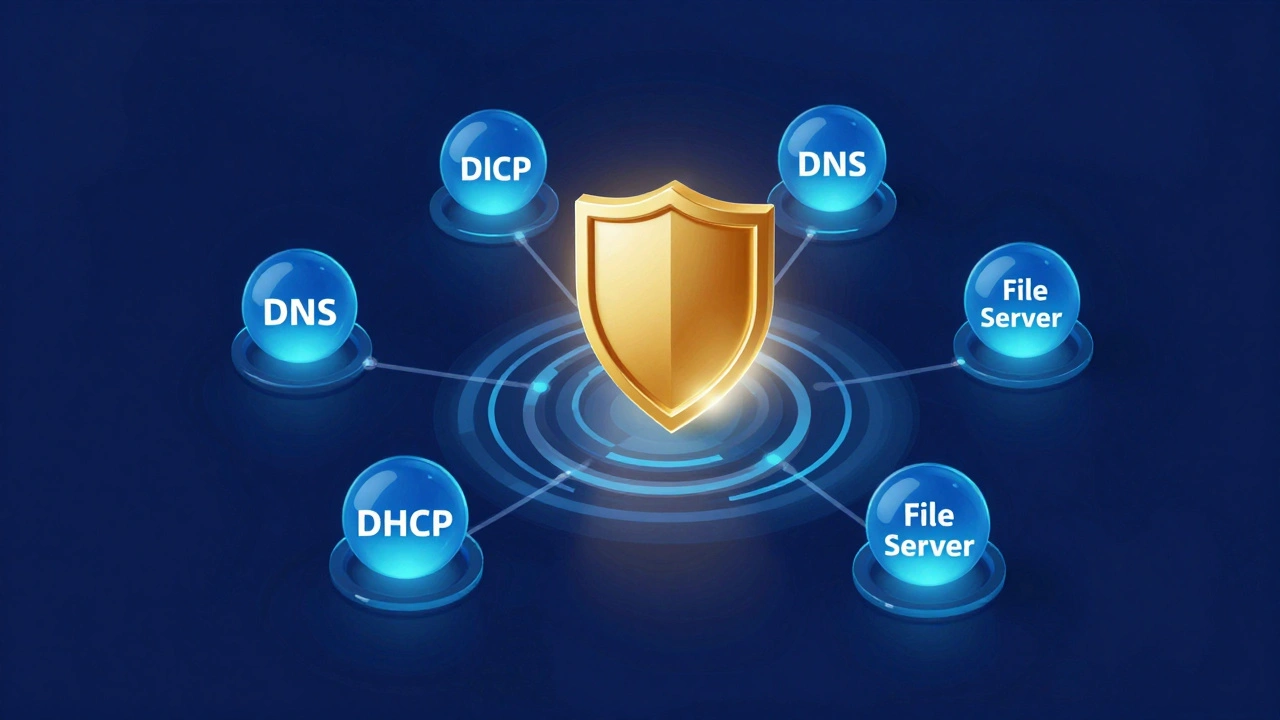
Чтобы компьютеры в сети находили друг друга, нужны две базовые службы. Первая - это DNS система доменных имен, которая переводит понятные имена серверов в IP-адреса . Без неё вам пришлось бы помнить, что сервер с файлами находится по адресу 192.168.1.10, а не просто вводить \\Fileserver.
Вторая служба - DHCP протокол динамической настройки сети, автоматически назначающий IP-адреса устройствам . Без него вам пришлось бы вручную прописывать IP на каждом ноутбуке и смартфоне, который подключается к офисному Wi-Fi. В связке эти две службы обеспечивают «невидимую» работу сети.
| Роль | Основная функция | Критичность для сети | Пример использования |
|---|---|---|---|
| AD DS | Управление пользователями и правами | Критическая | Авторизация сотрудников в системе |
| DNS | Разрешение имен в IP-адреса | Высокая | Поиск сервера по имени в сети |
| DHCP | Автоматическая выдача IP | Средняя/Высокая | Подключение новых ноутбуков к сети |
| File Server | Хранение и общий доступ к файлам | Средняя | Общая папка с документами отдела |
| IIS | Размещение веб-сайтов | Зависит от бизнеса | Внутренний корпоративный портал |
Работа с данными и файловые сервисы
Файловый сервер - это, пожалуй, самая понятная роль. Но современное администрирование - это не просто создание папки «Общая». Здесь в игру вступают продвинутые технологии. Например, дедупликация данных. Если у вас в сети десять человек сохранили одну и ту же презентацию на 100 Мб, система заметит это и сохранит только одну копию, экономя место на дисках.
Для крупных организаций незаменима DFS распределенная файловая система, которая объединяет общие папки с разных серверов в одно логическое дерево . Пользователь видит одну папку «Документы», хотя физически файлы могут лежать в разных офисах - в Москве и Новосибирске. Это не только удобно, но и повышает отказоустойчивость: если один сервер упадет, данные будут доступны с другого.
Виртуализация и контейнеры
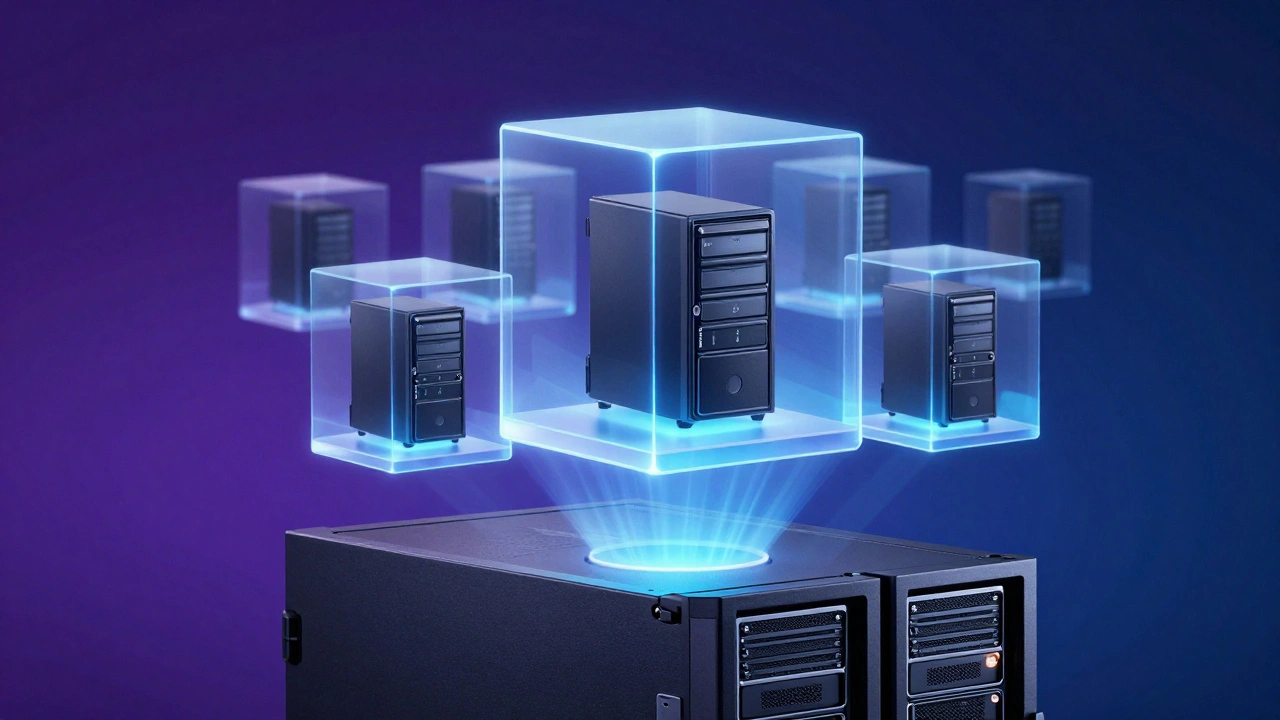
Зачем покупать пять физических серверов, если можно купить один мощный и запустить на нем пять виртуальных? Для этого в Windows Server встроен Hyper-V гипервизор от Microsoft, позволяющий создавать и управлять виртуальными машинами . Это позволяет изолировать разные службы друг от друга. Например, если ваш веб-сервер «ляжет» из-за ошибки в коде, контроллер домена в соседней виртуальной машине этого даже не заметит.
В версиях 2019 и 2022 также активно развиваются контейнеры. В отличие от полноценных виртуальных машин, контейнеры запускают только приложение и необходимые зависимости, не копируя всю операционную систему. Это в разы быстрее и легче, что идеально подходит для современных микросервисов.
Безопасность и удаленное управление
Админ не должен бегать в серверную каждый раз, когда нужно поправить одну настройку. Для этого существуют средства удаленного администрирования. Windows Admin Center - это современный веб-интерфейс, который позволяет управлять серверами через браузер. Больше никаких бесконечных окон «Подключение к удаленному рабочему столу» (RDP), когда всё можно сделать в одной вкладке.
Что касается безопасности, то базовый минимум - это регулярные обновления и настройка брандмауэра. Но профи идут дальше: настраивают службы сертификации AD CS, чтобы использовать шифрование и цифровые подписи внутри сети. Это гарантирует, что данные не будут перехвачены злоумышленниками прямо внутри вашего офиса.
Практические советы для начинающих
Если вы только разворачиваете свою первую сеть, помните о нескольких «золотых правилах»:
- Не ставьте всё на один сервер. Если один сервер будет и контроллером домена, и файловым хранилищем, и веб-сервером, то при его сбое встанет вся компания. Разделяйте роли.
- Сначала бэкап, потом изменения. Любое обновление или изменение групповой политики может привести к тому, что пользователи перестанут входить в систему. Всегда имейте актуальную резервную копию.
- Документируйте всё. Через полгода вы забудете, почему создали эту конкретную группу пользователей или какой IP назначили этому принтеру.
- Используйте PowerShell. Графический интерфейс удобен, но автоматизация через скрипты экономит часы работы. Научитесь базовым командам
Get-Service,Set-ADUserиRestart-Computer.
Чем Windows Server 2022 лучше версии 2019?
Основное преимущество 2022 года - в безопасности. Появилась поддержка HTTPS и TLS 1.3 «из коробки», а также функция Secure Core, которая защищает сервер от атак на уровне прошивки (firmware). Также улучшена работа с контейнерами и оптимизирована производительность в облачных средах Azure.
Что такое Server Core и стоит ли его использовать?
Server Core - это версия системы без графического интерфейса (без «Рабочего стола» и «Проводника»). Она занимает меньше места, требует меньше оперативной памяти и реже требует перезагрузок после обновлений. Использовать стоит тогда, когда вы уверенно владеете PowerShell или используете Windows Admin Center для удаленного управления.
Зачем нужен DNS, если есть IP-адреса?
Запоминать цифры вроде 172.16.0.45 неудобно и непрактично. DNS позволяет обращаться к ресурсам по именам (например, server-accounting.local). Более того, Active Directory просто не сможет работать без правильно настроенного DNS, так как клиенты используют его для поиска контроллера домена.
Как работает дедупликация данных?
Система анализирует файлы на диске, находит повторяющиеся блоки данных и заменяет их одной ссылкой на единственный экземпляр этого блока. Это особенно эффективно для серверов с множеством похожих документов или бэкапов, позволяя экономить от 30% до 80% дискового пространства.
Что делать, если сервер перестал отвечать после обновления?
Первым делом проверьте доступ по RDP или через консоль управления (если есть физический доступ или IPMI). Если система не грузится, используйте среду восстановления для отката обновлений. Именно поэтому критически важно делать снимки системы (snapshots) перед любыми серьезными изменениями, если сервер работает в Hyper-V.