
Оптимизация Windows на ноутбуке: как отключить автозапуск и фоновые службы для ускорения работы
 мар, 13 2026
Если ваш ноутбук стал медленно загружаться, тормозит при простом использовании или перегревается даже при легкой нагрузке - проблема не в железе. Часто всё дело в том, что Windows запускает слишком много программ и служб сразу после включения. Вы не заметили, как за пару лет на вашем устройстве накопились десятки фоновых процессов, которые тянут за собой оперативную память, загружают процессор и замедляют систему. Отключение ненужного автозапуска и фоновых служб - один из самых эффективных способов вернуть ноутбуку скорость, которую он имел в первый месяц после покупки.
Почему автозапуск замедляет ноутбук
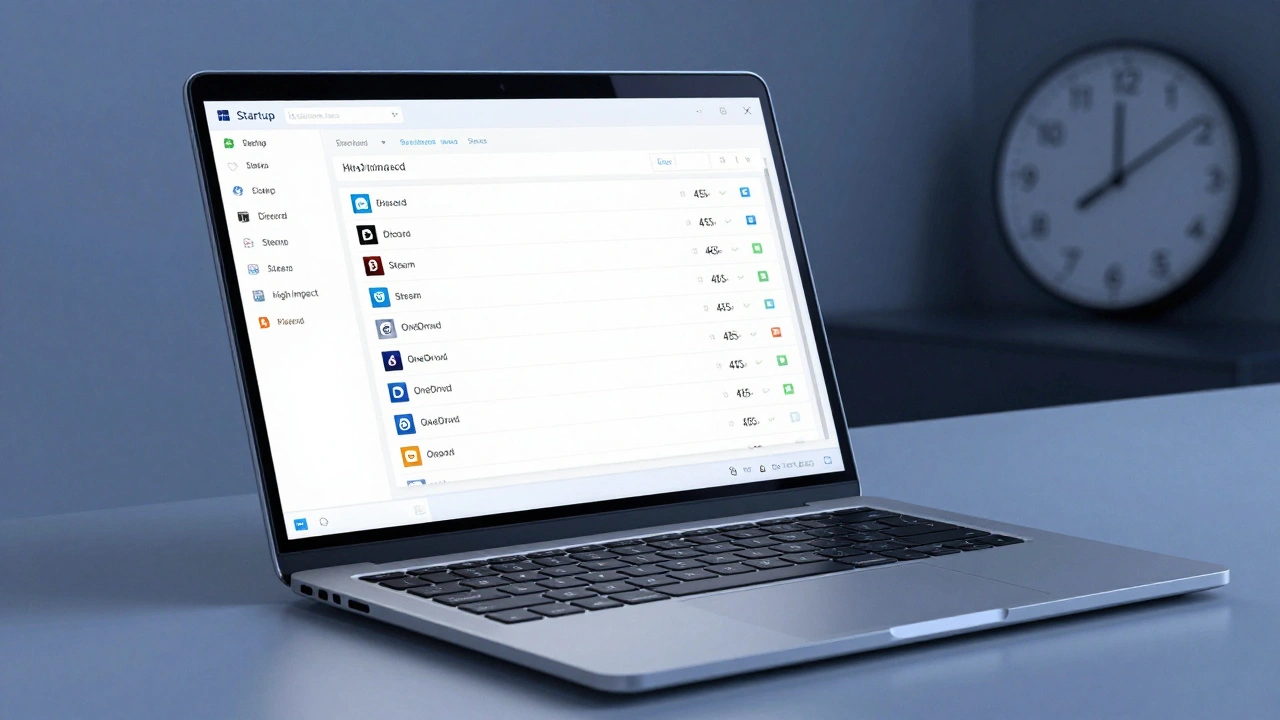
Когда вы включаете ноутбук, Windows начинает запускать не только системные компоненты, но и все программы, которые когда-то вы добавили в автозагрузку. Это могут быть: Discord, Steam, OneDrive, Adobe Reader, обновления Google Chrome, антивирусы, программы для синхронизации файлов, мониторинга температуры, драйверы принтеров - всё, что когда-то казалось полезным. Каждая такая программа потребляет ОЗУ, загружает процессор и задерживает загрузку системы. Согласно тестам Microsoft, каждая программа с высоким влиянием на автозагрузку может добавлять до 2-5 секунд к времени запуска. Если у вас их десять - вы теряете 30-50 секунд до того, как сможете начать работать.
Некоторые программы даже не спрашивают, нужны ли они вам. Например, OneDrive автоматически добавляется в автозагрузку, если вы когда-то использовали его для загрузки файлов. Steam запускается, чтобы «быть готовым к запуску игр», хотя вы играете раз в месяц. Discord запускается, чтобы «оставаться в сети» - но вы используете его только через браузер.
Как найти и отключить автозагрузку в Windows 10/11
Самый простой способ - через Диспетчер задач. Нажмите Ctrl+Shift+Esc - сразу откроется окно. Перейдите на вкладку «Автозагрузка». Там вы увидите список всех программ, которые запускаются при старте системы.
- Столбец «Состояние» показывает, включена ли программа («Включено» или «Отключено»)
- Столбец «Влияние на запуск» говорит, насколько сильно программа замедляет загрузку: «Высокое», «Среднее», «Низкое» или «Без влияния»
Нажмите правой кнопкой мыши на любую программу и выберите «Отключить». Начните с тех, что имеют «Высокое» влияние. Особенно подозрительны: программы, которые вы не используете, не помните, что устанавливали, или которые запускаются без вашего ведома. Например, если вы не используете OneDrive - отключите его. Если вы не играете в игры - отключите Steam. Если вы не используете Adobe Reader - отключите его.
Если вы не видите вкладку «Автозагрузка» - попробуйте через настройки Windows. Нажмите Win+I, перейдите в «Приложения» → «Автозагрузка». Там тот же список, но с более понятной классификацией:
- Высокое влияние - программа тратит больше 1 секунды или 3 МБ ОЗУ при запуске
- Среднее влияние - 0,5-1 секунда, 1-3 МБ ОЗУ
- Низкое влияние - меньше 300 мс, менее 292 КБ ОЗУ
- Без влияния - программа отключена или не влияет на загрузку
Всё, что не «Без влияния» - можно отключить, если вы не используете его ежедневно.
Отключение фоновых служб Windows
Помимо программ, Windows запускает множество служб - это системные процессы, которые работают в фоне. Не все из них нужны. Некоторые можно отключить без риска для стабильности системы.
Чтобы открыть список служб, нажмите Win+R, введите services.msc и нажмите Enter. Перед вами появится список из сотен служб. Сортируйте их по имени, ищите следующие:
- SysMain (ранее Superfetch) - служба, которая предзагружает часто используемые программы в ОЗУ. На современных ноутбуках с SSD она не только бесполезна, но и создаёт лишнюю нагрузку на диск. Отключите.
- Windows Search - служба поиска по файлам и приложениям. Если вы используете поиск через меню «Пуск» и не ищете файлы по содержимому - отключите. Вы всё равно сможете искать через проводник или через Cortana (если она включена).
- Print Spooler - если у вас нет принтера или вы никогда не печатаете - отключите.
- Remote Registry - позволяет удалённо управлять реестром. Никто не подключается к вашему ноутбуку извне? Отключите.
- Tablet Input Service - если у вас нет сенсорного экрана или стилуса - отключите.
- Connected User Experiences and Telemetry - служба сбора данных о вашем использовании Windows. Отключите, если не хотите, чтобы Microsoft отслеживала, какие программы вы запускаете.
Чтобы отключить службу: щёлкните по ней правой кнопкой → Свойства → в разделе «Тип запуска» выберите «Отключена» → нажмите «Остановить» → ОК.
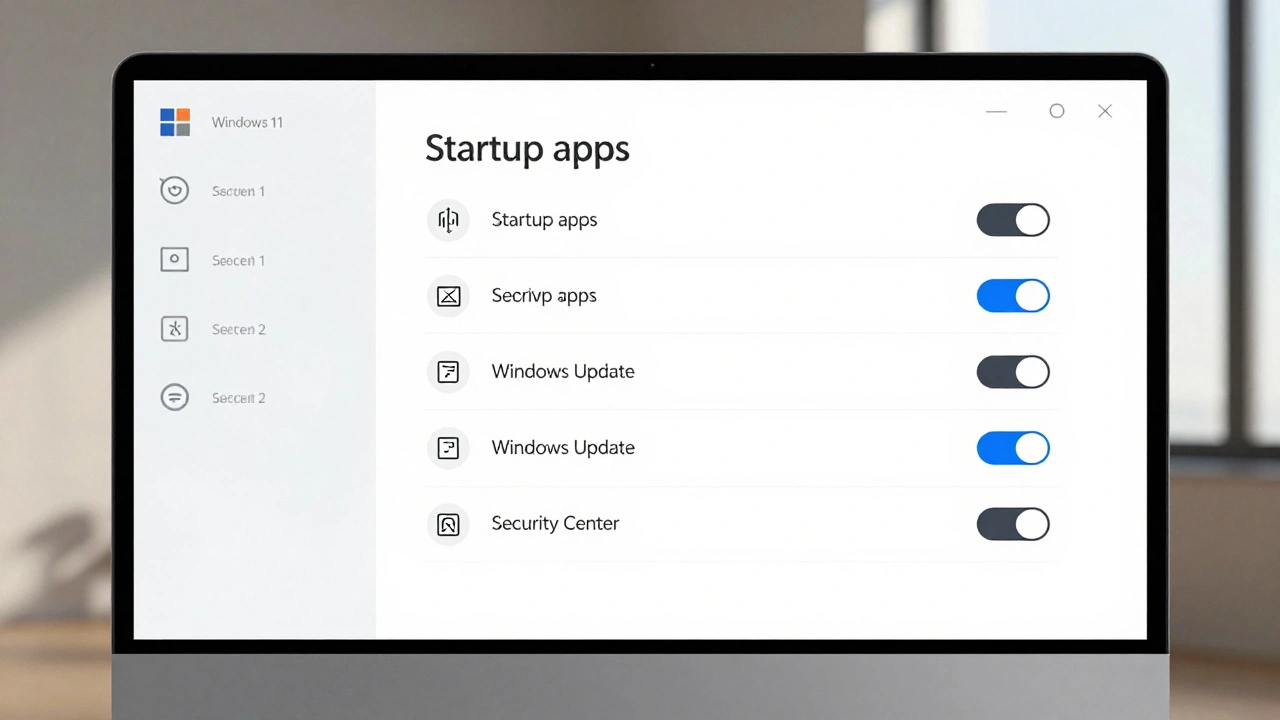
Не отключайте следующие службы: Windows Update, Security Center, Shell Hardware Detection, DNS Client, Network Connections. Их отключение может привести к потере интернета, обновлений или даже к сбоям системы.
Папки автозагрузки: ручной способ
Если через Диспетчер задач вы не нашли нужную программу - она может быть добавлена напрямую в папки автозагрузки. Есть две папки:
- Для текущего пользователя: нажмите Win+R → введите shell:startup → Enter
- Для всех пользователей: Win+R → введите shell:common startup → Enter
В этих папках находятся ярлыки программ, которые запускаются при старте системы. Удалите те, которые вам не нужны. Просто кликните правой кнопкой → Удалить. Не бойтесь - вы не удаляете саму программу, только её ярлык из автозапуска. Программа останется на компьютере, просто не запустится автоматически.
Редактор реестра: для продвинутых
Если вы хотите проверить всё до мелочей - откройте редактор реестра. Нажмите Win+R → введите regedit → Enter.
Перейдите в два раздела:
- HKEY_CURRENT_USER\Software\Microsoft\Windows\CurrentVersion\Run
- HKEY_LOCAL_MACHINE\Software\Microsoft\Windows\CurrentVersion\Run
В этих разделах хранятся ключи программ, которые запускаются при старте. Каждый ключ - это имя программы и путь к её исполняемому файлу. Если вы не знаете, что за программа стоит в ключе - не удаляйте. Если вы видите, например, Steam или OneDrive - смело удаляйте ключ. Правой кнопкой → Удалить.
Важно: не трогайте ключи, которые вы не понимаете. Ошибка может привести к сбоям. Если сомневаетесь - пропустите.
Специальные утилиты: Autoruns и Auslogics BoostSpeed
Если вам кажется, что в Windows 10/11 всё слишком запутанно - есть специальные программы.
Autoruns от Microsoft - бесплатная утилита, которая показывает всё, что запускается при старте: не только программы, но и драйверы, службы, планировщики задач. Она показывает, где именно находится автозапуск - в реестре, в папке, в планировщике. Вы можете отключить элементы прямо из интерфейса. Идеально подходит, если вы хотите понять, откуда берётся каждый запуск.
Auslogics BoostSpeed - платная программа с простым интерфейсом. Она не только управляет автозагрузкой, но и чистит реестр, оптимизирует диски, ускоряет сеть. Подойдёт, если вы не хотите разбираться в настройках вручную. Но не заменяйте ею понимание - она просто делает то, что вы можете сделать сами.
Что делать после отключения
После того как вы отключили всё ненужное - перезагрузите ноутбук. Сколько времени теперь уходит на загрузку? Сравните с тем, сколько было раньше. Часто разница - 15-30 секунд. Это не просто «немного быстрее» - это время, которое вы экономите каждый день. За неделю - 2 часа. За год - больше 100 часов.
Проверьте, не потеряли ли вы что-то важное. Например, если вы отключили службу Windows Search - можете ли вы найти файлы через меню «Пуск»? Если да - всё в порядке. Если нет - включите её обратно.
Не отключайте всё сразу. Делайте это постепенно. Отключите три-пять программ, перезагрузитесь, протестируйте работу. Потом - ещё три. Так вы не сломаете систему и точно узнаете, что именно ускорило работу.
Что ещё можно сделать для ускорения ноутбука
Отключение автозапуска - это только начало. Если после этого ноутбук всё ещё тормозит - проверьте:
- Свободное место на диске - должно быть минимум 15-20% от общего объёма
- Состояние SSD - если диск старый (более 5 лет) или заполнен на 90%, он работает медленнее
- Температура процессора - перегрев приводит к снижению тактовой частоты
- Обновления Windows - иногда тормозит именно старая версия системы
- Вирусы и шпионское ПО - проверьте через Windows Defender
Если вы всё проверили - и ничего не помогло - возможно, пора обновить ОЗУ или заменить HDD на SSD. Но это уже следующий шаг. Сначала очистите автозапуск - это даст мгновенный эффект без затрат.
Можно ли отключить все службы в Windows?
Нет, нельзя. Некоторые службы критически важны для работы системы: Windows Update, Security Center, DNS Client, Network Connections. Их отключение приведёт к потере интернета, отсутствию обновлений, сбоям в работе сети. Отключайте только те, которые точно не используете - и только после проверки их влияния.
Почему после отключения автозапуска ноутбук стал медленнее?
Это может происходить, если вы случайно отключили важную службу, например, драйвер сетевой карты или службу обновления. Проверьте, не отключили ли вы службы, связанные с сетью, звуком или дисплеем. Также возможно, что после перезагрузки система начала обновляться в фоне - подождите 10-15 минут, пока не завершится процесс.
Какие программы точно нужно отключить из автозапуска?
Обычно это: OneDrive (если не используете), Steam (если не играете), Discord (если не используете как основное приложение), Adobe Reader, обновления Google Chrome, программы для синхронизации файлов (Dropbox, Yandex.Disk), драйверы принтеров, мониторинг температуры (HWMonitor, Core Temp), службы от производителей ноутбуков (Lenovo Vantage, HP Support Assistant). Если вы не используете программу ежедневно - отключайте.
Что делать, если в списке автозагрузки нет нужной программы?
Программа может быть добавлена в реестр или в папку автозагрузки. Проверьте папки shell:startup и shell:common startup. Если там ничего нет - откройте редактор реестра (regedit) и проверьте разделы Run в HKEY_CURRENT_USER и HKEY_LOCAL_MACHINE. Там могут быть скрытые ключи.
Сколько программ можно безопасно отключить?
Безопасно отключить можно 70-80% программ из списка автозагрузки. Оставьте только те, что вы используете каждый день: антивирус, облачные синхронизаторы (если используете), драйверы клавиатуры/мыши, служба обновления Windows. Остальное - лишний вес. Чем меньше программ запускается при старте - тем быстрее работает ноутбук.