
Оптимизация Windows для игр: как повысить FPS на компьютере в 2026
 авг, 17 2026
Знакомо ли вам чувство, когда картинка в любимой игре начинает «мылиться», а стрелка FPS падает ниже комфортных 60 кадров? Часто проблема кроется не в железе, а в том, как именно Windows управляет ресурсами системы. Операционная система по умолчанию настроена на универсальность и стабильность, что иногда идет вразрез с потребностями игрового процесса. Правильная настройка позволяет выжать из вашего процессора и видеокарты каждый последний кадр, не прибегая к замене комплектующих.
Ключевые моменты для быстрого старта
- Обновите драйверы видеокарты до последней версии через утилиты производителя (NVIDIA GeForce Experience или AMD Adrenalin).
- Отключите фоновые программы, которые нагружают процессор и оперативную память.
- Настройте план электропитания на «Максимальная производительность».
- Проверьте температуру компонентов - перегрев вызывает троттлинг и резкое падение FPS.
- Используйте SSD-диск для установки игр, чтобы сократить время загрузки текстур.
Почему Windows «съедает» кадры?
По умолчанию операционная система запускает десятки служб и процессов, которые могут конкурировать за ресурсы с вашей игрой. Например, служба индексирования дисков может активно читать данные с жесткого диска в момент, когда игра пытается загрузить новую локацию. Также влияют визуальные эффекты интерфейса, такие как прозрачность окон и анимации, которые нагружают GPU даже в фоне. Понимание этих механизмов помогает целенаправленно отключать лишнее, сохраняя при этом работоспособность системы.
Настройка плана электропитания
Первым делом проверьте, в каком режиме работает ваш компьютер. В ноутбуках это критически важно, так как экономия энергии часто ограничивает частоту процессора. Перейдите в Панель управления, раздел «Электропитание». Выберите схему «Максимальная производительность». Если такой схемы нет, создайте ее вручную или используйте утилиту Power Options для скрытых параметров. Для настольных ПК этот шаг менее критичен, но все же рекомендуется, чтобы исключить любые ограничения со стороны BIOS или прошивки материнской платы.
Драйверы видеокарты: основа высокой производительности
Драйверы видеокарты - это мост между железом и программным обеспечением. Устаревшие драйверы могут содержать ошибки, приводящие к просадкам FPS или зависаниям. Производители выпускают обновления регулярно, добавляя оптимизации под новые игры. Используйте официальное ПО: NVIDIA Control Panel для карт серии GeForce или AMD Radeon Settings для продукции AMD. Там же можно включить режим «Приоритет производительности» и отключить автоматическое переключение разрешения, если оно мешает.

Чистка фоновых процессов и служб
Откройте Диспетчер задач (Ctrl+Shift+Esc) и посмотрите, какие программы занимают больше всего CPU и RAM. Браузер с десятком вкладок, облачные хранилища, антивирусные сканеры - все это кандидаты на временное закрытие перед запуском игры. Не стоит удалять системные службы навсегда, но можно временно остановить те, которые не нужны в момент геймплея. Например, службу Superfetch (SysMain), которая предзагружает данные приложений, может мешать при использовании SSD, так как диск и так достаточно быстр.
Настройки графики в системе
В параметрах Windows есть раздел «Дисплей», где можно настроить масштабирование и частоту обновления монитора. Убедитесь, что частота соответствует максимальной возможности вашего экрана (например, 144 Гц). Также отключите прозрачность в разделе «Персонализация» -> «Цвета». Это снизит нагрузку на графический процессор при работе с окнами. В свойствах дисплея убедитесь, что используется правильная панель управления видеокартой, а не базовый адаптер Microsoft.
Температурный контроль и охлаждение
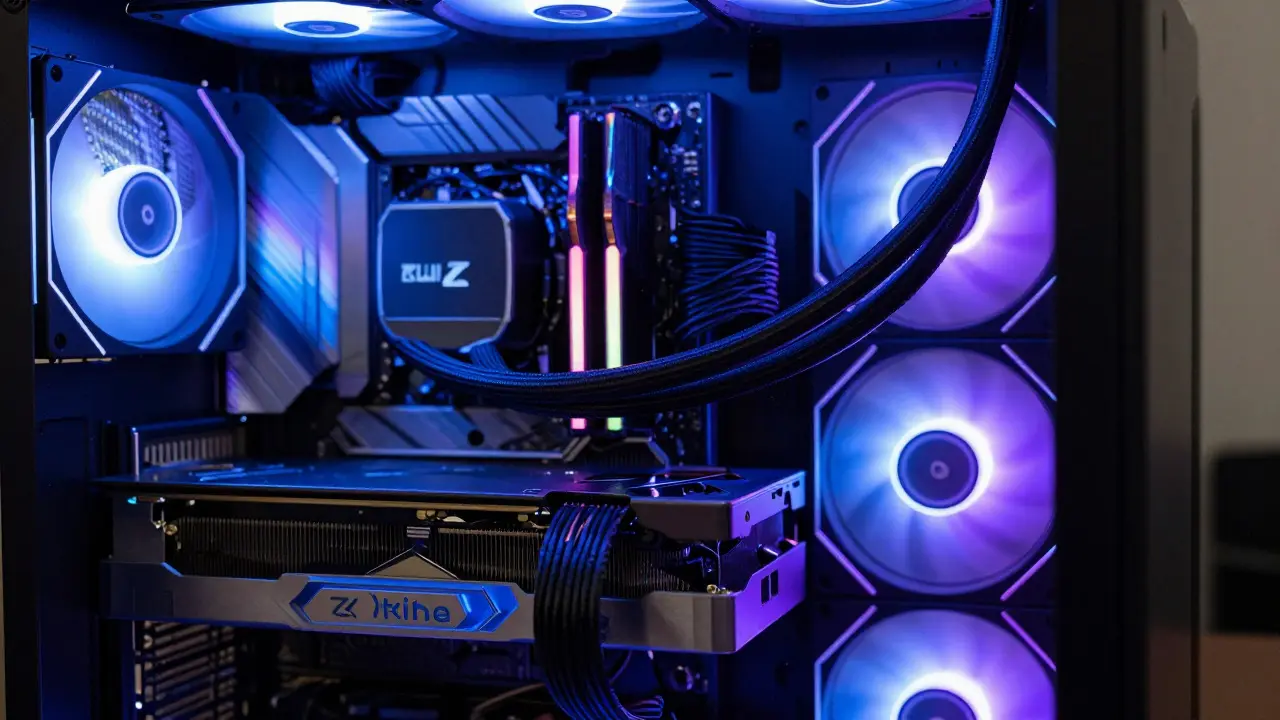
Если FPS падает во время длительной игровой сессии, скорее всего, дело в тепловом троттлинге. Процессор или видеокарта снижает свою частоту, чтобы не перегреться. Мониторить температуры можно программами типа HWiNFO64 или MSI Afterburner. Нормальная температура процессора под нагрузкой - до 85°C, видеокарты - до 80-85°C. Если показатели выше, пора чистить систему охлаждения от пыли или менять термопасту. Хороший airflow внутри корпуса также играет ключевую роль.
Выбор накопителя: HDD против SSD
Скорость загрузки текстур напрямую зависит от скорости чтения данных. Механические жесткие диски (HDD) имеют скорость чтения около 100-150 МБ/с, тогда как твердотельные накопители (SSD) достигают 500-7000 МБ/с. Установка игр на SSD устраняет микрофризы при перемещении по открытому миру. Если бюджет ограничен, хотя бы система и самые требовательные игры должны быть на SSD. Для хранения архивов и медиафайлов можно оставить HDD.
Игровой режим и XBOX Game Bar
В Windows 10 и 11 есть встроенный игровой режим, который приоритизирует процессы игры над другими задачами. Он находится в Параметрах -> Игры. Также доступен Xbox Game Bar (Win+G), который позволяет отслеживать FPS, делать скриншоты и вести запись. Хотя сам по себе Game Bar немного нагружает систему, его инструменты полезны для диагностики проблем. Убедитесь, что функция «Захват экрана» включена только тогда, когда вы действительно пишете видео, иначе она постоянно расходует ресурсы.
Когда стоит менять железо?
Оптимизация имеет предел. Если после всех настроек FPS остается низким в современных AAA-проектах, возможно, узким местом является видеокарта или процессор прошлого поколения. Например, интегрированная графика Intel UHD будет всегда проигрывать дискретным картам уровня RTX 3060 или RX 6600. Перед покупкой нового железа точно определите, какой компонент является бутылочным горлышком, используя мониторинг нагрузки. Часто замена видеокарты дает больший прирост, чем апгрейд процессора, особенно в графических играх.
Часто задаваемые вопросы
Стоит ли отключать антивиус во время игры?
Временное отключение стороннего антивируса может дать небольшой прирост FPS, так как он сканирует файлы при чтении. Однако системный Защитник Windows обычно оптимизирован лучше и не требует ручного вмешательства. Полностью отключать защиту рискованно, лучше добавить папку с игрой в исключения антивируса.
Как проверить, что узким местом является процессор или видеокарта?
Используйте MSI Afterburner или RivaTuner Statistics Editor. Если загрузка видеокарты составляет 99%, а процессора меньше 50%, значит, ограничивающим фактором является GPU. Если наоборот, то CPU. Если оба компонента загружены на 90-100%, система сбалансирована, и дальнейшая оптимизация даст мало эффекта.
Помогает ли разгон видеокарты для повышения FPS?
Да, разгон ядра и памяти видеокарты может увеличить производительность на 5-15%. Но это требует хорошего охлаждения и понимания рисков. Начните с небольших шагов (10-20 МГц) и проверяйте стабильность тестами вроде 3DMark. Не забудьте о гарантии, которая может аннулироваться при повреждении из-за разгона.
Что важнее для FPS: количество ядер процессора или их частота?
Для большинства игр важна высокая тактовая частота отдельных ядер, так как игровые движки плохо масштабируются на большое количество потоков. Современные процессоры с гибридной архитектурой (быстрые и медленные ядра) справляются с этой задачей лучше, если драйверы корректно распределяют нагрузку.
Нужно ли обновлять Windows до последней сборки для игр?
Обновления часто содержат исправления ошибок DirectX и улучшенную совместимость с новыми API вроде DirectStorage. Однако иногда свежие сборки могут вызывать конфликты с драйверами. Лучше устанавливать обновления, когда они прошли стадию бета-тестирования, либо использовать LTS-версии, если стабильность важнее новшеств.