
Охлаждение видеокарты: как настроить кривую вентиляторов и тепловые ограничения для стабильной работы
 мар, 14 2026
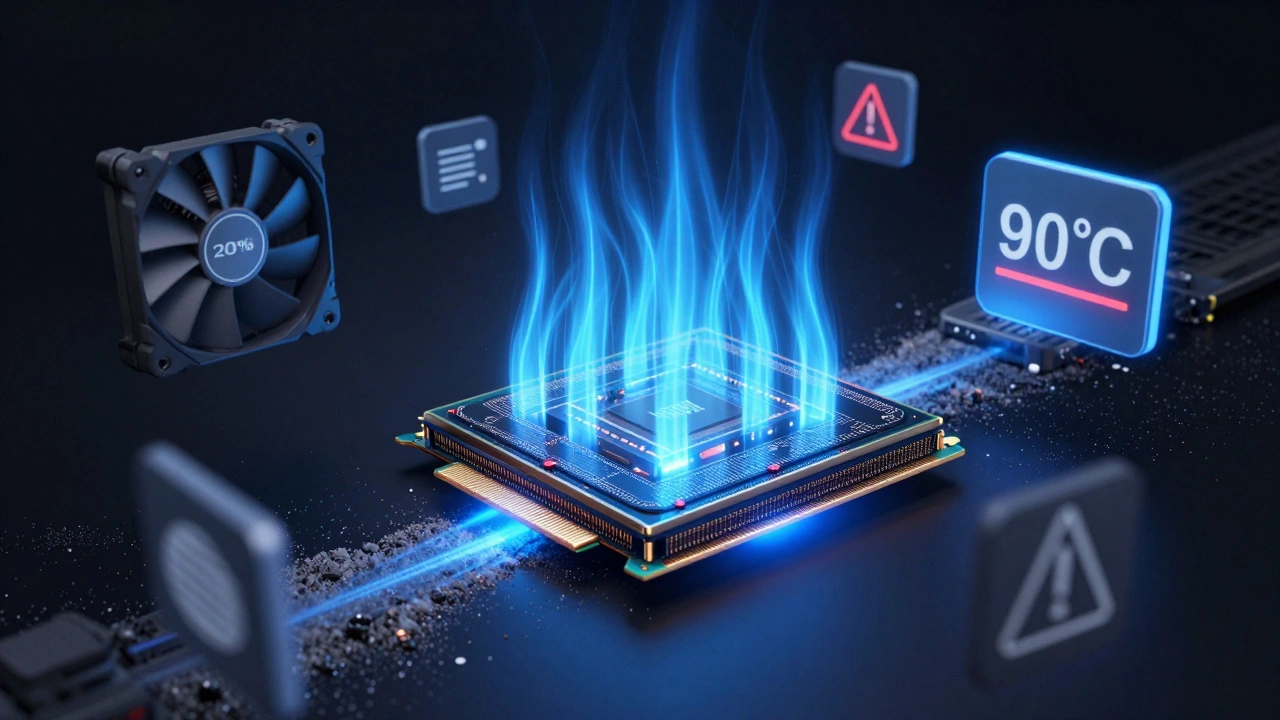
Если ваша видеокарта начинает гудеть как самолет при взлете, а температура зашкаливает за 90 градусов - это не нормально. Это признак того, что система охлаждения работает не так, как должна. Многие думают, что чем громче вентиляторы, тем лучше охлаждение. На самом деле - всё наоборот. Правильная настройка кривой вентиляторов и тепловых ограничений позволяет добиться тихой, стабильной и долговечной работы даже под нагрузкой. И это не про оверклокинг. Это про базовую заботу о вашем железе.
Почему кривая вентиляторов - это не просто ползунок
Каждая современная видеокарта по умолчанию использует автоматический режим охлаждения. Он выглядит простым: вентиляторы включаются, когда температура GPU поднимается выше определённого порога, и ускоряются по мере нагрева. Но по умолчанию эти параметры рассчитаны на «среднего» пользователя, который играет в игры пару часов в неделю. Если вы играете по 6-8 часов в день, сидите в жарком помещении или у вас старый корпус с плохой вентиляцией - стандартная кривая вам не подходит.
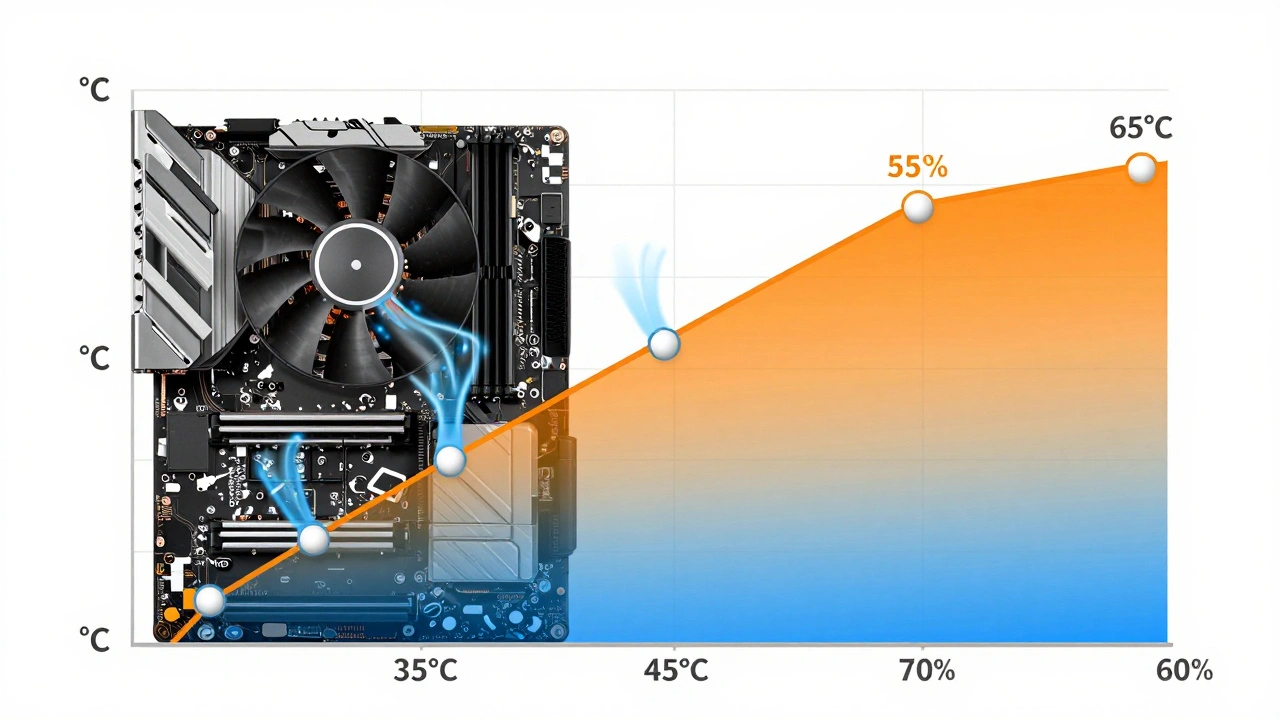
Кривая вентиляторов - это график, где по одной оси отображается температура графического процессора (в градусах Цельсия), а по другой - скорость вращения вентиляторов (в процентах от максимума). Чем выше температура - тем быстрее вращаются лопасти. Но как именно они реагируют - вы решаете.
Например, если вы поставите вентиляторы на 100% с 50°C, ваша система будет шуметь как промышленный вентилятор даже при легких нагрузках. Если же вы оставите 0% до 70°C - видеокарта перегреется, начнёт троттлинг, и вы потеряете до 30% производительности. Правильный баланс - это когда вентиляторы не кричат, а температура остаётся в безопасной зоне.
Какую температуру считать нормальной
Многие пугаются, если видят 80°C на экране во время игры. Это не катастрофа. Современные GPU (NVIDIA RTX 40xx, AMD RX 7000) спокойно работают до 85-90°C. Но это максимум. Не цель. Оптимальная температура в нагрузке - 70-80°C. При простоях (на рабочем столе, в браузере) - 40-60°C. Если при простое температура выше 65°C - это повод проверить циркуляцию воздуха в корпусе или чистку радиаторов.
Важно: температура не только GPU. Видеопамять (VRAM), VRM-модули (регуляторы напряжения) и даже конденсаторы тоже греются. Если они перегреваются, это может привести к сбоям, артефактам или даже выходу карты из строя. Поэтому кривая вентиляторов должна быть настроена так, чтобы отводить тепло со всех компонентов, а не только с чипа.
Как настроить кривую в MSI Afterburner
MSI Afterburner - самый популярный инструмент для настройки вентиляторов. Он работает с любыми видеокартами: NVIDIA, AMD, даже с бюджетными моделями. Вот как это сделать шаг за шагом:
- Запустите MSI Afterburner и откройте окно настроек вентиляторов (кликните по значку вентилятора в интерфейсе).
- Включите User Defined Fan Control - это ключевой переключатель.
- Вы увидите график с двумя осями: температура (внизу) и скорость вентилятора (слева).
- Щелкните по графику в нескольких точках, чтобы добавить контрольные точки. Например:
- 35°C - 30% оборотов
- 45°C - 50% оборотов
- 55°C - 70% оборотов
- 65°C - 100% оборотов
Это - хороший старт для большинства систем. Не делайте резких скачков. Если вы поставите 30% при 35°C и сразу 100% при 40°C - вентилятор будет дергаться, создавая дребезжащий звук. Лучше плавный рост.
Теперь переключите режим на Stepped (ступенчатый). Это важно. Линейный график заставляет вентиляторы постоянно менять скорость, и они начинают вибрировать в диапазоне 45-60%. Ступенчатый режим прыгает между фиксированными значениями - и это убирает нежелательный шум. Например, если вентилятор начинает гудеть на 55%, вы просто пропускаете эту точку: ставите 50% при 45°C и сразу 65% при 50°C.
Не забудьте включить Hysteresis (гистерезис). Установите его на 3-5°C. Это значит, что если температура упала с 70°C до 68°C - вентилятор не снизит обороты. Он ждёт, пока температура не упадёт до 65°C. Без этого вентилятор будет «танцевать» между скоростями, как будто у него паника.
ASUS GPU Tweak III - для владельцев ROG и TUF
Если у вас видеокарта ASUS ROG или TUF Gaming - используйте GPU Tweak III. Она предлагает более продвинутый контроль. Там можно настраивать отдельно боковые и центральные вентиляторы (на некоторых моделях их два разных радиатора). Есть также возможность подключить внешние вентиляторы через FanConnect II и управлять ими вместе с видеокартой.
Здесь кривая настраивается точно так же: добавляете точки, перетаскиваете их, меняете скорость. Но в отличие от Afterburner, у ASUS есть функция Zero Frozr - полное отключение вентиляторов при температуре ниже 55°C. Это отлично для тихой работы в офисе, но только если вы не играете в тяжёлые игры. Если вы играете - лучше оставить вентиляторы на 20-30% даже при 40°C. Полное отключение - риск перегрева при внезапной нагрузке.
Тепловые ограничения: не просто «не перегревайся»
В тех же программах (Afterburner, GPU Tweak III) вы найдёте параметры Power Limit и Temp Limit. Это не просто «ограничения» - это защита.
Power Limit - это максимальное потребление энергии видеокартой. По умолчанию - 100%. Если вы снижаете его до 85-90%, вы снижаете и температуру. Потому что меньше энергии - меньше тепла. Производительность падает незначительно - обычно на 3-5%, но зато температура может упасть на 10-15°C. Это особенно полезно для слабых блоков питания или маленьких корпусов.
Temp Limit - это максимальная температура, при которой GPU начнёт снижать частоту (троттлинг). По умолчанию - 83-85°C. Вы можете поднять её до 90°C, чтобы избежать троттлинга в играх. Но если вы делаете это - значит, вы полностью доверяете своей системе охлаждения. Если она не справляется - вы рискуете перегреть карту.
Совет: не ставьте Temp Limit выше 90°C. Даже если GPU технически выдерживает 95°C - это не значит, что нужно туда стремиться. Работа при 90°C - это уже предел. Долгосрочная эксплуатация в этом режиме сокращает срок службы чипа и памяти.
Что делать, если вентиляторы не реагируют
Если после настройки вентиляторы не меняют скорость - проверьте:
- Включён ли пользовательский профиль (User Defined Fan Control)?
- Запущена ли программа от имени администратора?
- Не конфликтует ли MSI Afterburner с другим ПО (например, Armoury Crate от ASUS)?
- Обновлены ли драйверы видеокарты?
Если вы сомневаетесь в драйверах - используйте Display Driver Uninstaller (DDU). Загрузитесь в безопасный режим, запустите DDU, выберите «Clean and restart». После перезагрузки установите свежий драйвер с сайта NVIDIA или AMD. Это убирает скрытые конфликты, которые мешают настройке вентиляторов.
Что ещё влияет на охлаждение
Настройка кривой - это только половина дела. Вторая половина - это сам корпус.
- Если в корпусе пыль - вентиляторы работают впустую. Очистите радиаторы и вентиляторы хотя бы раз в полгода.
- Если в корпусе только один вентилятор спереди и один сзади - воздух не циркулирует. Добавьте хотя бы один боковой вентилятор.
- Кабели и провода, лежащие на пути воздушного потока - это тоже проблема. Заправьте их в кабель-менеджер.
- Если корпус стоит на ковре или в углу - он «задыхается». Поднимите его на подставку, чтобы воздух мог входить снизу.
Даже идеальная кривая вентиляторов не спасёт, если в корпусе нет притока свежего воздуха. Вентиляторы видеокарты - это не вентиляторы кондиционера. Они отводят тепло, но не создают его. Им нужен холодный воздух снаружи.
Простой план настройки для новичков
Если вы никогда не настраивали вентиляторы - начните с этого:
- Установите MSI Afterburner или GPU Tweak III.
- Включите пользовательский режим управления вентиляторами.
- Создайте ступенчатую кривую: 30% при 35°C, 50% при 45°C, 70% при 55°C, 100% при 65°C.
- Включите гистерезис на 5°C.
- Запустите игру или бенчмарк (например, 3DMark или Unigine Heaven).
- Смотрите температуру. Если выше 85°C - поднимите точки на 5°C влево. Если шум слишком громкой - опустите точки на 5°C вниз.
- Повторяйте, пока не найдёте баланс.
Это займёт 15-20 минут. Результат - тише, холоднее, дольше живёт ваша видеокарта.
Почему нельзя ставить 0% на вентиляторах
Некоторые пользователи включают «бесшумный режим» - выставляют 0% при низкой температуре. Это опасно. Вентиляторы не всегда реагируют мгновенно. Если вы переключитесь с браузера на игру - температура может подскочить с 40°C до 80°C за 10 секунд. Вентиляторы не успеют разогнаться, и GPU перегреется. Даже если карта имеет защиту - троттлинг нарушает игровой процесс. Лучше держать 20-30% даже при 30°C. Это почти не слышно, но даёт запас безопасности.
Некоторые карты (особенно ASUS TUF) отключают вентиляторы ниже 55°C - это нормально, потому что производитель предусмотрел автоматическое включение при росте температуры. Но если вы вручную выставляете 0% - вы берёте ответственность на себя. И это не стоит риска.