
Обновления Windows: как настроить автоматическую и ручную установку патчей
 авг, 17 2026
Ваш компьютер внезапно перезагружается в самый неподходящий момент, или же драйверы перестают работать после очередного «тихого» апдейта? Ситуация знакомая каждому пользователю Windows is операционной системы от Microsoft, которая управляет ресурсами компьютера и обеспечивает взаимодействие между программным обеспечением и аппаратной частью. Вопрос с обновлением системы давно превратился из технической мелочи в головную боль. С одной стороны, пропустить важный патч безопасности - значит оставить дверь открытой для вирусов. С другой, довериться полностью автопилоту - риск получить нерабочий принтер или зависший ноутбук посреди презентации.
Давайте разберемся, как на самом деле устроен механизм установки обновлений в современных версиях ОС и какие рычаги управления доступны вам прямо сейчас. Мы не будем углубляться в сложные скрипты Group Policy для корпоративных сетей, а сосредоточимся на том, что реально работает на домашних ПК и рабочих станциях фрилансеров.
Как работает система обновлений Windows
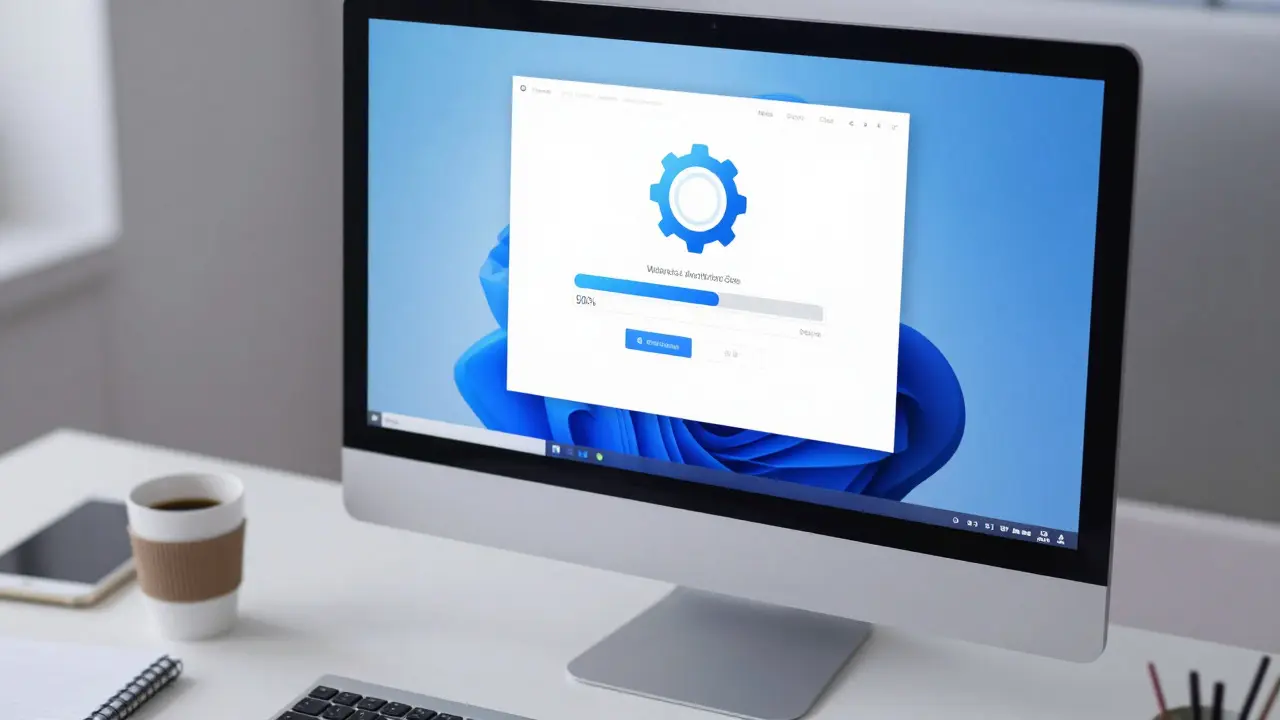
Прежде чем менять настройки, полезно понять логику работы Центра обновления Windows is встроенного компонента операционной системы, отвечающего за поиск, скачивание и установку исправлений, драйверов и новых функций.. Процесс делится на несколько этапов: проверка наличия пакетов, их скачивание (часто в фоновом режиме), подготовка к установке и непосредственная инсталляция. В последних версиях Windows 10 и Windows 11 логика стала более агрессивной: система стремится устанавливать критические обновления как можно быстрее, чтобы минимизировать окно уязвимости.
Здесь важно различать типы обновлений:
- Критические обновления: чинят серьезные ошибки и дыры в безопасности. Их лучше ставить всегда.
- Рекомендуемые обновления: улучшают производительность или добавляют функции. Можно поставить позже.
- Драйверы: часто приходят вместе с основными патчами, но могут конфликтовать со специфическим железом.
- Опциональные обновления: новые приложения или языковые пакеты, которые можно игнорировать годами.
Понимание этих категорий помогает принять решение: доверяем ли мы системе полный контроль или хотим фильтровать то, что попадает на диск.
Автоматический режим: плюсы и минусы полного доверия
По умолчанию Windows настроена на автоматическое скачивание и установку. Для большинства пользователей это оптимальный выбор. Зачем тратить время на проверку каждого патча, если производитель тестирует их на миллионах устройств?
Главное преимущество - безопасность. Вирусописцы ищут уязвимости в старых версиях драйверов и системных файлов. Если вы забыли обновить систему три месяца назад, шанс подхватить вредоносное ПО значительно выше. Автоматический режим гарантирует, что вы всегда в актуальном состоянии.
Но есть и подводные камни. Иногда обновление ломает совместимость со старым оборудованием. Например, после крупного патча может начать глючить сканер или веб-камера. Также стоит учитывать, что установка крупных обновлений требует свободного места на диске и времени на перезагрузку. Если у вас SSD на пределе заполнения, процесс может затянуться или завершиться ошибкой.
Ручной режим: когда нужен контроль
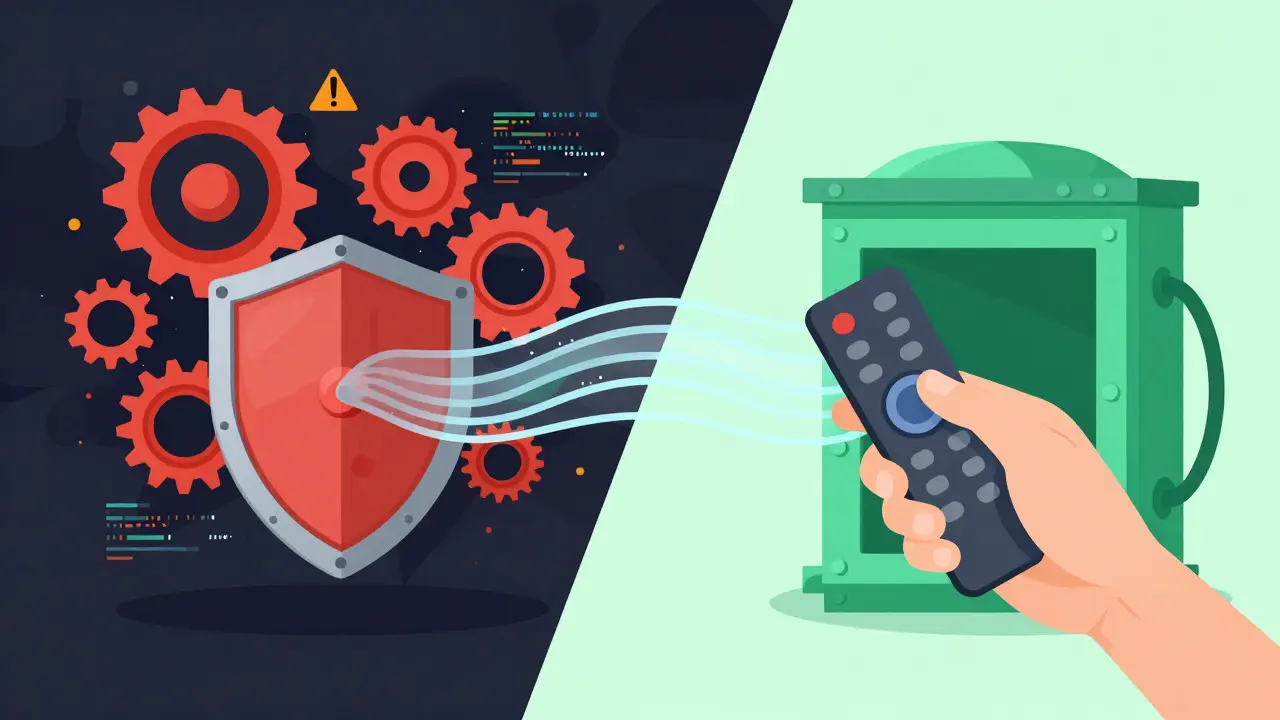
Когда имеет смысл брать управление в свои руки? Обычно это происходит в двух случаях. Первый - у вас нестандартное оборудование, которое плохо переносит массовые обновления. Второй - вы работаете в среде, где стабильность важнее свежести кода, например, при работе с профессиональным графическим софтом или CAD-системами.
Чтобы перейти к ручному контролю, нужно изменить параметры загрузки. Откройте «Параметры», перейдите в раздел «Центр обновления Windows». Здесь можно выбрать действие по умолчанию: «Установить все обновления» или «Запрашивать разрешение на установку необязательных обновлений». Но настоящий ручной режим достигается через блокировку автозагрузки службы или использование инструментов вроде «Пауза обновлений».
Функция «Пауза обновлений» позволяет отложить установку на срок до 5 недель (в некоторых сборках дольше). Это удобно, если вы знаете, что в ближайшие две недели будете заняты проектом и не хотите сюрпризов. По истечении паузы система снова начнет искать патчи.
Практические шаги для настройки
Если вы решили оптимизировать процесс, вот конкретные действия, которые помогут избежать хаоса:
- Проверьте свободное место. Убедитесь, что на системном диске свободно хотя бы 15-20 ГБ. Обновления Windows 10 и 11 требуют значительного пространства для временных файлов.
- Настройте активное время. В параметрах Центра обновления укажите интервал, когда компьютер обычно используется (например, с 9:00 до 18:00). Система постарается не перезагружаться в этот период.
- Используйте диагностическую утилиту. Если обновления постоянно падают с ошибками, запустите встроенный инструмент устранения неполадок. Он чистит поврежденные файлы кэша и восстанавливает стандартные параметры.
- Следите за форумами. Перед установкой крупных функциональных обновлений (feature updates) загляните на профильные форумы. Часто первые пользователи сообщают о критических багах, которые потом чинят горячими патчами.
Еще один нюанс: ограничьте скорость загрузки обновлений, если у вас медленный интернет. В новых версиях Windows есть скрытая возможность (через редактор групповых политик или реестр) задать максимальную скорость загрузки в Мбит/с. Это предотвратит ситуацию, когда обновление съедает весь канал, и вы не можете открыть браузер.

Частые ошибки и как их избежать
Даже при правильной настройке случаются сбои. Самая частая проблема - зацикливание процесса установки, когда прогресс-бар стоит на одном месте часами. В таком случае помогает перезагрузка в безопасном режиме и удаление содержимого папки C:\Windows\SoftwareDistribution\Download. Эта папка хранит загруженные, но не установленные файлы. Ее очистка заставляет систему скачать патчи заново, часто решая проблему с битыми файлами.
Другая типичная ошибка - игнорирование предупреждений о нехватке памяти. Если система пишет, что нужно больше места, не пытайтесь установить обновление «на авось». Лучше освободите пространство, удалив старые версии Windows (через инструмент «Освобождение диска») или переместив личные файлы на второй диск.
Перспективы и советы на будущее
Microsoft продолжает совершенствовать механизм доставки обновлений. В последние годы компания делает ставку на более плавные интеграции функций и снижение количества критических ошибок. Однако базовая философия остается прежней: безопасность превыше всего. Поэтому даже если вы предпочитаете ручное управление, не оставляйте систему без внимания дольше трех месяцев.
Для домашнего пользователя лучший баланс - это автоматическое скачивание с ручной установкой. Настройте систему так, чтобы она качала патчи ночью, а утром предлагала вам кнопку «Установить». Так вы сохраняете контроль над временем перезагрузки, но не рискуете пропустить важное исправление безопасности. Помните, что стабильность системы - это результат регулярного ухода, а не разовой настройки.
Стоит ли полностью отключать автоматические обновления в Windows?
Полностью отключать обновления не рекомендуется, так как вы теряете защиту от известных уязвимостей. Лучше использовать функцию «Пауза обновлений» или настроить режим «Запрашивать разрешение», чтобы контролировать время установки, но не пропускать сами патчи.
Почему Windows обновляется во время работы, несмотря на настройки активного времени?
Это может происходить, если система считает, что компьютер простаивает (нет движения мыши и клавиатуры более 5 минут), даже если вы смотрите видео. Также крупные функциональные обновления иногда требуют немедленной перезагрузки для завершения конфигурации, игнорируя часть ограничений.
Сколько места занимает одно большое обновление Windows 10 или 11?
Обычно требуется от 10 до 20 ГБ свободного места. Часть этого объема занимают временные файлы, которые удаляются после успешной установки, но на этапе подготовки они присутствуют на диске. Рекомендуется иметь запас в 25 ГБ для комфортного процесса.
Как проверить, какие именно обновления уже установлены?
Откройте «Параметры» -> «Центр обновления Windows» -> «Журнал обновлений». Там будет список всех установленных пакетов с датами и идентификаторами KB. Этот журнал полезен, если нужно найти конкретный патч, вызвавший ошибку.
Влияют ли обновления Windows на скорость работы старого компьютера?
Да, могут. Новые версии системы часто требуют больше оперативной памяти и CPU-ресурсов. Если ваш ПК старше 7 лет, крупные обновления могут сделать его медленнее. В таком случае рассмотрите вариант установки облегченных версий или перехода на Linux, если железо совсем слабое.