
NAT и порт-форвардинг: как организовать доступ из интернета к домашним устройствам
 мар, 20 2026
Вы когда-нибудь пытались подключиться к своему домашнему компьютеру из офиса, или хотели посмотреть камеры наблюдения с телефона, когда вы в поездке? Если да - вы столкнулись с одной из самых распространённых проблем в домашних сетях: NAT и отсутствие доступа из интернета. Это не сломанная сеть. Это особенность работы современных роутеров. И это можно исправить - без лишних затрат и сложных настроек.
Что такое NAT и зачем он нужен
NAT - это трансляция сетевых адресов. Проще говоря, это механизм, который позволяет всем вашим устройствам - телефонам, ноутбукам, телевизорам - выходить в интернет через один внешний IP-адрес. Без NAT вы бы каждый день платили провайдеру за отдельный IP для каждого гаджета. А их у вас может быть десяток. Или больше.
Ваш роутер получает от провайдера один публичный IP (например, 89.123.45.67). Все ваши устройства внутри дома имеют внутренние адреса вроде 192.168.1.10, 192.168.1.15 и т.д. Когда вы заходите на сайт, роутер меняет ваш внутренний адрес на внешний, отправляет запрос, а потом, когда сайт отвечает, понимает: «А, это ответ для ноутбука с адресом 192.168.1.10». Так работает NAT N-к-1 - или, как его ещё называют, PAT (Port Address Translation).
Это экономит IP-адреса, защищает вашу сеть и делает ваш интернет стабильным. Но есть один большой минус: всё, что идёт извне, роутер игнорирует. Он не знает, куда отправить входящий запрос. Если вы не настроите проброс портов - вы не сможете подключиться к своему серверу, NAS или камере извне.
Почему вы не можете подключиться к своему устройству из интернета
Представьте, что ваш дом - это здание с одним входом (внешний IP). Все комнаты - это ваши устройства. У каждого есть свой номер (внутренний IP). Но у входной двери нет таблички: «Куда идти, если кто-то пришёл за Фёдором?». Вы можете выйти на улицу - всё работает. Но если кто-то извне хочет зайти к вам - он стучится в дверь, а никто не знает, куда его направить.
Это и есть проблема NAT. Он работает только в одну сторону: изнутри наружу. Входящие соединения - блокируются по умолчанию. Чтобы разрешить доступ, нужно создать правило - порт-форвардинг.
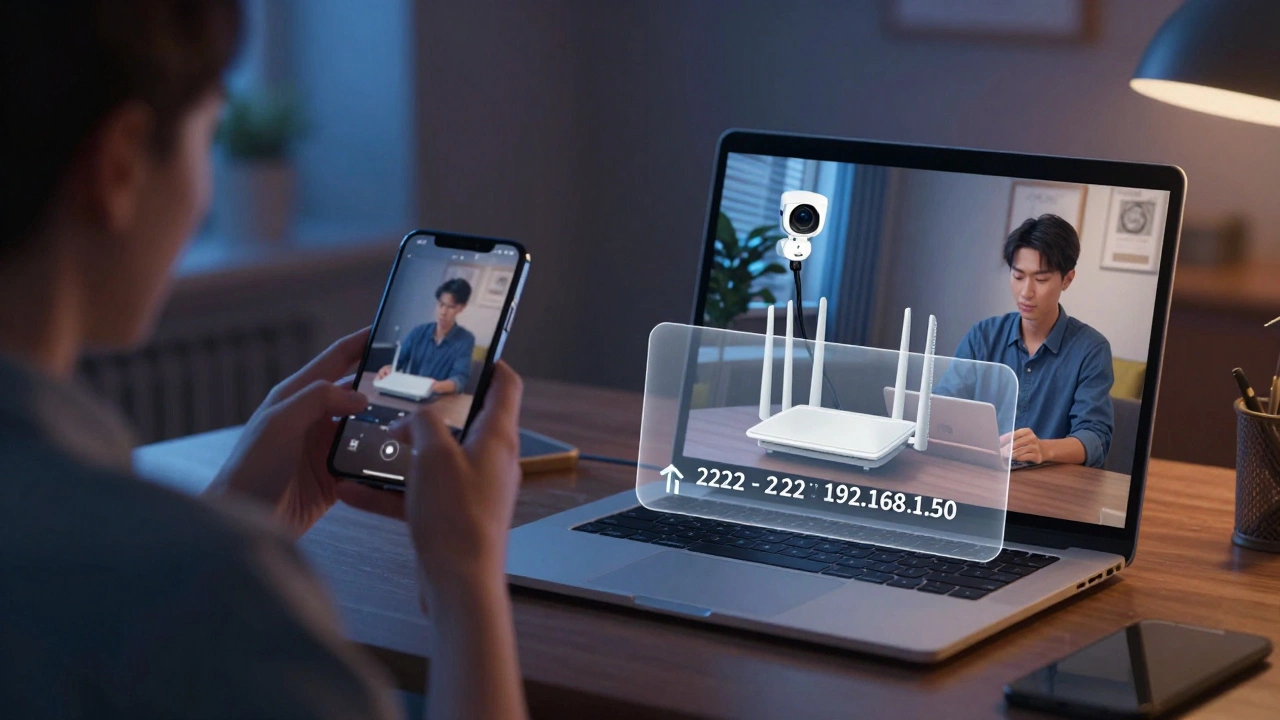
Порт-форвардинг - это как установить табличку на входе: «Запросы на порт 2222 - вести к компьютеру с IP 192.168.1.50». Теперь, когда вы подключаетесь к своему внешнему IP на порту 2222, роутер знает: «А, это SSH-подключение к моему рабочему компьютеру». И перенаправляет трафик.
Как настроить порт-форвардинг
Настройка занимает 5-10 минут. Главное - делать это правильно. Вот пошаговая инструкция:
- Узнайте свой внешний IP. Зайдите на сайт 2ip.ru с компьютера, подключённого к роутеру. Если там написано что-то вроде 100.100.100.100 - всё в порядке. Если же адрес начинается на 10., 172.16-31., 192.168. - у вас не публичный IP. Это значит, что ваш провайдер использует CGNAT. В таком случае порт-форвардинг не сработает без помощи провайдера или альтернативных решений.
- Зайдите в настройки роутера. Обычно это 192.168.1.1 или 192.168.0.1. Логин и пароль - на наклейке на корпусе. Если не помните - сбросьте роутер кнопкой Reset.
- Найдите раздел «Проброс портов». Он может называться: «Виртуальные серверы», «NAT», «Переадресация портов», «Port Forwarding» - в зависимости от модели. В роутерах ASUS, TP-Link, Keenetic и Xiaomi - всё устроено почти одинаково.
- Создайте правило. Вам нужно заполнить три поля:
- Внешний порт - с какого порта на внешнем IP принимать трафик (например, 2222).
- Внутренний IP - адрес устройства, которое должно получать трафик (например, 192.168.1.50).
- Внутренний порт - на какой порт на устройстве направить трафик (например, 22 для SSH).
- Выберите протокол. Большинство сервисов используют TCP. Если вы настраиваете игровой сервер или торрент-клиент - может понадобиться UDP. Лучше выбрать «TCP/UDP», если есть такая опция.
- Сохраните и перезагрузите роутер.
После этого попробуйте подключиться извне. Например, если вы настроили SSH: откройте терминал на телефоне или в офисе и введите ssh user@ваш_внешний_IP -p 2222. Если соединение установилось - всё работает.
Какие сервисы требуют порт-форвардинга
Не все приложения требуют проброса портов. Вот основные случаи, когда он необходим:
- Доступ к компьютеру по SSH или RDP - если вы управляете домашним ПК удалённо.
- Серверы игр - Minecraft, Factorio, ARK и другие требуют открытия портов для подключения игроков.
- NAS (сетевое хранилище) - доступ к файлам снаружи через WebDAV, FTP или собственные приложения (например, Synology DSM).
- Камеры наблюдения - если вы хотите смотреть поток с камер через браузер или приложение из другого города.
- Веб-сервер - если вы размещаете свой сайт или веб-интерфейс на домашнем ПК.
- Торрент-клиент - для улучшения скорости скачивания и раздачи файлов.
Важно: если вы используете облачные сервисы (например, Cloudflare, ngrok, Tailscale), порт-форвардинг может не понадобиться. Но они работают по-другому - через туннели, а не через прямой доступ.
Безопасность: не делайте ошибок
Открывать порты - это как оставить дверь в дом открытым. Это удобно, но опасно. Вот как не попасть в ловушку:
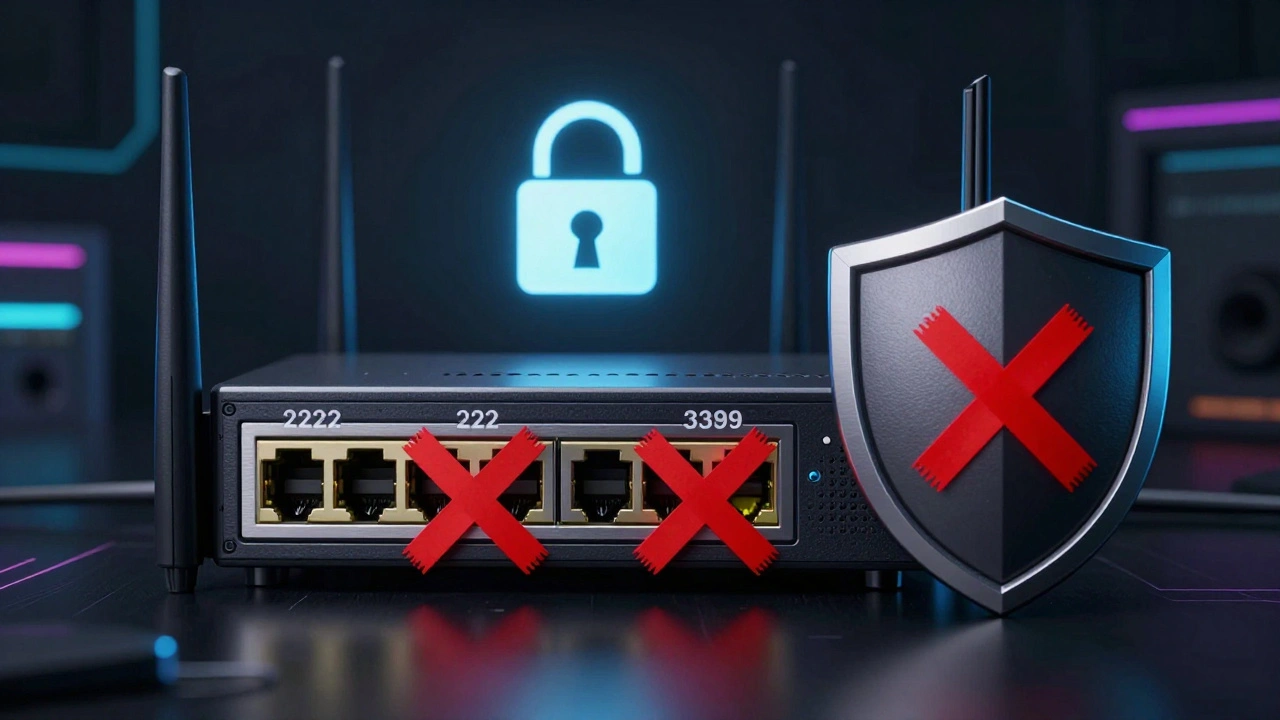
- Не используйте стандартные порты. Вместо 22 (SSH) - поставьте 2222. Вместо 3389 (RDP) - 3390. Это снизит риск автоматических атак.
- Включите фаерволл на устройстве. Даже если порт открыт - если на компьютере блокированы все входящие соединения, злоумышленник не проникнет.
- Используйте пароли и двухфакторную аутентификацию. Не оставляйте пароль по умолчанию (admin/admin, root/123456).
- Ограничьте доступ по IP. Если вы подключаетесь только с офиса - настройте в роутере правило: «разрешить доступ только с IP 185.12.34.56».
- Не открывайте порты для ненужных сервисов. Если вы не используете FTP - не открывайте 21-й порт. Каждый открытый порт - потенциальная дыра.
Что делать, если у вас CGNAT
Если ваш внешний IP - это 10.x.x.x, 172.16.x.x, 192.168.x.x - у вас CGNAT. Это значит, что ваш провайдер (МТС, Билайн, Ростелеком) использует общий IP для сотен абонентов. В таком случае порт-форвардинг не сработает - роутер просто не видит своего внешнего адреса.
Варианты решения:
- Попросите провайдера выдать публичный IP. В Ростове-на-Дону и других крупных городах это возможно - особенно для бизнес-подключений. Обратитесь в поддержку и уточните: «Можно ли получить статический публичный IPv4?»
- Используйте Tailscale или ZeroTier. Это VPN-сервисы, которые создают виртуальную сеть между вашими устройствами. Вы подключаетесь к домашнему ПК как к локальному - без проброса портов. Работает через облако, но надёжно и безопасно.
- Примените ngrok или Cloudflare Tunnel. Эти сервисы создают временный туннель. Например, вы запускаете локальный веб-сервер, ngrok выдаёт вам ссылку вида
https://yourname.ngrok.io. Всё работает, но не для постоянного доступа.
Почему иногда не работает даже после настройки
Вы всё настроили - а подключиться всё равно нельзя? Вот самые частые причины:
- Фаерволл на компьютере. Windows Defender или антивирус могут блокировать входящие соединения. Проверьте: «Пуск → Панель управления → Брандмауэр → Разрешить приложение через брандмауэр».
- Приложение не слушает порт. Убедитесь, что сервер (SSH, FTP, веб-сервер) запущен и настроен на прослушивание порта. Проверить можно командой
netstat -an | grep :22в Linux илиnetstat -anoв Windows. - Динамический IP. Если ваш внешний IP меняется - вы не сможете запомнить адрес. Решение: используйте сервис DDNS (Dynamic DNS), например, noip.com или DuckDNS. Он привяжет ваш IP к имени вроде
myhome.ddns.net. - Неправильный внутренний IP. Если вы перезагрузили компьютер - его IP мог измениться. Лучше назначить статический IP устройству в настройках роутера (через DHCP Reservation).
- Проблема с провайдером. Некоторые провайдеры блокируют порты 80, 21, 25. Попробуйте использовать альтернативные порты (например, 8080 вместо 80).
Как проверить, работает ли проброс портов
После настройки проверьте результат. Есть простой способ:
- Откройте сайт canyouseeme.org.
- Введите номер внешнего порта, который вы открыли (например, 2222).
- Нажмите «Проверить».
Если сайт говорит «Success!», значит, порт открыт и доступен из интернета. Если «Error» - проверьте настройки роутера, фаерволл и запущен ли сервис на устройстве.
Что ещё можно сделать
Если вам нужно надёжное и безопасное решение - рассмотрите:
- Дмз-зону - это отдельная зона в роутере, где устройство получает прямой доступ к интернету. Но это как выставить компьютер на улицу - только для тех, кто понимает риски.
- VPN-сервер на роутере - настройте OpenVPN или WireGuard. Тогда вы подключаетесь к домашней сети как к локальной - и можете спокойно обращаться ко всем устройствам. Это безопаснее, чем проброс портов.
- Умные роутеры с поддержкой IPv6. Если ваш провайдер поддерживает IPv6 - вы можете получить публичный IP для каждого устройства. Тогда NAT не нужен. Но это пока редкость в домашних сетях в России.
В большинстве случаев порт-форвардинг - это лучший баланс между простотой и функциональностью. Не бойтесь его настраивать. Пробуйте, проверяйте, исправляйте - и через неделю вы будете подключаться к своему дому из любой точки мира.
Можно ли использовать порт-форвардинг без публичного IP?
Нет, если у вас CGNAT (частный IP на WAN-интерфейсе), порт-форвардинг не сработает. Роутер не знает, какой из сотен абонентов провайдера должен получить трафик. В этом случае используйте Tailscale, ZeroTier или ngrok - они создают туннель через облако и обходят проблему NAT.
Почему после настройки порт-форвардинга всё равно не подключаюсь?
Чаще всего причина - в фаерволле на устройстве, неправильном внутреннем IP или не запущенном сервисе. Проверьте: запущен ли сервер (SSH, FTP, веб-сайт), есть ли статический IP у устройства, и не блокирует ли Windows или антивирус входящие соединения. Также убедитесь, что вы ввели правильный внешний порт и протокол (TCP/UDP).
Что такое Hairpin NAT и зачем он нужен?
Hairpin NAT - это функция, которая позволяет устройству внутри локальной сети подключаться к другому устройству в той же сети через внешний IP. Например, вы находитесь дома, хотите открыть веб-сайт, который размещён на вашем же ПК, но используете внешний IP роутера. Без Hairpin NAT соединение не установится. В современных роутерах эта функция включена по умолчанию - но если не работает, проверьте настройки NAT в панели управления.
Какой порт лучше открывать для SSH - 22 или 2222?
Лучше открывать нестандартный порт, например, 2222. Порт 22 - самый популярный для SSH, и его постоянно атакуют боты. Используя порт 2222, вы снижаете риск автоматических взломов. Также включите двухфакторную аутентификацию и отключите вход по паролю - только по ключу SSH.
Нужно ли перезагружать роутер после настройки порт-форвардинга?
Не всегда, но рекомендуется. Некоторые роутеры (особенно бюджетные) не применяют правила NAT сразу после сохранения. Перезагрузка гарантирует, что изменения вступили в силу. После перезагрузки проверьте доступ через сайт canyouseeme.org.