
Мобильная оптимизация SPA: жесты, тач и производительность
 мая, 10 2026
Почему ваше SPA тормозит на телефоне?
Вы открыли приложение на старом Android или бюджетном iPhone. Палец тянется к кнопке, но ничего не происходит. Вы ждете. Снова тапаете. Экран мигает, страница дергается. Знакомая ситуация? Это не просто «плохой интернет». Это классическая проблема Single Page Application (SPA), которая пытается сделать слишком много работы в браузере мобильного устройства с ограниченными ресурсами. Мы привыкли писать код для мощных ноутбуков. Но реальность такова: ваш пользователь может держать в руках устройство с одним ядром процессора и 2 ГБ оперативной памяти. Если ваше приложение не оптимизировано под такие условия, оно будет ощущаться медленным и неудобным, даже если сервер отвечает мгновенно. Давайте разберемся, как заставить ваше SPA летать на мобильных устройствах, сосредоточившись на трех китах: правильные жесты, отзывчивый интерфейс и чистая производительность.
Анатомия пальца: оптимизация touch-событий
На десктопе мы кликаем мышкой. На мобильном - касаемся пальцем. И здесь кроется первая ловушка. Браузеры по умолчанию ждут 300 миллисекунд после касания, чтобы понять, делает ли пользователь двойной тап для масштабирования страницы. Эти 300 мс кажутся вечностью, когда вы хотите быстро нажать кнопку.
Чтобы убрать эту задержку, нужно правильно настроить мета-тег viewport:
- Добавьте
<meta name="viewport" content="width=device-width, initial-scale=1.0, maximum-scale=1.0, user-scalable=no">. Это скажет браузеру, что масштабирование отключено, и он может обрабатывать касания мгновенно. - Используйте CSS свойство
touch-action: manipulationдля интерактивных элементов. Это современный способ сказать движку рендеринга: «Здесь нет зума, реагируй сразу».
Но есть нюанс. Полное отключение зума (user-scalable=no) может навредить доступности. Лучший подход - использовать touch-action точечно на кнопках и ссылках, оставив остальную часть страницы масштабируемой. Так вы сохраните скорость отклика и не потеряете пользователей с плохим зрением.
Жесты: интуитивность против сложности
Сенсорные жесты - это мощный инструмент, но они легко превращаются в проблему, если их переусердствовать. Пользователь должен понимать, что произойдет при свайпе, без обучения. Вот основные правила работы с жестами в мобильных SPA:
- Вертикальная прокрутка - приоритет №1. Никогда не блокируйте нативный скролл браузера, если у вас нет веской причины (например, полноэкранный слайдер). Блокировка скролла вызывает эффект «резиновой ленты» и путает пользователя.
- Размер зоны касания. Согласно рекомендациям Apple Human Interface Guidelines, минимальный размер цели для касания - 44x44 пикселя. Если ваша кнопка меньше, добавьте прозрачные отступы (padding) вокруг неё.
- Избегайте горизонтального скролла в меню. Горизонтальные списки требуют двух пальцев или сложного свайпа. Вертикальные списки читаются быстрее и удобнее для большого пальца.
Производительность: битва за главный поток
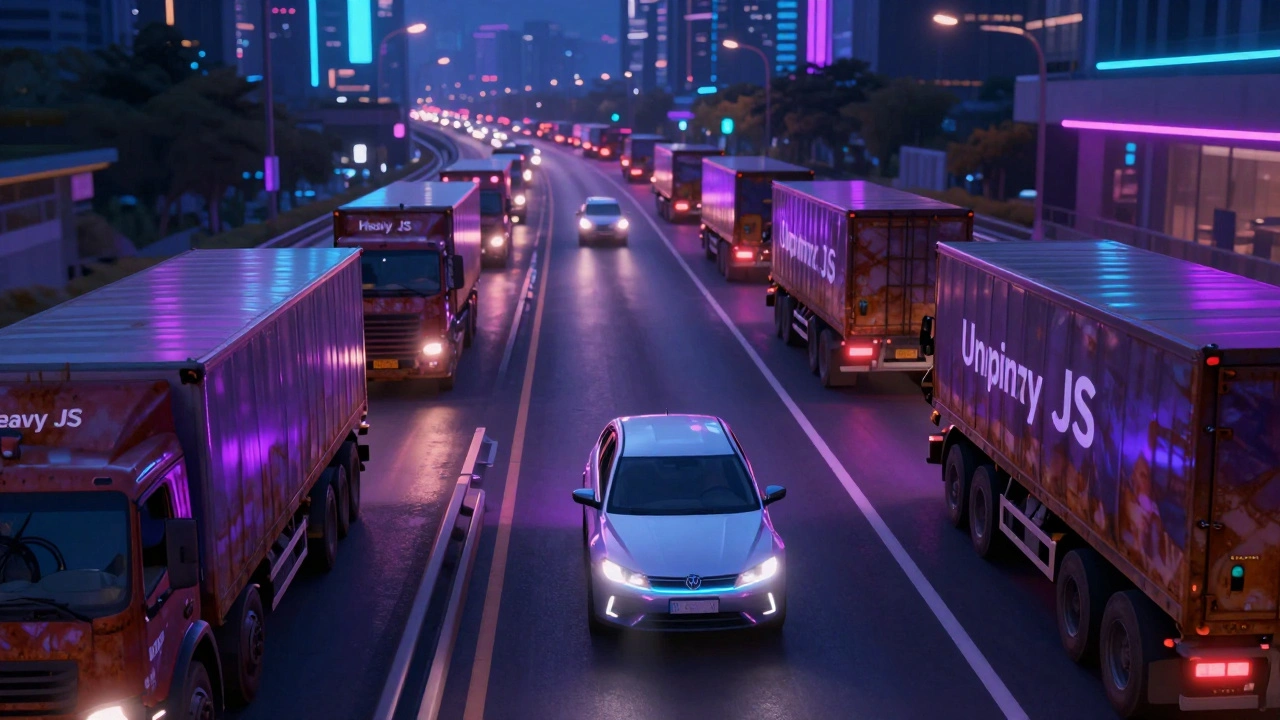
Главный враг мобильной производительности - это Главный поток (Main Thread), который обрабатывает парсинг HTML, выполнение JavaScript и отрисовку интерфейса. На мобильном устройстве этот поток часто узок. Если ваш скрипт занимает его больше чем на 16 миллисекунд (что соответствует частоте обновления экрана 60 FPS), кадр пропустится. Пользователь увидит «заикание» при скролле или анимации.
Как освободить главный поток?
1. Разделение кода (Code Splitting)
Не загружайте всё приложение сразу. Используйте динамические импорты. В React это выглядит так:
const MyComponent = lazy(() => import('./MyComponent'));
Это уменьшает начальный размер бандла. Меньше байт - быстрее загрузка - быстрее первый интерактивный клик (TTI).
loading="lazy" для изображений и Intersection Observer API для компонентов.
3. Passive Event Listeners
При добавлении слушателей событий касания, указывайте опцию { passive: true }, если обработчик не планирует вызывать preventDefault(). Это позволяет браузеру продолжить скролл параллельно с выполнением JS, не дожидаясь завершения функции.
Оптимизация рендеринга в React/Vue/Angular
Фреймворки удобны, но они могут стать причиной лишних перерисовок. Когда состояние меняется, компонент обновляется. Если он большой и сложный, это стоит дорого. Используйте инструменты профилирования. В Chrome DevTools откройте вкладку Performance и запишите сессию, совершая действия в приложении. Ищите желтые полосы (JavaScript execution) и фиолетовые (Layout & Paint). Для React разработчики Shopify рекомендуют использовать React Dev Tools для отслеживания необязательных ререндеров компонентов. Часто проблема в том, что родительский компонент обновляется, и обновляет всех детей, хотя данные у детей не менялись. Решения:
- Memoization: Оборачивайте компоненты в
React.memo(или аналоги в Vue/Angular), чтобы предотвратить ререндер при неизменных props. - useCallback и useMemo: Кэшируйте функции и тяжелые вычисления, чтобы не создавать новые ссылки при каждом рендере.
- Виртуализация списков: Если у вас список из 1000 элементов, не рендерите все DOM-узлы. Используйте библиотеки типа react-window, которые рендерят только видимую часть списка.
Тестирование на реальных устройствах
Эмуляторы в браузере врут. Они показывают мощность вашего компьютера, а не телефона. Чтобы проверить реальную производительность: 1. Подключите дешевый Android-смартфон (бюджетный сегмент) через USB. 2. Откройте Chrome DevTools на компьютере, выберите Device и подключенный телефон. 3. Включите throttling CPU (замедление процессора) в 4-6 раз. Это симулирует работу слабого чипа. 4. Проверяйте метрики Core Web Vitals: LCP (Largest Contentful Paint), FID (First Input Delay) и CLS (Cumulative Layout Shift). Если приложение работает плавно на замедленном эмуляторе, оно полетит на флагмане. Если тормозит на эмуляторе - вам нужно искать утечки памяти или тяжелые вычисления.
Кеширование и Service Workers
Мобильные пользователи часто теряют соединение или переходят между сетями (Wi-Fi на 4G). Service Worker - это скрипт, который работает в фоне и позволяет кешировать ресурсы приложения локально. Стратегия кеширования должна быть умной:
- Cache First: Для статических ресурсов (JS, CSS, шрифты). Загружаем из кеша, если есть. Если нет - идем в сеть и обновляем кеш.
- Network First: Для данных (API ответы). Сначала пытаемся получить свежие данные. Если сеть недоступна, показываем закэшированную версию или сообщение об ошибке.
Почему мое SPA медленно реагирует на нажатия кнопок?
Чаще всего это связано с задержкой в 300 мс, которую браузер ждет перед обработкой клика, чтобы исключить двойной тап. Добавьте мета-тег viewport с параметром user-scalable=no или используйте CSS свойство touch-action: manipulation на интерактивных элементах. Также проверьте, не блокирует ли длинный JavaScript код главный поток.
Как улучшить скорость загрузки SPA на мобильных устройствах?
Примените Code Splitting (разделение кода), чтобы загружать только необходимый для текущего экрана JavaScript. Используйте ленивую загрузку изображений и компонентов. Оптимизируйте размер бандла, удаляя неиспользуемые библиотеки. Внедрите Service Worker для кеширования статики.
Нужно ли использовать touch-action в CSS?
Да, особенно для кнопок и ссылок. Значение touch-action: manipulation сообщает браузеру, что на этом элементе не будет масштабирования, позволяя обрабатывать касания без задержки. Однако не применяйте его глобально ко всему body, если вы хотите сохранить возможность зума страницы пользователем.
Как тестировать производительность SPA на слабых устройствах?
Лучший способ - подключить реальный бюджетный смартфон через USB к Chrome DevTools. В настройках инструментов разработчика включите throttling CPU (замедление процессора в 4-6 раз) и network throttling (например, Fast 3G). Это позволит увидеть, как ведет себя приложение в условиях ограниченных ресурсов.
Что такое passive event listeners и зачем они нужны?
Это тип слушателя событий, который гарантирует, что обработчик не вызовет preventDefault(). Добавление опции { passive: true } к событиям scroll и touchmove позволяет браузеру продолжать прокрутку параллельно с выполнением JS, предотвращая «рывки» интерфейса и улучшая плавность скролла.