
KVM-переключатель для двух ПК: как работать одной клавиатурой и мышью
 сен, 21 2026
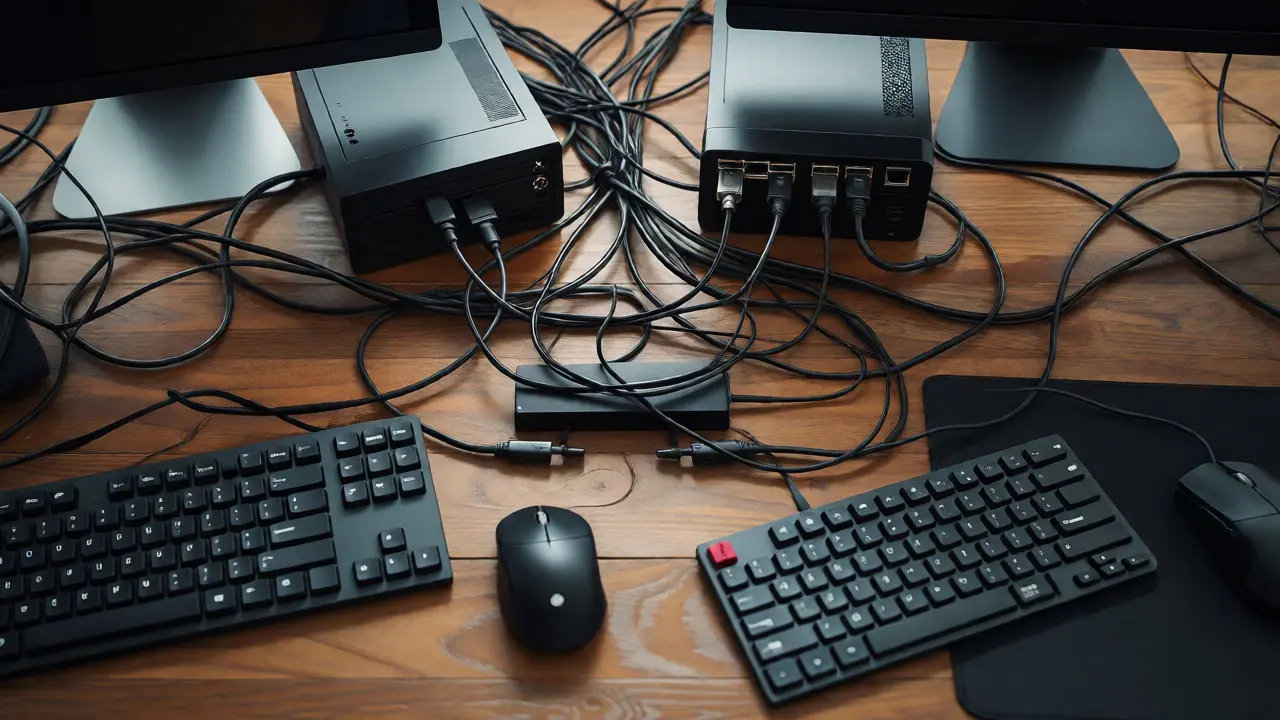
Знаете это чувство, когда на столе два системных блока, а вокруг них - лес из проводов? Клавиатура занимает место, монитор стоит один, а вторая машина простаивает без дела. Вы постоянно переключаетесь между ними физически, отсоединяя кабели или используя мышь в разных портах. Это неудобно, медленно и раздражает. Но есть простое решение, которое превращает хаос в порядок за пять минут работы.
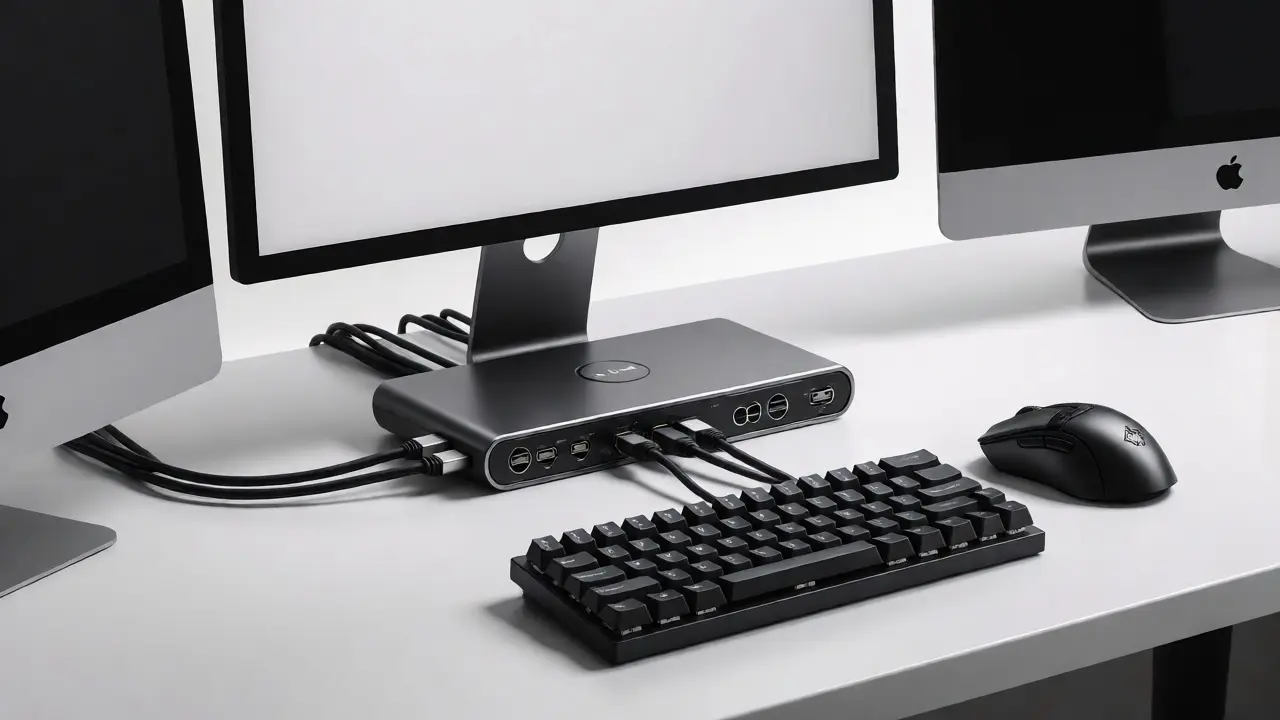
Речь о KVM-переключателе. Это устройство позволяет управлять несколькими компьютерами с помощью одного комплекта периферии: клавиатуры, мыши и монитора. Аббревиатура расшифровывается просто: Keyboard (клавиатура), Video (видео) и Mouse (мышь). Звучит технически, но на деле это обычный «разветвитель» сигналов, который экономит вам нервы и пространство.
Зачем вообще нужен KVM-переключатель?
Многие думают, что KVM - это удел серверных стоек в дата-центрах, где администраторы подключаются к десяткам машин. На самом деле, дома или в офисе он полезен не меньше. Представьте ситуацию: у вас есть игровой ПК с мощной видеокартой и рабочий ноутбук или офисный компьютер для документов. Зачем покупать второй монитор, вторую мышь и занимать половину стола лишними устройствами?
С KVM вы получаете:
- Экономию места. Один монитор вместо двух, одна клавиатура вместо двух.
- Экономию денег. Не нужно покупать дублирующую периферию.
- Удобство. Переключение происходит по нажатию кнопки или горячей клавишей.
- Чистоту рабочего пространства. Меньше проводов - меньше пыли и визуального шума.
Если вы разработчик, тестирующий код на разных ОС, геймер, играющий на одном ПК и работающий на другом, или дизайнер, которому нужны разные мощности для рендера и интерфейса - эта штука для вас.
Как это работает на практике?
Принцип действия прост до гениальности. KVM-переключатель принимает сигналы от нескольких компьютеров и передает их на одну точку вывода (ваш монитор) и получает команды от одной точки ввода (ваша мышь и клавиатура).
Вам нужно:
- Подключить оба компьютера кабелями HDMI/DisplayPort и USB к входам KVM.
- Подключить монитор и периферию к выходам KVM.
- Нажать кнопку переключения.
Сигнал с выбранного компьютера мгновенно появляется на экране, а ваша мышь начинает управлять именно им. Никакого перезапуска, никаких настроек драйверов. Для системы это выглядит так, будто вы просто подключили монитор и устройства напрямую.
Какие бывают типы KVM-переключателей?
Не все устройства одинаковы. Выбор зависит от ваших задач и бюджета. Вот основные виды, которые встречаются в продаже в 2026 году:
| Тип | Для кого подходит | Плюсы | Минусы |
|---|---|---|---|
| Аппаратный HDMI KVM | Геймеры, дизайнеры, обычные пользователи | Низкая задержка, поддержка 4K, высокая частота обновления (144 Гц+) | Требует кабелей HDMI/DP, ограниченное количество портов (обычно 2-4 ПК) |
| USB KVM-переключатель | Офисные сотрудники, программисты | Дешевый, компактный, легко прячется под стол | Нет передачи видео, только данные USB. Требует отдельного коммутатора для мониторов |
| IP-KVM (по сети) | Администраторы серверов, удаленная работа | Управление через браузер из любой точки мира | Дорогой, требует настройки сети, может иметь задержку |
| Программный KVM (Software) | Владельцы ноутбуков и ПК в одной сети | Бесплатно или дешево, не нужно железо | Зависит от стабильности Wi-Fi/LAN, нет поддержки горячих клавиш на аппаратном уровне |
Для большинства домашних задач лучший выбор - аппаратный HDMI KVM. Он надежен, не требует питания от сети (часто питается от USB) и обеспечивает картинку без артефактов.
На что смотреть при покупке?
Рынок переполнен китайскими ноунеймами и дорогими брендами типа Aten или TP-Link. Разница часто не в качестве сборки, а в поддержке стандартов. Вот чек-лист перед покупкой:
- Версия HDMI. Берите минимум HDMI 2.0, если хотите 4K при 60 Гц. Для игр лучше искать модели с поддержкой HDMI 2.1 и частотой 144 Гц. Старые версии будут «душить» разрешение до 1080p.
- Количество портов USB. Если у вас механическая клавиатура с подсветкой, ей нужно много энергии. Убедитесь, что KVM имеет внешнее питание или достаточно мощный хаб.
- Разрешение экрана. Проверьте, поддерживает ли устройство ваш монитор. Некоторые дешевые модели ограничены разрешением 1920x1080 даже при наличии HDMI 2.0.
- Способ переключения. Кнопка на корпусе удобна, но многие предпочитают горячие клавиши (например, двойное нажатие Scroll Lock). Уточните, поддерживается ли это вашей моделью.
- Кабели в комплекте. Часто их длина всего 1 метр. Измерьте расстояние от компьютеров до места установки KVM заранее. Длинные кабели могут терять сигнал, если они некачественные.
Распространенные проблемы и решения
Даже с простым устройством могут возникнуть нюансы. Давайте разберем самые частые жалобы пользователей.
Проблема: Экран мигает или пропадает изображение при переключении.
Это нормальное явление. При смене источника сигнала монитор теряет связь и восстанавливает ее заново. Обычно это занимает 2-3 секунды. Чтобы уменьшить время, убедитесь, что кабели качественные и плотно сидят в разъемах. Некоторые дорогие мониторы запоминают последний источник и переключаются быстрее.
Проблема: Мышь дергается или не работает в некоторых приложениях.
Чаще всего виноваты драйверы или электромагнитные помехи. Попробуйте подключить мышь в порт USB 2.0 на KVM, а не в USB 3.0 (синий). Порты USB 3.0 иногда создают помехи для беспроводных адаптеров. Также проверьте, не перегружен ли USB-хаб вашего KVM другими устройствами (флешками, веб-камерами).
Проблема: Нет звука.
Стандартные HDMI KVM передают аудио вместе с видео. Но если вы используете отдельные колонки, подключенные к одному из ПК, звук останется там. Решение: используйте звуковую карту, которая умеет выводить звук через HDMI на монитор, или подключите наушники напрямую к активному источнику. Некоторые продвинутые KVM имеют отдельный аудиоразъем 3.5 мм для переключения звука.
Софт против железа: что выбрать?
Существуют программы вроде Synergy или Input Director, которые позволяют использовать одну мышь и клавиатуру для нескольких компьютеров по локальной сети. Почему же тогда люди покупают «железо»?
Программные решения зависят от операционной системы и сети. Если у вас один ПК на Windows, а другой на Linux, настройка может превратиться в головную боль. Плюс, если сеть «лагает», курсор будет двигаться рывками. Аппаратный KVM работает независимо от софта. Он просто физически переключает цепи. Для критичных задач, игр или работы с графикой железо надежнее. Софт хорош для офисной рутины, где задержка в 50 миллисекунд не играет роли.
Итоговый совет по выбору
Если вы новичок и хотите просто освободить стол, берите простой HDMI KVM на 2 порта с поддержкой 4K@60Hz. Стоимость таких устройств сейчас начинается от 2000-3000 рублей. Это дешевле, чем купить второй монитор, и гораздо удобнее, чем возиться с проводами каждый день.
Не гонитесь за моделями на 8 и более портов, если у вас всего два компьютера. Чем сложнее устройство, тем выше шанс встретить баги в прошивке. Простые схемы работают стабильнее. И помните: качество кабелей влияет на результат так же сильно, как сам переключатель. Не экономьте на соединителях.
Можно ли играть в игры через KVM-переключатель?
Да, можно. Современные HDMI KVM поддерживают высокие частоты обновления (до 144 Гц и выше) и низкую задержку. Однако для киберспорта профессионалы часто рекомендуют прямое подключение, так как любое дополнительное звено в цепи теоретически может добавить минимальную задержку (input lag). Для обычных игр разница незаметна.
Нужно ли устанавливать драйверы для KVM?
Для большинства аппаратных KVM-переключателей драйверы не требуются. Они распознаются системой как стандартные устройства ввода-вывода. Исключение составляют сложные IP-KVM или специализированные модели с дополнительными функциями, где производитель может предоставить утилиту для настройки горячих клавиш.
Что делать, если изображение становится размытым после подключения KVM?
Скорее всего, проблема в версии HDMI или длине кабеля. Убедитесь, что кабель соответствует стандарту HDMI 2.0 или 2.1. Также проверьте настройки разрешения в Windows/Linux - система могла автоматически выставить более низкое разрешение. Попробуйте заменить кабель на более короткий и качественный.
Работает ли KVM с ноутбуком и ПК одновременно?
Да, если у ноутбука есть выход HDMI или DisplayPort. Подключите его так же, как и стационарный компьютер. Единственный нюанс - некоторые ноутбуки могут не отдавать сигнал на внешний дисплей при закрытой крышке, если не настроены соответствующие параметры питания в BIOS или Windows.
Можно ли использовать Bluetooth-клавиатуру с KVM?
Обычно нет. Большинство KVM-переключателей используют проводные соединения USB для обеспечения надежности и низкой задержки. Bluetooth-адаптер, подключенный к одному из ПК, будет работать только с ним. Если очень хочется беспроводной комфорт, ищите специальные KVM с поддержкой радиоканала или используйте USB-приемник, подключенный к порту KVM, но это редкость.