
Криптография данных: как защитить файлы на компьютере
 сен, 19 2026
Вы когда-нибудь задумывались, что произойдет, если ваш ноутбук украдут прямо из кафе? Для большинства людей это катастрофа не только из-за стоимости железа, но и из-за утечки личных фото, документов или паролей. Обычная защита паролем Windows или macOS - это лишь дверь с ширмой: злоумышленник просто вынет жесткий диск, подключит его к другому компьютеру и прочитает все ваши файлы за пару минут. Чтобы этого не случилось, нужна настоящая криптография данных.
Это не магия хакеров из фильмов, а математика. Шифрование превращает понятный текст в набор бессмысленных символов, который невозможно прочитать без специального ключа. В этой статье мы разберем, как именно работает защита файлов на вашем компьютере, какие алгоритмы реально надежны в 2026 году и как настроить автоматическое шифрование, чтобы забыть об этом процессе.
Почему пароль от учетной записи вас не спасает
Многие путают авторизацию в системе с шифрованием диска. Когда вы вводите пароль при включении ноутбука, операционная система просто проверяет, имеете ли вы право доступа к профилю. Но сами данные на диске лежат в открытом виде. Если кто-то снимет SSD и подключит его через USB-адаптер к своему ПК, он увидит папку «Документы» так же легко, как вы видите её в проводнике.
Шифрование диска (процесс преобразования всех данных на носителе в защищенный формат с использованием криптографического ключа) решает эту проблему кардинально. Без правильного ключа даже физический доступ к носителю бесполезен. Это базовый уровень гигиены для любого пользователя, хранящего чувствительную информацию.
Как работает современное шифрование: симметричные и асимметричные методы
Чтобы понять, какой инструмент выбрать, нужно разобраться в двух основных типах шифрования. Не пугайтесь терминов, принцип прост.
Первый тип - симметричное шифрование. Здесь используется один и тот же ключ (пароль) для зашифровки и расшифровки данных. Это очень быстро и эффективно для работы с большими объемами информации, например, целыми разделами диска или архивами. Самый популярный стандарт сегодня - AES-256 (Advanced Encryption Standard). Он используется банками, военными и государственными структурами по всему миру. Взломать его перебором вариантов при современном уровне вычислительных мощностей практически невозможно.
Второй тип - асимметричное шифрование. Тут работают два разных ключа: открытый (публичный) и закрытый (приватный). Вы можете отправить кому-то файл, зашифровав его открытым ключом получателя, но расшифровать его сможет только сам получатель своим закрытым ключом. Этот метод медленнее, поэтому его редко используют для всего диска целиком, зато он идеален для безопасной передачи файлов по интернету и цифровых подписей.
| Характеристика | Симметричное (AES-256) | Асимметричное (RSA/ECC) |
|---|---|---|
| Количество ключей | Один общий секрет | Пара: открытый и закрытый |
| Скорость работы | Очень высокая | Низкая (требует ресурсов CPU) |
| Основное применение | Шифрование дисков, архивов, резервных копий | Передача ключей, электронная подпись, SSL/TLS |
| Управление рисками | Если потеряли пароль - потеряли данные | Если утерян приватный ключ - данные недоступны |
Инструменты для защиты файлов на компьютере
Вам не нужно быть программистом, чтобы включить защиту. Операционные системы предлагают встроенные решения, а сторонние разработчики дают более гибкие варианты.
Для пользователей Windows существует функция BitLocker. Она доступна в версиях Pro и Enterprise. BitLocker использует чип TPM (Trusted Platform Module) на материнской плате для хранения ключей шифрования. Это значит, что если вор попытается переставить ваш диск в другой компьютер, система не запустится, пока не будет введен восстановительный ключ.
На компьютерах Apple ситуация проще: технология FileVault включается одной галочкой в настройках безопасности. Она также базируется на стандарте XTS-AES-128 или 256 и полностью интегрирована в систему.
Но что делать, если у вас домашняя версия Windows, где нет BitLocker, или вам нужно создать зашифрованный контейнер внутри обычной папки? Здесь на помощь приходит VeraCrypt. Это бесплатный инструмент с открытым исходным кодом, который создает виртуальный зашифрованный диск внутри обычного файла. Вы монтируете его как букву диска, вводите пароль, и получаете чистое пространство для работы. После завершения работы вы «размонтируете» диск, и он снова становится просто файлом с непонятным названием.
Пошаговая инструкция: создание защищенного контейнера в VeraCrypt
- Скачайте и установите последнюю версию программы с официального сайта.
- Нажмите «Create Volume» и выберите «Encrypt a non-system partition/drive» или создайте новый файл-контейнер.
- Выберите алгоритм шифрования. Оставьте стандартный AES - он оптимизирован под современные процессоры.
- Придумайте длинный пароль (минимум 12-15 символов, лучше фраза). Чем сложнее пароль, тем дольше злоумышленник будет пытаться его подобрать.
- Двигайте мышью по экрану во время создания ключа - программа использует эти движения для генерации случайности (энтропии).
- Отформатируйте контейнер и смонтируйте его, выбрав свободную букву диска.
Где хранить ключи и как не потерять доступ к данным
Главный враг шифрования - забывчивость. Если вы забудете пароль от зашифрованного диска, восстановить данные будет крайне сложно, а иногда и невозможно. Поэтому стратегия управления ключами важнее самого процесса шифрования.
Не храните пароли в текстовом файле на том же зашифрованном диске. Используйте менеджер паролей, такой как KeePassXC или Bitwarden. Они сами шифруют свою базу данных мастер-паролем. Таким образом, вы запоминаете только один сложный мастер-пароль, а менеджеры берут на себя хранение остальных.
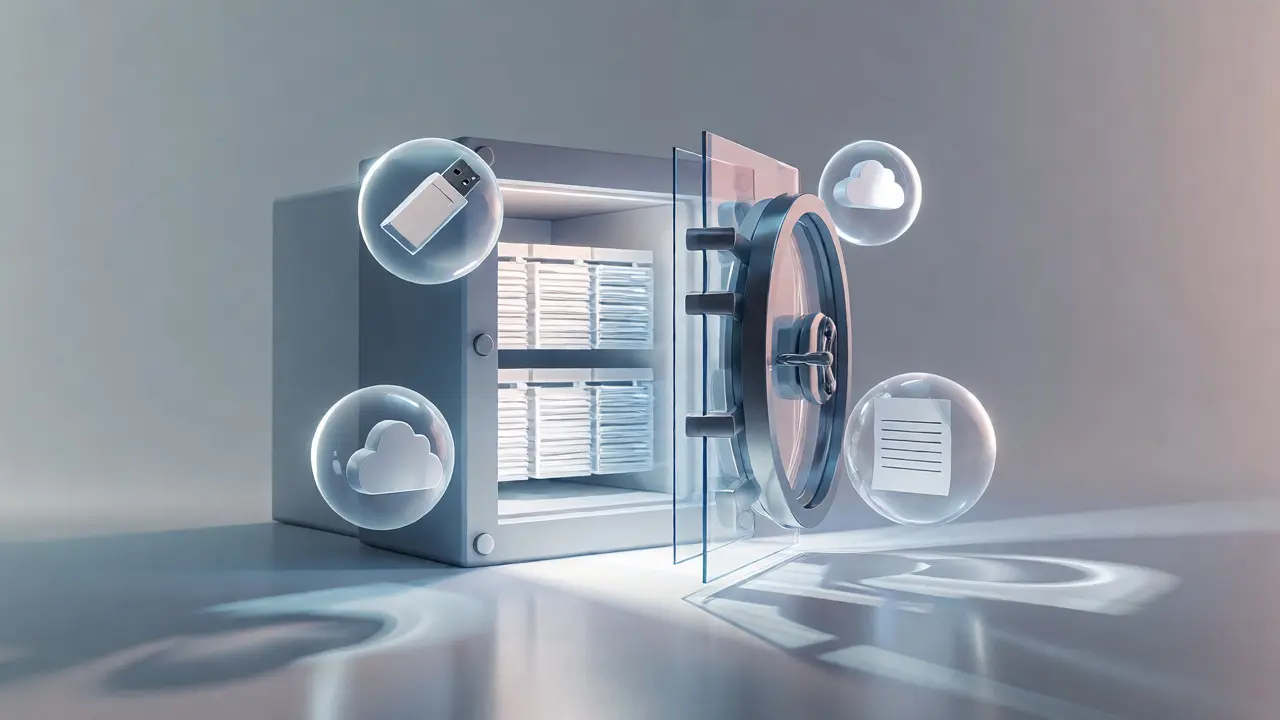
Также обязательно сохраните резервные копии ключей восстановления. Для BitLocker это может быть распечатанный лист или запись в облаке Microsoft. Для VeraCrypt - файл keyfile, который можно положить на флешку и спрятать в сейфе. Потеря ключа восстановления равносильна потере данных навсегда.
Резервное копирование и шифрование «в покое»
Защита локальных файлов - это только половина дела. Ваши бэкапы тоже должны быть защищены. Представьте ситуацию: вы зашифровали рабочий ноутбук, но сделали копию важных документов на внешний HDD и оставили его в ящике стола. Вор, забравший ноутбук, может вернуться за диском.
Применяйте правило 3-2-1: три копии данных, на двух разных носителях, одна из которых находится вне дома. И каждая копия должна быть зашифрована. Большинство современных NAS-серверов (например, Synology или QNAP) поддерживают шифрование томов на лету. Это означает, что данные шифруются автоматически при записи на диск и расшифровываются при чтении authorized пользователем.
Частые ошибки новичков
- Использование слабых паролей. Пароль «123456» взламывается за секунды. Даже AES-256 не поможет, если ключ слишком простой.
- Отключение шифрования для экономии места. Современные диски почти не теряют в производительности при использовании аппаратного шифрования (Self-Encrypting Drives), а программное шифрование стоит лишь доли процента мощности процессора.
- Игнорирование обновлений. Криптография развивается. Старые версии протоколов могут иметь уязвимости. Регулярно обновляйте ОС и софт для шифрования.
Криптография данных - это не про паранойю, а про здравый смысл. В мире, где информация стала дороже золота, умение защитить свои файлы является таким же важным навыком, как умение пользоваться браузером. Начните с малого: включите BitLocker или FileVault, поставьте VeraCrypt для особо важных папок и никогда не теряйте ключи восстановления.
Замедляет ли шифрование работу компьютера?
На современных процессорах с поддержкой инструкций AES-NI влияние на производительность минимально и незаметно для обычного пользователя. Заметное замедление возможно только на очень старых машинах или при интенсивной работе с огромными файлами на медленных HDD-дисках.
Что делать, если я забыл пароль от зашифрованного диска?
Если вы не сохранили ключ восстановления, шансы восстановить данные невелики. Можно попробовать brute-force атаку с помощью специализированных инструментов (например, Hashcat), но это займет много времени и потребует мощного видеокарты. Поэтому наличие резервной копии ключа критически важно.
Безопасно ли хранить зашифрованные файлы в облаке?
Да, если вы шифруете файлы локально перед отправкой в облако (Zero-knowledge encryption). В таком случае провайдер облачного хранилища видит только набор случайных символов и не имеет доступа к вашему ключу дешифровки.
Нужно ли шифровать каждый отдельный файл?
Нет, обычно достаточно зашифровать весь системный диск или создать один большой зашифрованный контейнер для рабочих документов. Пофайловое шифрование неудобно в управлении и часто избыточно для домашних задач.
Работает ли шифрование, если я переустановлю Windows?
Да, но вам понадобится ключ восстановления BitLocker или пароль от раздела VeraCrypt. При чистой установке системы диск останется зашифрованным, и вы сможете получить к нему доступ, используя старые ключи, если правильно настроите подключение внешнего носителя.