
Клавиатура ноутбука: как выбрать подсветку, ход клавиш и эргономику
 авг, 17 2026
Вы когда-нибудь замечали, что после пары часов работы за ноутбуком пальцы начинают ныть, а глаза устают от тусклого экрана? Скорее всего, проблема не в мышце, а в самой клавиатуре. Клавиатура ноутбука - это не просто набор кнопок, а главный интерфейс взаимодействия с устройством. От качества ее исполнения зависит скорость набора текста, комфорт при длительной работе и даже здоровье ваших запястий.
В этой статье мы разберем три ключевых аспекта, на которые стоит обратить внимание перед покупкой или апгрейдом: тип подсветки, характеристики хода клавиш и общие принципы эргономики. Поймем, почему одни модели ноутбуков превращают письмо в удовольствие, а другие - в наказание.
Подсветка: больше чем просто свет
Первый вопрос, который возникает у большинства пользователей: нужна ли мне вообще подсветка? Если вы работаете только днем в хорошо освещенном офисе, возможно, она вам не критична. Но если вы часто ловите ночные поезда, играете в темноте или просто любите работать вечером, отсутствие подсветки становится серьезным минусом.
Существует два основных типа подсветки:
- Одноцветная (обычно белая или синяя): Самый бюджетный вариант. Светодиоды расположены под клавишами и дают равномерное свечение. Этого достаточно для чтения и простого набора текста, но выглядит менее эффектно.
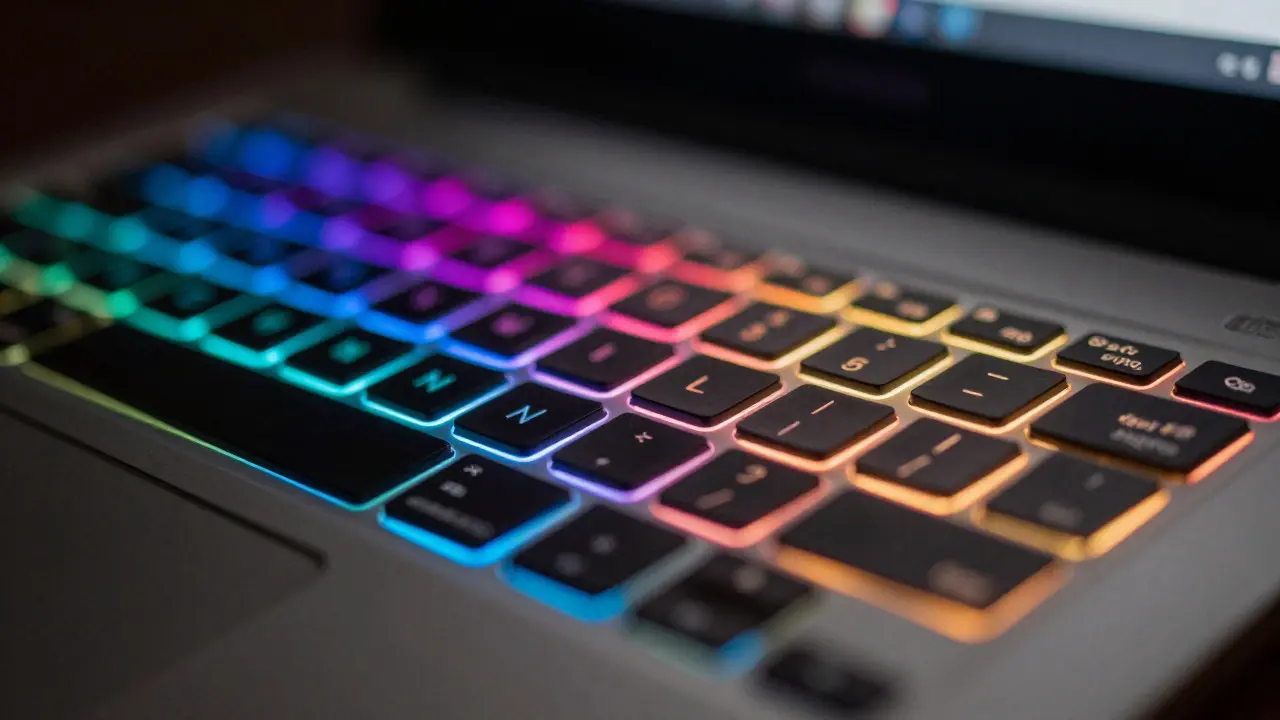
- RGB-подсветка: Позволяет менять цвет каждой клавиши отдельно. Популярна среди геймеров и дизайнеров. Современные контроллеры позволяют создавать сложные анимации, например, волны или следы за курсором. Однако помните: RGB-подсветка сильнее расходует батарею, чем одноцветная.
Обратите внимание на яркость. У некоторых дешевых моделей свет такой слабый, что в полной темноте клавиши видны плохо. Ищите модели с регулировкой яркости в несколько уровней (минимум 3-4). Также важна равномерность: свет не должен пробиваться неравномерно через пластик, создавая эффект «пятнистости».
Ход клавиш: механика против мембраны
Здесь начинается самое интересное. В ноутбуках почти никогда не используют полноценную механическую клавиатуру из-за толщины корпуса. Вместо этого применяются две технологии: мембранная и гибридная (часто называемая «скissor-switch» или ножничная).
Мембранные клавиатуры состоят из резиновой пластины с куполами под каждой клавишей. При нажатии купол прогибается, замыкая контакт. Плюсы: низкая стоимость, тихий ход, компактность. Минусы: мягкий, «ватный» отклик, который может уставать при быстром наборе. Ход обычно составляет 1.5-2 мм.
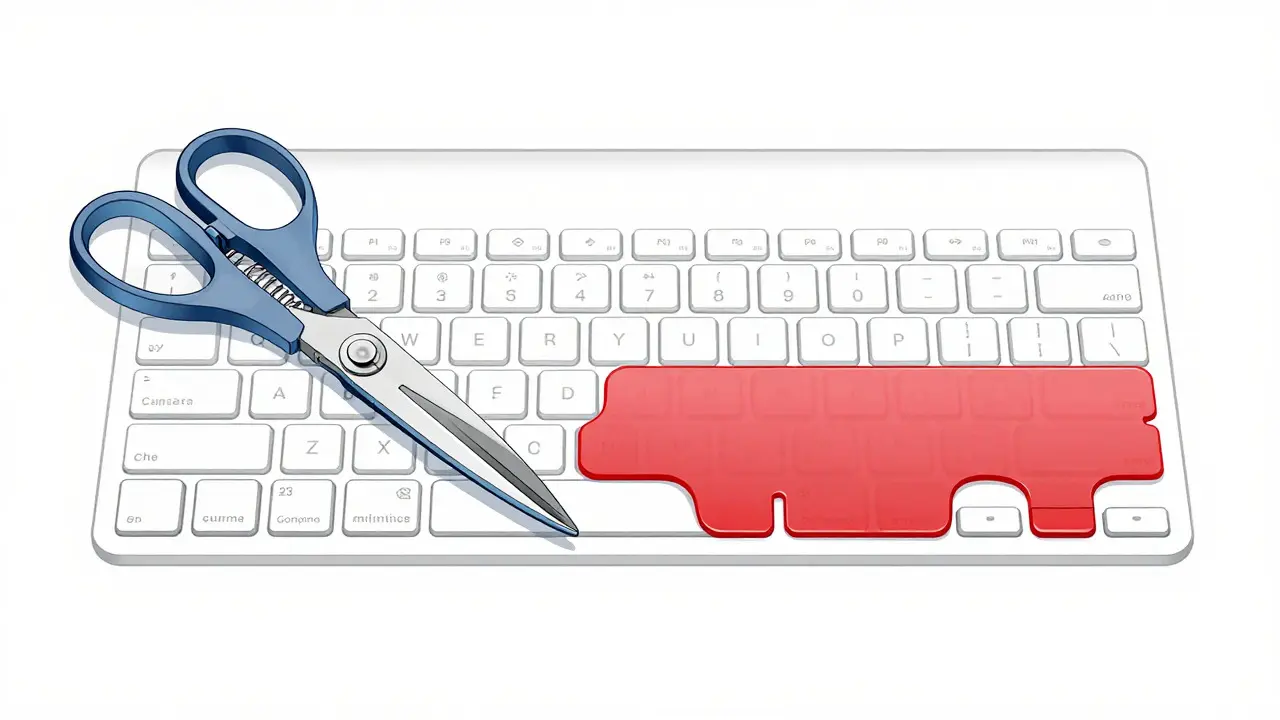
Гибридные (ножничные) механизмы более сложны. Клавиша движется по направляющим, а пружина возвращает ее в исходное положение. Такой ход ощущается более жестким и предсказуемым. Многие производители бизнес-ноутбуков (например, Lenovo ThinkPad или Dell Latitude) используют именно такие решения, так как они лучше подходят для профессионального ввода данных. Ход здесь тоже короткий, около 1.3-1.8 мм, но сила нажатия стабильнее.
Если вы печатаете много текста, присмотритесь к параметрам силы нажатия (actuation force). Оптимальным считается диапазон 45-60 грамм. Слишком легкие клавиши (менее 40 г) легко нажимаются случайно, слишком тяжелые (более 70 г) быстро утомляют пальцы.
Эргономика: как спастись от боли в руках
Даже самая дорогая клавиатура будет бесполезной, если корпус ноутбука заставляет вас держать запястья в неудобном положении. Эргономика клавиатуры зависит от нескольких факторов:
- Раскладка клавиш: Стандартная QWERTY уже стала нормой, но обратите внимание на размер клавиш. На ультрабуках с диагональю до 13 дюймов клавиши могут быть уменьшены, что повышает риск ошибок. Идеальный размер клавиши - не менее 14 мм в ширину.
- Наклон деки: Некоторые ноутбуки имеют фиксированный угол наклона клавиатуры относительно стола. Если он слишком крутой, запястья будут перегибаться вверх. Лучше, когда клавиатура плоская или имеет минимальный наклон.
- Наличие цифровой панели (Numpad): Для бухгалтеров и программистов это критично. На моделях 14-15 дюймов Numpad часто делают отдельным блоком справа. Если его нет, придется использовать комбинации Fn + цифры, что замедляет работу.
Также важно расстояние между рядами клавиш. Если оно меньше стандартных 19 мм, пальцам тесно, и вы начинаете опираться на соседние кнопки. Это частая проблема в тонких игровых ноутбуках, где производитель жертвует комфортом ради компактности.
Сравнение типов клавиатур в ноутбуках
| Тип механизма | Ход (мм) | Отклик | Уровень шума | Для кого подходит |
|---|---|---|---|---|
| Мембранная | 1.5 - 2.0 | Мягкий, пружинистый | Тихий | Домашние пользователи, офисная работа |
| Ножничная (Scissor) | 1.3 - 1.8 | Жесткий, точный | Средний | Профессионалы, писатели, разработчики |
| Изолированная (Island-style) | 1.0 - 1.5 | Короткий, быстрый | Средний | Игроки, пользователи MacBook |
Как видно из таблицы, универсального выбора нет. Если вы цените тишину и не печатаете тысячи слов в минуту, мембранная клавиатура вполне подойдет. Если же ваш доход зависит от скорости набора текста, выбирайте модели с ножничным механизмом и проверенной репутацией производителя в сегменте бизнес-класса.
Частые ошибки при выборе
Многие покупатели ориентируются только на цену или бренд, забывая проверить саму клавиатуру. Вот на что стоит смотреть вживую в магазине:
- Пробел и Enter: Эти клавиши самые большие. Убедитесь, что они не провисают и не щелкают громче остальных.
- Стрелки: Часто их делают уменьшенными или смещенными. Попробуйте нажать все четыре стрелки одновременно - если пальцы мешают друг другу, это плохой знак.
- Шум при печати: Попросите продавца разрешить набрать пару предложений. Громкие щелчки могут раздражать коллег в тихом офисе.
Не забывайте и о чистке. Механизмы ноутбуков сложнее обслуживать, чем десктопные. Пыль и крошки попадают внутрь быстрее, потому что нет защитных перегородок. Регулярная чистка сжатым воздухом продлит жизнь клавиатуре на годы.
Как улучшить опыт без замены ноутбука
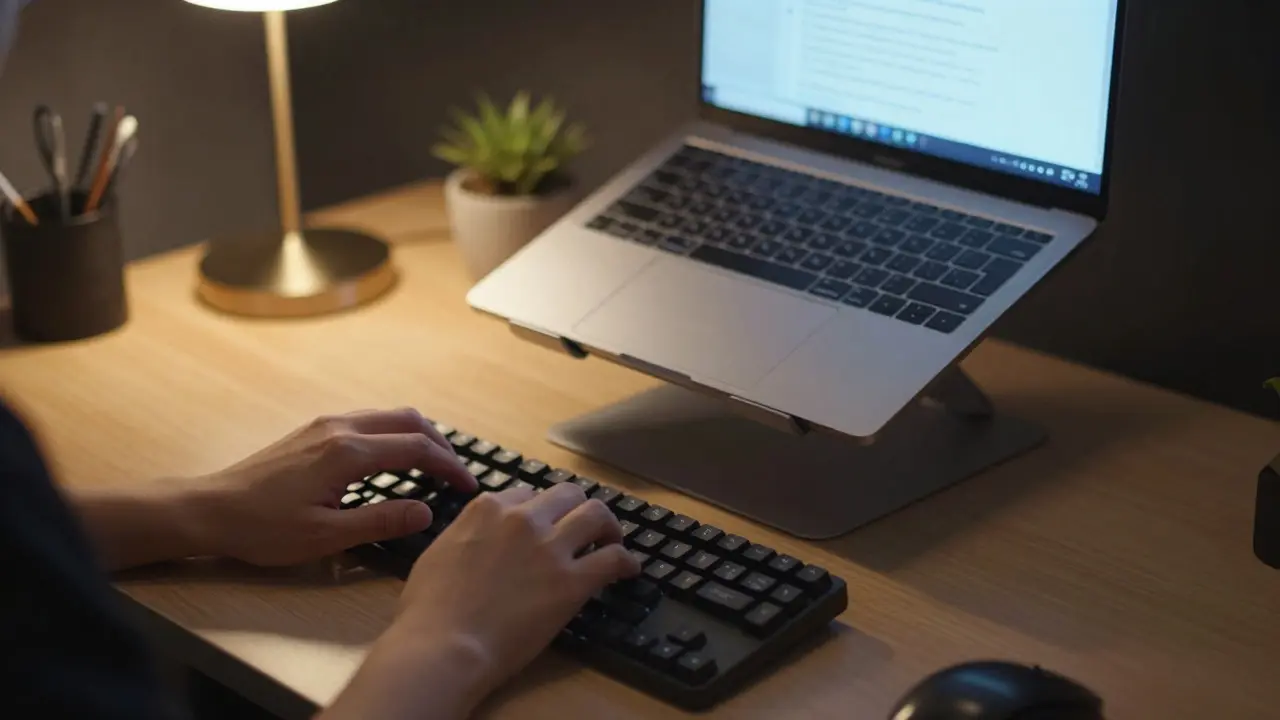
Если ваш текущий ноутбук имеет плохую клавиатуру, есть способы смягчить удар. Внешняя USB-клавиатура решает проблему мгновенно. Вы можете подключить любую механическую клавиатуру с желаемым ходом и подсветкой, оставив встроенную для редкого использования.
Также существуют силиконовые чехлы на клавиши, которые меняют тактильные ощущения. Они добавляют мягкости и немного увеличивают ход, хотя и выглядят не очень эстетично. Для тех, кто страдает от сухости кожи, специальные лубриканты для клавиатур (если конструкция позволяет) снижают трение и шум.
Но лучший совет - правильно настроить рабочее место. Используйте подставку для ноутбука, чтобы поднять экран до уровня глаз, и подключите внешнюю клавиатуру на столе. Так вы снимете нагрузку с шеи и рук, независимо от того, какая клавиатура установлена в самом ноутбуке.
Часто задаваемые вопросы
Какой ход клавиш считается оптимальным для ноутбука?
Оптимальным ходом для повседневной работы считается диапазон от 1.3 до 1.8 мм. Менее 1.2 мм может казаться слишком коротким и вызывать ошибки, а более 2 мм затрудняет быстрый набор из-за необходимости двигать пальцем на большую дистанцию.
Плохо ли то, что в ноутбуке нет цифрового блока (Numpad)?
Это зависит от задач. Для обычных пользователей и студентов отсутствие Numpad не критично. Однако если вы работаете с таблицами Excel, бухгалтерией или программированием, наличие физической цифровой панели значительно ускоряет ввод данных. На ноутбуках меньше 14 дюймов Numpad обычно отсутствует.
Стоит ли переплачивать за RGB-подсветку?
Только если вам важна эстетика или вы играете в игры, где цветовой код помогает ориентироваться. Для обычной работы одноцветная белая подсветка функционально ничем не хуже, но экономит заряд батареи. RGB-контроллеры иногда добавляют задержку ввода (input lag), хотя в современных моделях этот эффект минимален.
Как понять, что клавиатура ноутбука ломается?
Основные признаки: одна или несколько клавиш перестают реагировать, звук нажатия меняется (появляется скрежет или щелчок), клавиши начинают проваливаться глубже других. Часто проблема возникает после попадания жидкости или пыли. В таких случаях лучше сразу обратиться в сервис, так как замена модуля дешевле, чем ремонт отдельных контактов.
Что лучше: мембранная или ножничная клавиатура в ноутбуке?
Ножничная (scissor) клавиатура предпочтительнее для длительного набора текста благодаря более четкому отклику и предсказуемому ходу. Мембранная клавиатура тише и дешевле, но дает более мягкое ощущение, которое может уставать при интенсивной работе. Профессионалы чаще выбирают ножничный механизм.