
Как установить и заменить оперативную память в ПК: пошаговое руководство
 мая, 14 2026
Ваш компьютер начал тормозить при открытии нескольких вкладок браузера или во время работы с тяжелыми программами? Прежде чем бежать в магазин за новой техникой, стоит проверить один из самых простых способов ускорения системы - добавление или замену оперативной памяти (ОЗУ). Это одна из тех процедур, которые под силу выполнить даже новичку, если следовать четкому алгоритму. В этом руководстве мы разберем все этапы: от проверки совместимости до первого запуска после установки.
Подготовка: проверяем совместимость перед покупкой
Самая частая ошибка - покупка модуля памяти, который физически не подойдет к вашей материнской плате или будет работать нестабильно. Оперативная память - это быстродействующее энергозависимое запоминающее устройство, используемое для хранения данных, необходимых процессору для выполнения текущих задач. Чтобы избежать лишних трат, нужно точно знать, что поддерживает ваша система.
Первым делом определите тип памяти. Современные настольные ПК используют стандарты DDR4 или более новый DDR5. Старые модели могут иметь DDR3. Эти типы несовместимы друг с другом из-за разного расположения выреза на планке (ключа) и напряжения питания. Вы можете узнать тип памяти двумя способами:
- Посмотреть характеристики вашей материнской платы на сайте производителя или в спецификации системного блока.
- Использовать бесплатную утилиту CPU-Z. После установки перейдите на вкладку «Memory» и посмотрите поле «Type». Там будет указано DDR3, DDR4 или DDR5.
Также важно учесть объем и частоту. Если вы планируете оставить старые планки и добавить новые, лучше всего покупать модули идентичные по производителю, частоте (например, 3200 МГц) и таймингам. Смешивание разных наборов может привести к работе памяти на сниженной скорости или нестабильности системы. Проверьте, сколько свободных слотов есть на материнской плате. Обычно их четыре, но некоторые бюджетные платы имеют только два.
| Параметр | Что проверять | Где посмотреть |
|---|---|---|
| Тип памяти | DDR3, DDR4, DDR5 | CPU-Z, спецификация материнской платы |
| Частота | МГц (например, 2666, 3200, 5600) | CPU-Z, документация CPU |
| Объем | ГБ на одну планку (8, 16, 32) | CPU-Z, ограничения материнской платы |
| Форм-фактор | DIMM (для ПК), SODIMM (для ноутбуков) | Визуально или в спецификации |
Инструменты и меры безопасности
Для замены памяти вам понадобится минимум инструментов. В большинстве случаев достаточно обычной крестовой отвертки (обычно PH0 или PH1), чтобы снять боковую крышку корпуса. Некоторые современные корпуса позволяют снять панель без инструментов, используя защелки, но лучше иметь отвертку под рукой.
Критически важный этап - защита от статического электричества. Человеческое тело накапливает статический заряд, который может мгновенно вывести чувствительные компоненты, включая планки памяти и материнскую плату, из строя. Перед началом работ:
- Полностью выключите компьютер через операционную систему.
- Отсоедините кабель питания от розетки и от системного блока.
- Нажмите кнопку включения на корпусе на 5-10 секунд. Это сбросит остаточный заряд в конденсаторах материнской платы.
- Прикоснитесь голым участком руки к незаземленному металлическому предмету (например, к радиатору батареи или корпусу системного блока, если он заземлен). Лучше использовать антистатический браслет, подключенный к «земле».
Работайте на ровной, сухой поверхности при хорошем освещении. Избегайте ковровых покрытий, так как они генерируют много статического электричества.
Доступ к слотам памяти
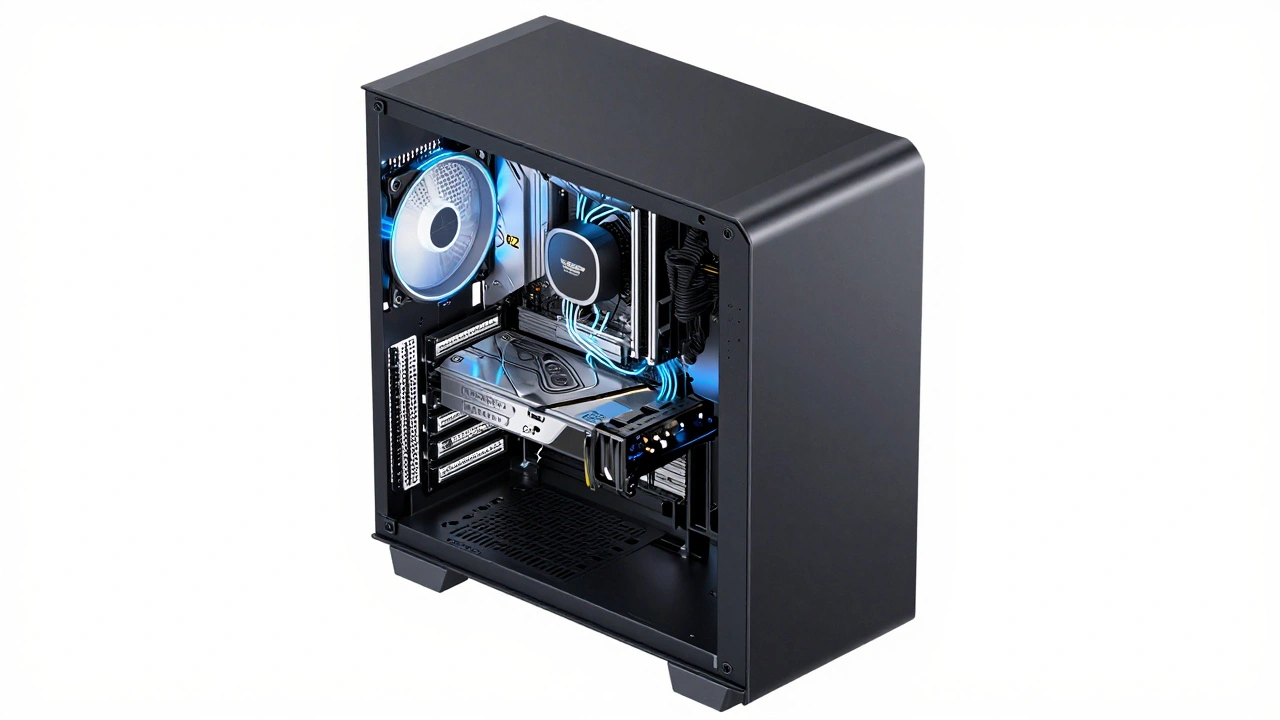
Откройте доступ к внутренностям компьютера. Снимите боковую крышку корпуса. В большинстве моделей она крепится двумя винтами сзади. Открутите их и аккуратно сдвиньте крышку назад, а затем снимите. Положите ее рядом, чтобы не потерять винты.
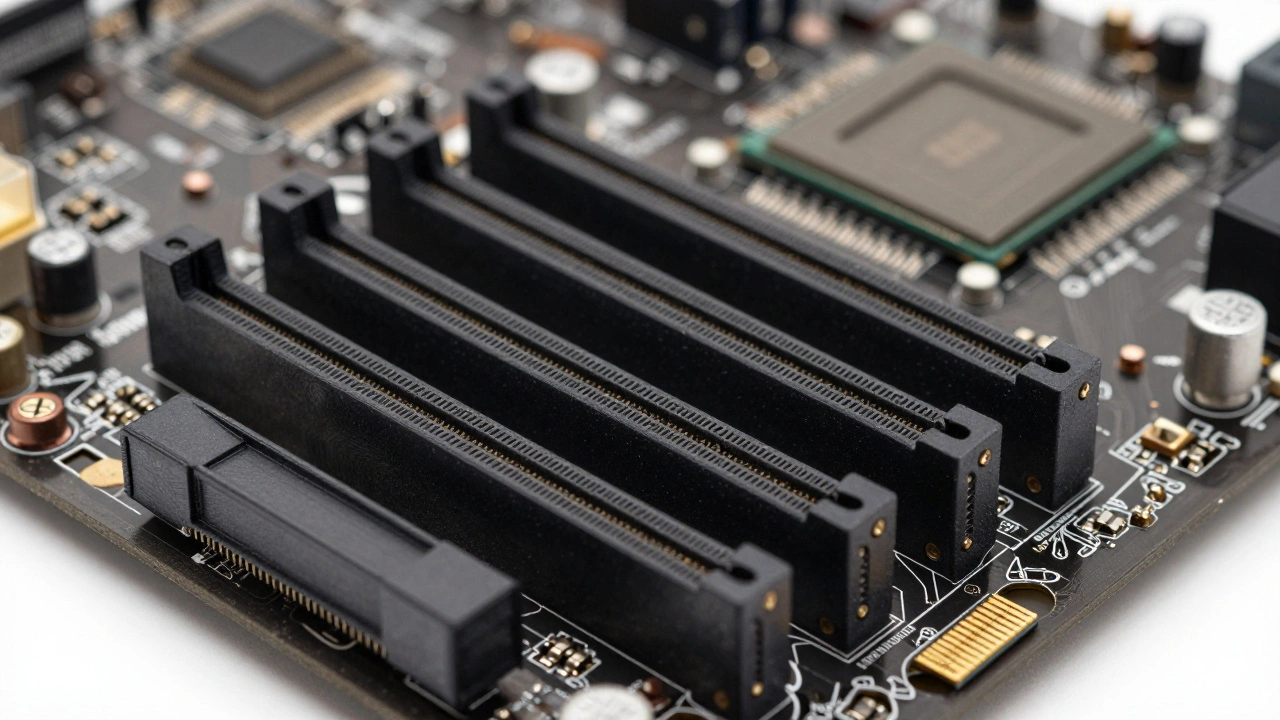
Теперь найдите слоты для оперативной памяти. Они расположены на материнской плате обычно справа от центрального процессора (ЦПУ). Каждый слот имеет фиксаторы-защелки по краям. На старых платах защелки были пластиковыми и требовали значительного усилия, на современных - они часто металлические и более мягкие. Убедитесь, что защелки находятся в открытом положении (разведены в стороны).
Удаление старой памяти (если требуется)
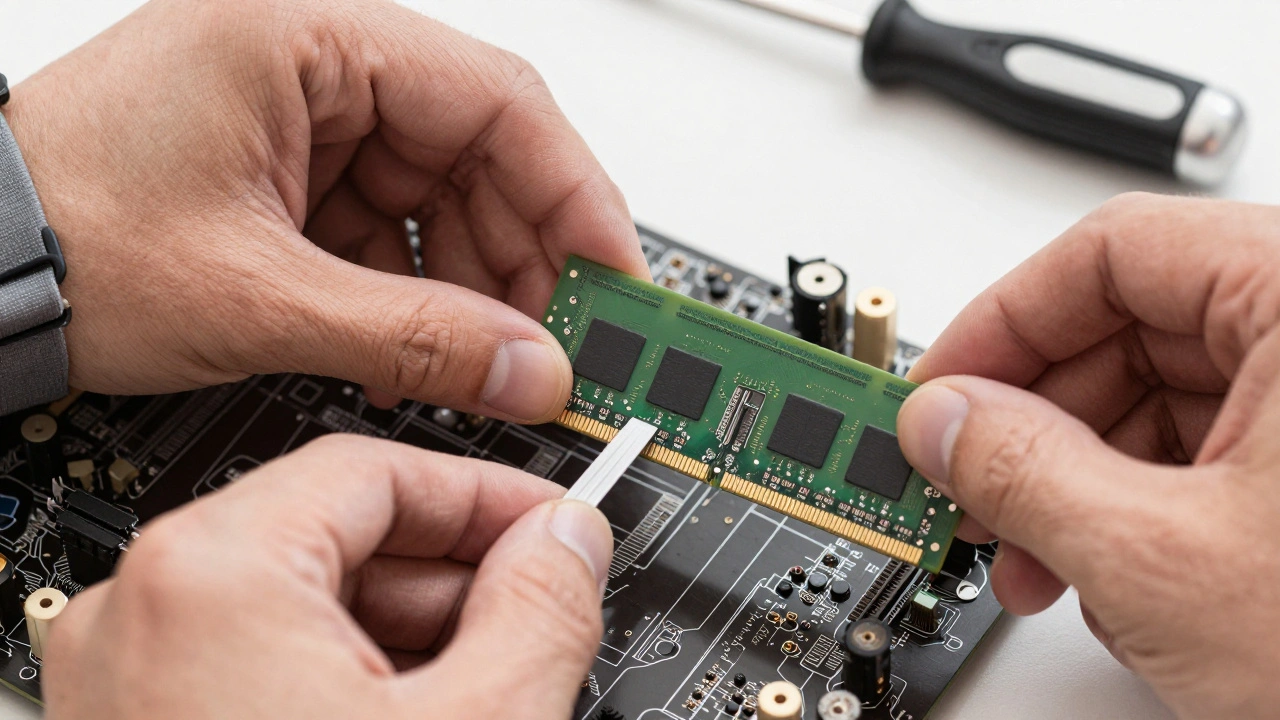
Если вы заменяете существующие модули, начните с их извлечения. Аккуратно нажмите на защелки по краям слота одновременно. Они должны отщелкнуться и разойтись. Планка немного приподнимется. Потяните ее вертикально вверх, держа за края печатной платы. Не тяните за радиатор охлаждения или чипы памяти. Движение должно быть плавным, без рывков. Если планка не выходит, проверьте, полностью ли отжаты защелки. Никогда не применяйте чрезмерную силу.
Установка новых модулей
Возьмите новую планку памяти за края. Осмотрите золотистые контакты снизу и найдите вырез (ключ). Этот вырез расположен не посередине, а смещен в одну сторону. Совместите этот вырез с выступом внутри слота на материнской плате. Это гарантирует правильную ориентацию: вставить планку неправильно физически невозможно, если вы не давите с предельной силой.
Равномерно надавите на оба конца планки сверху вниз. Сначала она войдет частично, а затем защелки автоматически захлопнутся с характерным щелчком. Вы услышите этот звук, когда планка плотно сядет в слот. Если защелки не закрылись сами, аккуратно прижмите верхний край планки до полного контакта. Убедитесь, что планка стоит ровно и не выступает над другими компонентами.
Если вы устанавливаете две или четыре планки, следуйте рекомендациям производителя материнской платы. Обычно для активации двухканального режима (который удваивает пропускную способность) нужно устанавливать планки во второй и четвертый слоты (A2 и B2). Нумерация слотов часто указана прямо на плате рядом с разъемами. Установка в неправильные слоты может привести к тому, что часть памяти не будет распознана или система будет работать в одноканальном режиме с пониженной производительностью.
Проверка и первый запуск
После установки всех модулей верните боковую крышку корпуса на место и закрепите винты. Подключите кабель питания и периферийные устройства. Включите компьютер.
При первом запуске система может загружаться дольше обычного. Материнская плата проводит тренировку памяти (memory training), чтобы определить оптимальные настройки для нового оборудования. Это нормально. Если экран остается черным более 2-3 минут, попробуйте выключить ПК, отключить питание, вытащить планки и вставить их обратно, убедившись, что защелки щелкнули.
После загрузки Windows зайдите в BIOS/UEFI, нажав клавишу Del, F2 или F10 во время старта. Проверьте раздел информации о системе. Там должен отображаться правильный общий объем памяти и её частота. Альтернативно, откройте диспетчер задач (Ctrl+Shift+Esc), перейдите на вкладку «Производительность» и выберите «Память». Там вы увидите объем, скорость и количество используемых слотов.
Можно ли смешивать разные планки оперативной памяти?
Технически можно, но не рекомендуется. Система будет работать на частоте самой медленной планки. Разные производители и партии могут иметь разные тайминги, что приведет к нестабильности, синим экранам смерти (BSOD) или невозможности разгона. Для максимальной стабильности используйте комплекты (kits) от одного производителя.
Что делать, если компьютер не видит новую память?
Сначала проверьте, правильно ли установлена планка (слышен ли щелчок защелок). Попробуйте установить память в другой слот. Если проблема сохраняется, очистите контакты планки ластиком и протрите спиртом. Также возможно, что материнская плата требует обновления BIOS для поддержки нового объема или типа памяти.
Нужно ли заземляться перед установкой памяти?
Да, это критически важно. Статическое электричество может повредить микросхемы памяти или контроллер памяти на процессоре. Прикоснитесь к металлической части корпуса ПК или используйте антистатический браслет перед тем, как брать планки в руки.
Какая частота памяти мне нужна для игр?
Для платформ Intel Core i3/i5/i7 10-го поколения и новее, а также AMD Ryzen 3000/5000/7000 серии, оптимальной считается частота 3200-3600 МГц для DDR4. Для DDR5 стартовой точкой является 5600-6000 МГц. Более высокая частота дает заметный прирост FPS в играх, особенно при использовании процессоров с большим количеством ядер.
Сколько слотов для памяти обычно бывает на материнской плате?
Стандартные ATX и micro-ATX платы имеют 4 слота DIMM. Бюджетные H11m или mini-ITX платы могут иметь только 2 слота. Всегда проверяйте спецификацию вашей конкретной модели материнской платы перед покупкой модулей.