
Как ускорить ноутбук в 2026 году: настройки Windows и апгрейд железа
 мар, 28 2026
Когда ноутбук начинает буксовать
Представьте ситуацию: вы открываете браузер, и он грузится полминуты. При попытке запустить видео или тяжелую программу экран зависает на несколько секунд. Кнопка Power горячая, а вентиляторы воют как турбина реактивного самолета. Знакомо? Многие владельцы техники сталкиваются с этим через год-два после покупки. Считается, что это естественный процесс старения устройства. Но чаще всего проблема не в возрасте машины, а в засорении системы или нехватке «ресурсов» для современных задач.
Ноутбук - это персональный компьютер, который со временем накапливает цифровой мусор и страдает от перегрева. Производительность устройства зависит от баланса между программным обеспечением и возможностями «железа». Если игнорировать эти процессы, устройство может стать бесполезной «бритвой», которую жалко выбросить, но пользоваться неприятно. Хорошая новость в том, что в большинстве случаев оживить технику реально без похода в сервисный центр.
Чистка программного мусора в Windows
Большинство проблем с замедлением работы кроются именно в настройках операционной системы. Производители часто заполняют заводские образы полезными, но ресурсоемкими программами, которые пользователь даже не использует. Первый шаг к исправлению ситуации - ручная разборка того, что висит в фоне.
Зайдите в диспетчер задач (нажмите Ctrl+Shift+Esc) и перейдите во вкладку «Автозагрузка». Здесь вы увидите список приложений, запускающихся вместе с системой. Вы увидите там странные имена вроде Tesla Control или Intel Graphics. Не спешите всё отключать. Оставьте только то, что нужно запускаться сразу: антивирус, облачный клиент Dropbox или Spotify. Всё остальное - мессенджеры, магазины приложений, обновляться - отключите. Это снизит время загрузки Windows на 20-30 секунд.
Не менее важно управлять визуальными эффектами. В Windows есть десятки анимаций, теней и прозрачных меню, которые требуют ресурсов видеопроцессора. Чтобы отключить их, введите в поиске меню Пуск фразу «Настройка представления и производительности». Выберите вариант «Обеспечить наилучшее быстродействие». Экран станет более простым, зато система перестанет тратить память на отрисовку лишних теней.
| Действие | Влияние на скорость | Уровень риска |
|---|---|---|
| Отключение автозагрузки | +15% при старте | Низкий |
| Отключение визуальных эффектов | +10% отзывчивости UI | Низкий |
| Очистка временных файлов | +5% скорости диска | Нулевой |
Магия твердотельных накопителей
Если вы все еще используете жесткий диск (HDD) как основной носитель, то апгрейд на Твердотельный накопитель будет самым эффективным изменением. Механический диск имеет физические ограничения скорости вращения шпинделя, обычно 5400 оборотов в минуту. SSD работает по принципу флеш-памяти и не имеет движущихся частей. Это дает мгновенный доступ к данным.
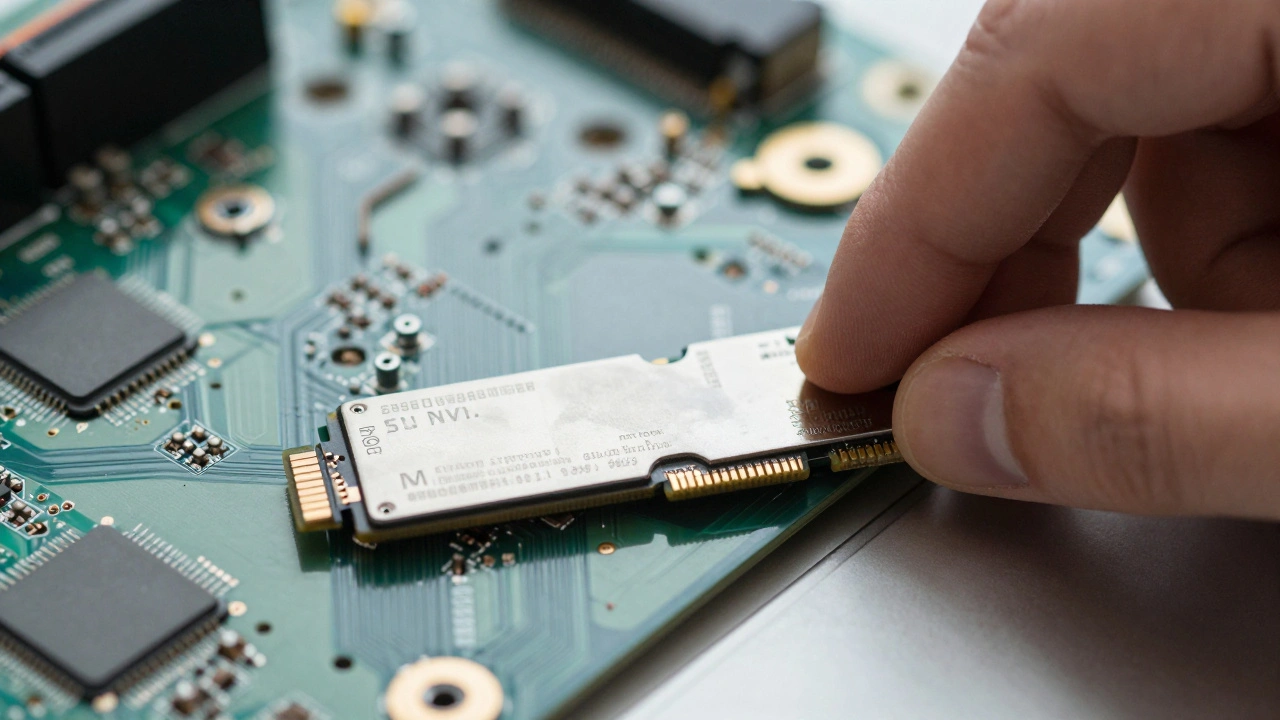
Разница ощутима сразу. Windows загружается за 10 секунд вместо двух минут. Браузеры и фотошоп открываются мгновенно. В 2026 году даже бюджетные SATA SSD стоят недорого. Если ваш ноутбук поддерживает интерфейс M.2 NVMe, вы получите еще больший прирост благодаря технологии PCIe. Такой формат выглядит как широкая шоколадка, вставляемая прямо в плату материнской платы.
Проверьте наличие свободного слота в спецификациях вашей модели. У многих устройств стоит лишь один слот под системный диск. Тогда вам придется заменить старый HDD на новый SSD и использовать старый диск как внешнее хранилище для фото и фильмов через специальный переходник.
Оперативная память: сколько её надо?
Память компьютера работает как стол мастера. Если деталей мало, мастеру приходится бегать за каждым шурупом, теряя время. Если стола много - работа идет непрерывно. Недостаток Оперативной памяти выдает себя поведению системы: частые фризы, своп файл активно пишет на диск (светится индикатор жесткого диска постоянно).
В 2026 году стандарт минимального комфорта составляет 16 Гбайт. Если у вас стоит всего 8 Гбайт или меньше, добавление второй планки часто возможно. Большинство современных моделей имеют два слота SO-DIMM. Важно проверить тип памяти: DDR3, DDR4 или DDR5. Они физически не совместимы друг с другом из-за разного места под контакты.
Также стоит обратить внимание на частоту. Если одна плашка на 2667 МГц, вторая должна быть такой же. Смешивание скоростей приведет к тому, что обе будут работать на низкой частоте. Перед покупкой скачайте утилиту типа Speccy или AIDA64, чтобы точно узнать характеристики текущей конфигурации.
Проблема температур и чистка
Перегрев - главный враг производительности. Когда процессор нагревается выше определенного предела, он принудительно снижает тактовую частоту. Это называется троттлингом. Компьютер становится медленным не потому, что слабый, а потому что боится перегореть.
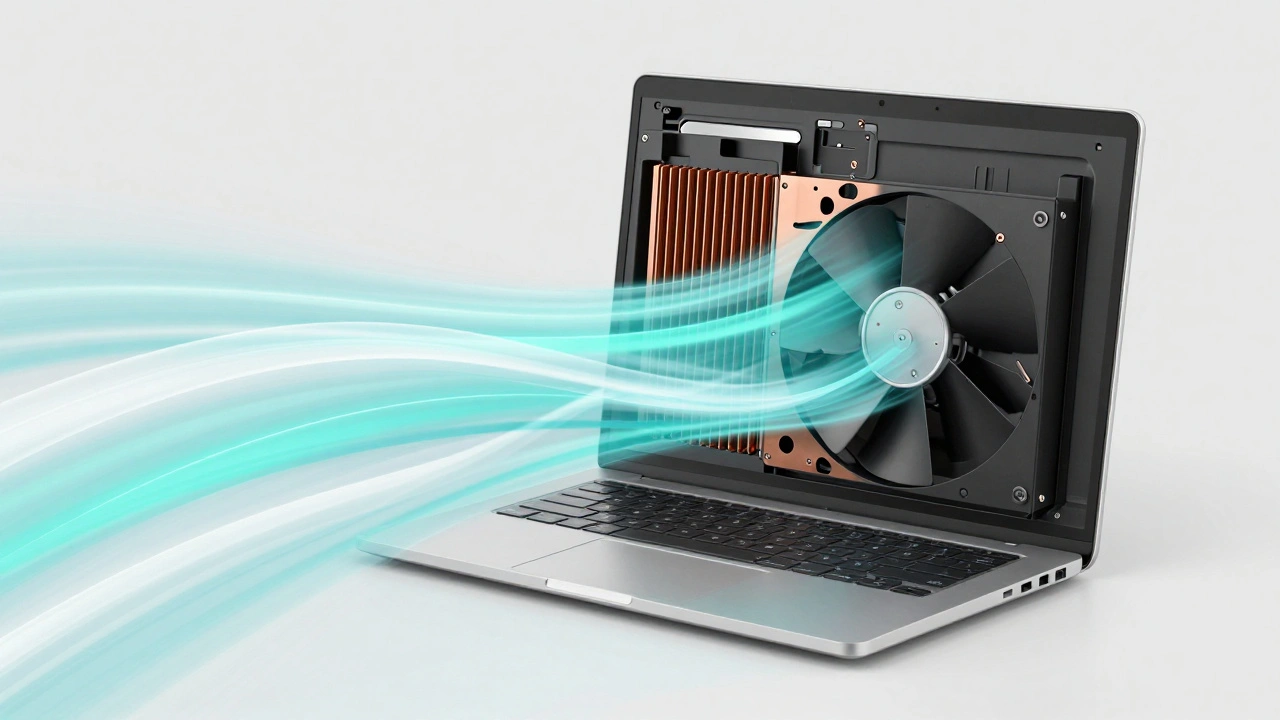
Причина чаще всего банальная: пыль забивает радиатор и вентиляционные решетки. Либо высохла термопаста между кристаллом процессора и heatsink (радиатором). Замена пасты требует вскрытия корпуса. Если у вас гарантия - не делайте этого самостоятельно. Если гарантия давно закончилась, можно заказать комплект термопасты КПТ-8 или более современные аналоги и почистить вентилятор сжатым воздухом.
Используйте охлаждающую подставку. Она создает воздушную подушку и помогает потокам воздуха проходить эффективнее. Это особенно актуально летом или во время тяжелых задач вроде рендеринга видео.
Настройки электропитания
По умолчанию системы настроены на экономию энергии, что ограничивает мощность процессора. Зайдите в «Параметры питания» и выберите схему «Высокая производительность». Если такая схема скрыта, её можно создать через командную строку с правами администратора. Это позволит Центральный процессор (CPU) работать на максимальных тактовых частотах, не снижая их в режиме ожидания.
Также стоит проверить драйверы видеокарты. Даже если у вас встроенная графика Intel HD или AMD Radeon Graphics, обновление ПО может дать оптимизацию отображения интерфейса. Для владельцев дискретных карт NVIDIA GeForce важно следить за обновлениями Game Ready Driver.
Мини-FAQ по ускорению техники
Стоит ли делать сброс Windows?
Это радикальная мера, которая вернет заводские настройки. Помогает, если система завалена вирусными файлами или следами установок. Минус - потеря всех данных и установленных программ, придется заново всё настраивать.
Что даст замена оперативной памяти?
Увеличение объема позволяет держать открытым больше вкладок браузера и приложений одновременно без лагов. Идеально заметно при работе с офисными пакетами и большими таблицами.
Вредно ли отключать службы Windows?
Случайное отключение критических служб (например, Superfetch или Update) может привести к неработоспособности системы. Лучше использовать готовые скрипты деактивации от проверенных разработчиков сообщества, чем экспериментировать вручную.
Как проверить скорость своего диска?
Используйте программу CrystalDiskMark. Запустите тест, посмотрите значения чтения/записи. Для старого HDD норма около 100 Мбит/с, для SATA SSD - 500 Мбит/с, для NVMe - от 2000 Мбит/с и выше.
Можно ли улучшить ноутбук без вскрытия?
Да, достаточно очистить корзину, удалить ненужные программы, отключить тяжелые эффекты в параметрах и поменять режим питания. Это может вернуть до 30-40% производительности без единого инструмента.