
Как тестировать стабильность разгона процессора и видеокарты: полный гайд
 сен, 13 2026
Вы только что подняли множитель в BIOS или подкрутили кривую напряжения на видеокарте. Частоты выросли, FPS в играх стал приятнее глазу, но через полчаса геймплея экран чернеет, а система перезагружается без предупреждения. Знакомая боль? Разгон - это не просто «включил и забыл». Это тонкий баланс между производительностью и надежностью, который нужно проверять жестко и методично. Если вы думаете, что прохождение одного бенчмарка гарантирует стабильность, вы ошибаетесь. Реальная нагрузка выглядит совсем иначе.
Почему коротких тестов недостаточно
Многие новички ограничиваются запуском Cinebench или 3DMark Time Spy. Да, они покажут прирост баллов, но не выявят скрытых ошибок памяти или проблем с питанием при длительной нагрузке. Кратковременный пик потребления энергии отличается от непрерывного стресса. Ваш процессор может держать 5.0 ГГц в течение 10 секунд, но упасть до 4.8 ГГц через минуту из-за перегрева зоны VRM. Или видеокарта может выдавать артефакты только после того, как чип памяти нагреется до критической температуры.
Цель тестирования - убедиться, что система работает корректно в худшем случае, а не в лучшем. Худший случай - это 100% загрузка всех ядер и блоков одновременно, максимальное тепловыделение и напряжение питания. Именно здесь проявляются нестабильные частоты, недостаточное питание или слабая термопаста.
Инструменты для проверки стабильности
Рынок предлагает десятки утилит, но для серьезной проверки нужны всего несколько проверенных временем инструментов. Не тратьте время на сомнительные скрипты из интернета.
- OCCT (OverClock Checking Tool): Один из самых мощных комплексов для диагностики. Он умеет имитировать различные типы нагрузки (AVX, AVX2, SSE) и имеет встроенный мониторинг ошибок памяти. Для проверки CPU используйте режимы Large Data Set или Extreme. Для GPU - режим Power Supply.
- AIDA64 Extreme: Классика жанра. Тест FPU идеально нагружает все блоки процессора. Он также отлично показывает температуру каждого ядра отдельно, что помогает выявить неравномерный контакт кулера с крышкой.
- Prime95: Легендарная программа для поиска простых чисел Мерсенна. Режим Small FFT создает экстремальную нагрузку на кэш L1/L2 и тепловыделение. Great Wall Test - более современный вариант для тех, кто хочет проверить именно теплоотвод.
- MemTest86: Незаменим, если вы разгоняете оперативную память. Загружается с флешки, работает вне операционной системы, поэтому исключает ошибки софта Windows.
- FurMark: «Волосатый пончик» для видеокарт. Создает предельную нагрузку на графическое ядро. Однако будьте осторожны: он может быстро перегреть GPU, если охлаждение слабое. Используйте его вместе с мониторингом температур.

Пошаговый алгоритм проверки процессора
Начинайте всегда с процессора. Видеокарта часто зависит от стабильности шины PCIe и общего питания системы, которую обеспечивает материнская плата, управляемая BIOS/CPU.
- Базовая проверка: Установите частоту и напряжение, которые считаете безопасными. Запустите AIDA64 System Stability Test с выбранными опциями Stress CPU, Stress FPU и Stress Cache. Оставьте на 15 минут.
- Мониторинг: Следите за частотой всех ядер. Они должны быть одинаковыми (или близкими, если есть ограничения по температуре). Падение частоты ниже заданной - признак троттлинга или нестабильности.
- Проверка ошибок: В AIDA64 включите опцию Data Errors Check. Любая ошибка означает, что напряжение недостаточно для текущей частоты.
- Длительный стресс: Если 15 минут прошли чисто, переходите к OCCT в режиме AVX2 на 1 час. Это более реалистичная нагрузка для современных задач, чем Prime95 Small FFT.
- Тест памяти: Если вы меняли тайминги RAM, обязательно прогоните MemTest86 минимум 4 полных цикла. Ошибки в памяти могут проявляться как синие экраны смерти (BSOD) во время игр, даже если CPU стабилен.
| Инструмент | Тип нагрузки | Лучше всего подходит для | Особенности |
|---|---|---|---|
| Prime95 | Экстремальная (Small FFT) | Максимальный нагрев, проверка пределов охлаждения | Может вызвать ложные ошибки из-за перепадов напряжения |
| AIDA64 | Комбинированная (FPU+CPU) | Ежедневная проверка стабильности, мониторинг | Отличный интерфейс, подробные логи ошибок |
| OCCT | Различные векторные инструкции | Глубокая диагностика, поиск ошибок памяти | Имеет встроенный сканер ошибок данных |
| Linpack Xtreme | Научные вычисления | Проверка стабильности при высоких AVX нагрузках | Чувствителен к качеству питания VRM |
Тестирование видеокарты: нюансы и ловушки
С видеокартами ситуация сложнее. Здесь важна не только стабильность ядра, но и работа видеопамяти. Многие пользователи забывают, что разгон памяти так же опасен для стабильности, как и разгон ядра.
Начните с Unigine Superposition или Heaven Benchmark. Эти программы создают нагрузку, похожую на реальные игры, и позволяют визуально заметить артефакты (цветные квадраты, полосы, искажения текстур). Прогоните тест в цикле на 30-60 минут.
Затем переходите к специализированным инструментам:
- MATLAB/Octave scripts: Для энтузиастов существуют скрипты, генерирующие шум, который заставляет память работать на пределе.
- Artifacting Test: В MSI Afterburner или EVGA Precision X1 есть функции для быстрого поиска артефактов. Поднимайте частоту памяти шагом в 50 МГц и проверяйте каждый шаг.
- Real Games: Ничто не заменит реальный геймплей. Выберите игру с тяжелыми эффектами частиц и тенями (например, Cyberpunk 2077 или Red Dead Redemption 2). Играйте 2 часа. Если нет вылетов и визуальных глюков - скорее всего, все хорошо.
Важный момент: следите за температурой горячих точек (Hot Spot). На многих новых картах температура Hot Spot может достигать 105°C, в то время как общая температура ядра будет 80°C. Это нормально для некоторых моделей, но требует контроля. Если разница превышает 20-25 градусов, возможно, стоит заменить термопрокладки или нанести новую термопасту.
Что делать, если тесты падают?
Если система зависла или вылетела с BSOD, не спешите снижать частоты радикально. Сначала определите причину.
- Код ошибки 0x124 (WHEA_UNCORRECTABLE_ERROR): Часто указывает на проблему с напряжением CPU или VCCIO/VCCSA. Попробуйте немного повысить напряжение системного агента (System Agent).
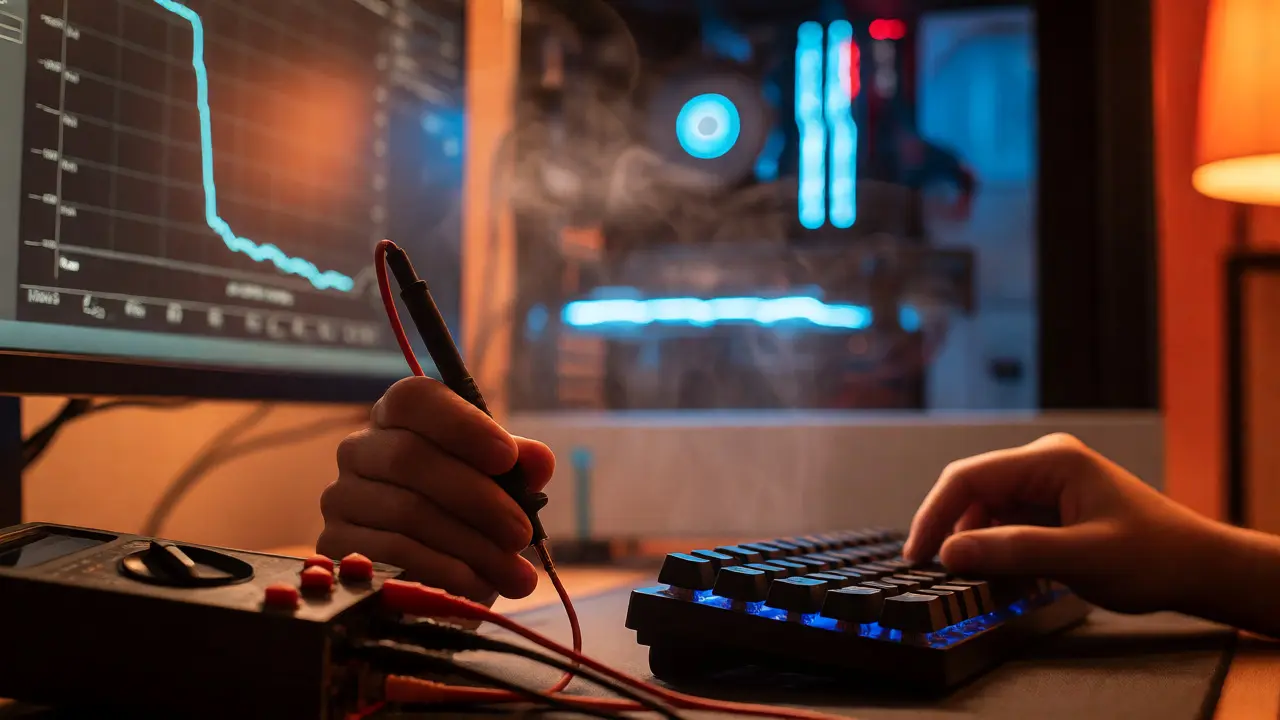
- Черный экран без перезагрузки: Скорее всего, проблема в драйвере или питании видеокарты. Проверьте кабели питания PCIe. Убедитесь, что блок питания держит нагрузку (можно проверить мультиметром или осциллографом, если есть опыт).
- Артефакты в тестах: Снижайте частоту памяти на 50-100 МГц. Память GDDR6/GDDR6X очень чувствительна к переразгону.
- Троттлинг (снижение частоты): Проблема в охлаждении. Почистите радиаторы, проверьте направление потоков воздуха в корпусе, убедитесь, что корпус не является термосом.
Советы от практика из Ростова-на-Дону
Жара летом влияет на результаты тестов. Если вы тестируете систему в июле при комнатной температуре 30°C, ваши показатели будут хуже, чем зимой. Всегда учитывайте ambient temperature. Идеально проводить финальную калибровку осенью или весной.
Не игнорируйте лог событий Windows. После краха откройте Просмотр событий (Event Viewer) -> Журналы приложений и служб -> Microsoft -> Windows -> Kernel-Power. Код 41 означает внезапное отключение питания или зависание. Это подтверждает аппаратную нестабильность, а не программный сбой.
И помните: стабильность важнее рекордов. Лучше иметь систему, которая работает годами без сбоев, чем компьютер, который выигрывает 5% FPS, но перезагружается раз в неделю.
Сколько времени нужно тестировать стабильность разгона?
Для базовой проверки достаточно 30-60 минут стресс-теста. Однако для уверенности в полной стабильности рекомендуется оставить систему под нагрузкой на 2-4 часа. Если вы планируете использовать ПК для рабочих задач (рендер, компиляция), лучше протестировать всю ночь.
Можно ли тестировать стабильность в играх вместо специальных программ?
Игры хороши для проверки совместимости и визуальных артефактов, но они редко загружают процессор на 100% всех ядер одновременно. Специальные стресс-тесты (AIDA64, OCCT) создают более экстремальные условия, которые выявляют проблемы раньше, чем они проявятся в игре.
Что такое WHEA ошибки и почему они появляются при разгоне?
WHEA (Windows Hardware Error Architecture) - это механизм фиксации аппаратных ошибок. При разгоне они часто возникают из-за недостаточного напряжения на контроллере памяти или самом ядре CPU. Даже единичные WHEA ошибки в логах говорят о том, что система находится на грани стабильности.
Нужно ли обновлять BIOS перед разгоном?
Да, производители материнских плат регулярно выпускают обновления, улучшающие совместимость с новыми поколениями процессоров и оптимизирующие работу VRM. Перед началом тестов всегда устанавливайте последнюю стабильную версию BIOS.
Как понять, что проблема в блоке питания, а не в разгоне?
Если система выключается полностью (как будто выдернули шнур) при пиковой нагрузке, особенно когда работают и CPU, и GPU одновременно, это классический симптом недостаточной мощности или качества блока питания. Также проверьте просадки напряжения по линии +12V в мониторинге HWiNFO.