
Как расширить диск в Windows: пошаговое руководство по томам и разделам
 авг, 17 2026
Ситуация знакомая каждому пользователю: вы пытаетесь сохранить файл или установить программу, а система сообщает, что место на диске закончилось. При этом на другом разделе того же физического накопителя свободно гигабайты пространства. Звучит абсурдно? Но это частая проблема в Windows is операционная система, которая управляет аппаратным обеспечением компьютера и предоставляет среду для работы с приложениями. Проблема возникает из-за структуры файловой системы, где данные хранятся не просто «на диске», а в логических единицах - разделах и томах.
Чтобы освободить пространство без удаления данных или покупки нового SSD/HDD, нужно научиться правильно управлять хранилищем. В этой статье мы разберем, чем отличаются разделы от томов, как безопасно увеличить размер существующего диска средствами самой ОС и когда требуется сторонний софт.
Быстрое резюме: ключевые моменты
- Расширение диска возможно только если справа от целевого раздела есть свободное (неразмеченное) пространство.
- Встроенный инструмент «Управление дисками» позволяет объединять соседние области, но не перемещать разделы.
- Томы (Volume) могут быть динамическими, что дает гибкость, но снижает совместимость с другими ОС.
- Перед любыми манипуляциями обязательно делайте резервную копию критичных данных.
Разделы против томов: в чем разница?
Многие путают эти термины, считая их синонимами. На самом деле, Раздел is логическая часть физического диска, отформатированная под файловую систему (NTFS, exFAT и др.). Это базовая единица, которую видит BIOS/UEFI. Например, ваш системный диск C: - это раздел.
Том is логический объект файловой системы, который может занимать один раздел или объединять несколько физических дисков. Тома бывают двух типов:
- Базовые (Basic): соответствуют классическим разделам. Один диск = один или несколько независимых разделов.
- Динамические диски is технология Windows, позволяющая создавать зеркалированные, стрипинговые и простые тома из нескольких физических накопителей.
Для большинства домашних пользователей достаточно базовых дисков. Динамические диски полезны в серверной среде или при создании RAID-массивов программными средствами Windows, но они не читаются Linux и macOS «из коробки». Если вам нужно просто увеличить C:, скорее всего, вы работаете с базовыми разделами.
Подготовка: почему важно делать бэкап
Любая операция с таблицей разделов несет риск потери данных. Даже штатные утилиты Windows иногда «глючат» при прерывании процесса (например, если компьютер ушел в сон во время операции). Поэтому перед началом работы выполните два шага:
- Создайте точку восстановления системы (через Панель управления).
- Скопируйте важные файлы на внешний носитель или в облако.
Также убедитесь, что ваш ноутбук подключен к сети электропитания. Отключение питания во время записи метаданных раздела может привести к тому, что Windows потребует проверки диска (chkdsk) при следующей загрузке, а в худшем случае - к повреждению MFT (Master File Table).
Шаг 1: Освобождение места на соседнем разделе
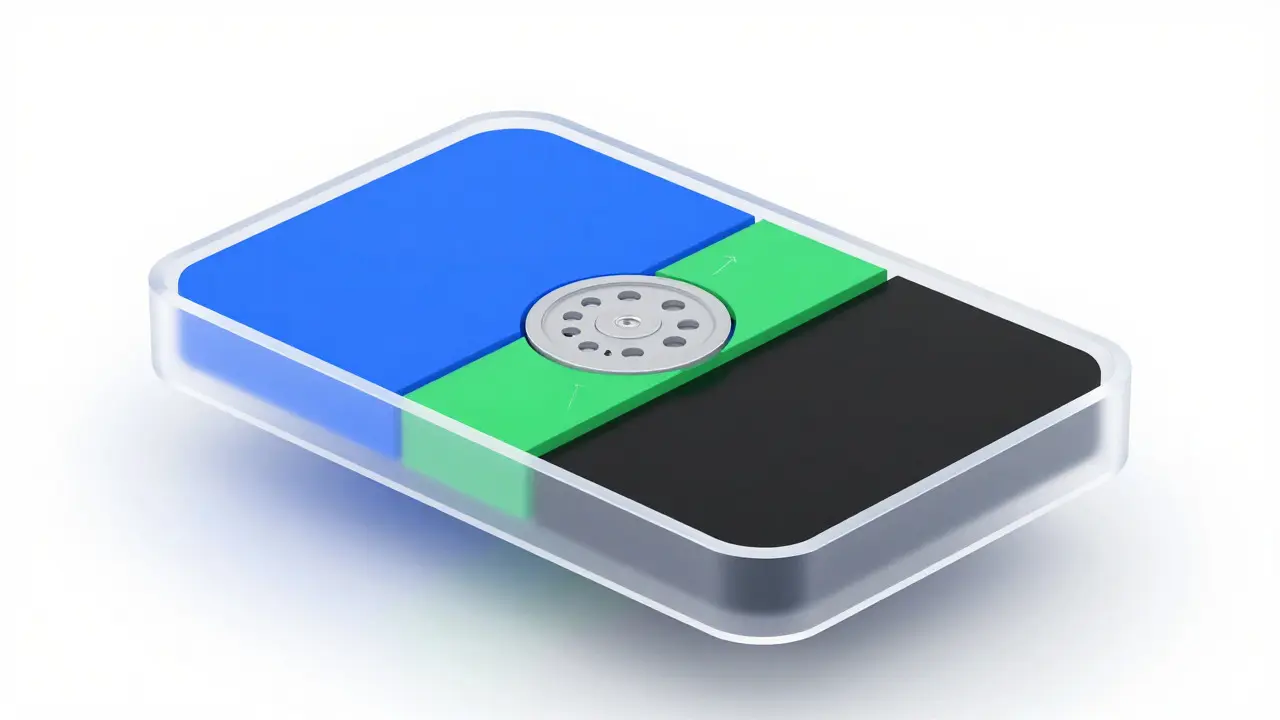
Главное правило встроенного инструмента «Управление дисками»: чтобы расширить раздел, свободное пространство должно находиться строго справа от него. Если слева от вашего диска D: находится диск C:, а справа - неразмеченное пространство, расширить D: легко. Но если слева нет свободного места, а справа стоит другой раздел, стандартная кнопка «Расширить том» будет неактивной.
Как получить нужное состояние?
- Откройте «Управление дисками» (Win + X -> Управление дисками).
- Найдите раздел, который можно уменьшить. Обычно это тот, что расположен справа от целевого диска.
- Щелкните правой кнопкой мыши по этому разделу и выберите «Сжать том».
- Укажите размер сжатия в МБ. Оставьте запас: не сжимайте до минимума, оставьте 10-15% свободного места на уменьшаемом разделе для его нормальной работы.
После сжатия справа от целевого раздела появится область «Неразмечено». Теперь можно переходить к следующему этапу.
Шаг 2: Использование «Расширить том»
Когда неразмеченное пространство оказалось справа от нужного раздела, процесс выглядит так:
- Щелкните правой кнопкой мыши по целевому разделу (тому, который хотите увеличить).
- Выберите пункт «Расширить том».
- Запустится мастер. Нажмите «Далее».
- Система автоматически предложит использовать все доступное неразмеченное пространство. Вы можете ввести меньшее значение, если хотите оставить часть места для будущего использования.
- Нажмите «Далее» и «Готово».
Операция занимает секунды, так как меняется только служебная информация о границах раздела. Файлы физически не перемещаются, поэтому скорость расширения не зависит от количества данных на диске.
| Метод | Сложность | Риск потери данных | Требуется перезагрузка | Стоимость |
|---|---|---|---|---|
| Управление дисками (Windows) | Низкая | Низкий (при наличии бэкапа) | Нет | Бесплатно |
| Сторонний софт (AOMEI, MiniTool) | Средняя | Низкий | Иногда | Бесплатно/Платно |
| Командная строка (Diskpart) | Высокая | Средний | Нет | Бесплатно |
Что делать, если кнопка «Расширить том» неактивна?
Если после сжатия соседнего раздела кнопка расширения все еще серая, проверьте следующее:
- Файловая система. Расширение работает только для NTFS и ReFS. Для FAT32 функция недоступна.
- Тип диска. Убедитесь, что диск является базовым. Если он динамический, интерфейс немного отличается.
- Смежность. Свободное пространство должно быть непосредственно справа. Если между целевым разделом и свободным местом есть другой раздел, штатным инструментом расширить не получится.
В таких случаях на помощь приходят сторонние утилиты. Программы вроде AOMEI Partition Standard или MiniTool Partition Wizard умеют «сдвигать» разделы. Они создают временное неразмеченное пространство слева, переносят данные, а затем расширяют целевой том. Это более сложный процесс, занимающий время, пропорциональное размеру перемещаемых данных, но он решает проблему любой конфигурации.
Альтернатива: Командная строка Diskpart
Для опытных администраторов доступен метод через консоль. Он полезен в тех случаях, когда графический интерфейс завис или нужно автоматизировать процесс. Запустите командную строку от имени администратора и введите:
diskpart- для запуска утилиты.list volume- просмотр списка всех томов.select volume N- выбор нужного тома (N - номер из списка).extend size=XXXX- расширение на XXXX мегабайт (или без размера, чтобы взять все доступное место).
Обратите внимание: этот метод также требует наличия свободного пространства справа. Он не умеет перемещать разделы. Ошибка в выборе номера тома может привести к изменению размера неправильного диска, поэтому внимательно сверяйтесь с выводом команды list volume.
Частые ошибки и как их избежать
Даже простое расширение диска имеет свои подводные камни.
- Сжатие до минимума. Не оставляйте на исходном разделе меньше 10 ГБ свободного места. Система использует свободное пространство для виртуальной памяти и временных файлов.
- Работа с системным диском C: Расширение C: безопасно, но сжатие других разделов для этого требует осторожности. Если вы удаляете раздел вместо сжатия, убедитесь, что на нем нет важных данных.
- Шифрование BitLocker. Если на диске включено шифрование BitLocker, некоторые операции с разделами могут требовать предварительного приостановления шифрования или разблокировки устройства. Проверьте статус в «Центре управления шифрованием BitLocker».
Помните: цель расширения - оптимизация использования уже купленного оборудования. Если же весь физический диск забит под завязку, ни одно программное решение не поможет - придется менять накопитель на более емкий.
Часто задаваемые вопросы
Можно ли расширить диск C: без переустановки Windows?
Да, можно. Используйте «Управление дисками», чтобы сжать соседний раздел (если он есть) и расширить C:. Главное условие - наличие свободного пространства справа от C: или использование сторонних утилит для перемещения разделов.
Что такое «неразмеченное пространство»?
Это область на физическом диске, которая не принадлежит ни одному разделу. Она появляется после удаления раздела или сжатия существующего. Именно это пространство используется для расширения других разделов.
Почему нельзя расширить раздел влево?
Стандартный инструмент Windows работает только с пространством, следующим сразу за разделом (справа). Чтобы расширить влево, нужно сначала удалить или переместить разделы, находящиеся слева, что часто требует стороннего ПО.
Влияет ли расширение диска на скорость работы?
Какие форматы файлов поддерживают расширение?
Основной формат для расширения в Windows - NTFS. Также поддерживается ReFS. Формат exFAT поддерживает расширение в новых версиях Windows 10/11, но NTFS остается стандартом для системных дисков.