
Как проверить ноутбук при покупке с рук: батарея, SSD и экран
 авг, 16 2026
Покупка подержанного ноутбука - это всегда лотерея. Вы можете сэкономить десятки тысяч рублей или впасть в депрессию, если через неделю откажет аккумулятор или начнут появляться битые пиксели на матрице. Проблема в том, что продавец часто не знает о скрытых дефектах, а честность зависит от настроения. Чтобы не купить «кота в мешке», нужно провести экспресс-диагностику прямо на месте сделки.
Диагностика ноутбука занимает всего 15-20 минут, если вы знаете, какие инструменты использовать. Вам не нужен дорогой сервисный центр. Достаточно бесплатных утилит и внимательности к деталям. Мы разберем три критически важных узла: питание, накопитель и дисплей. Если эти части работают стабильно, шанс, что устройство прослужит еще пару лет, очень высок.
Батарея: как понять, что она не умирает
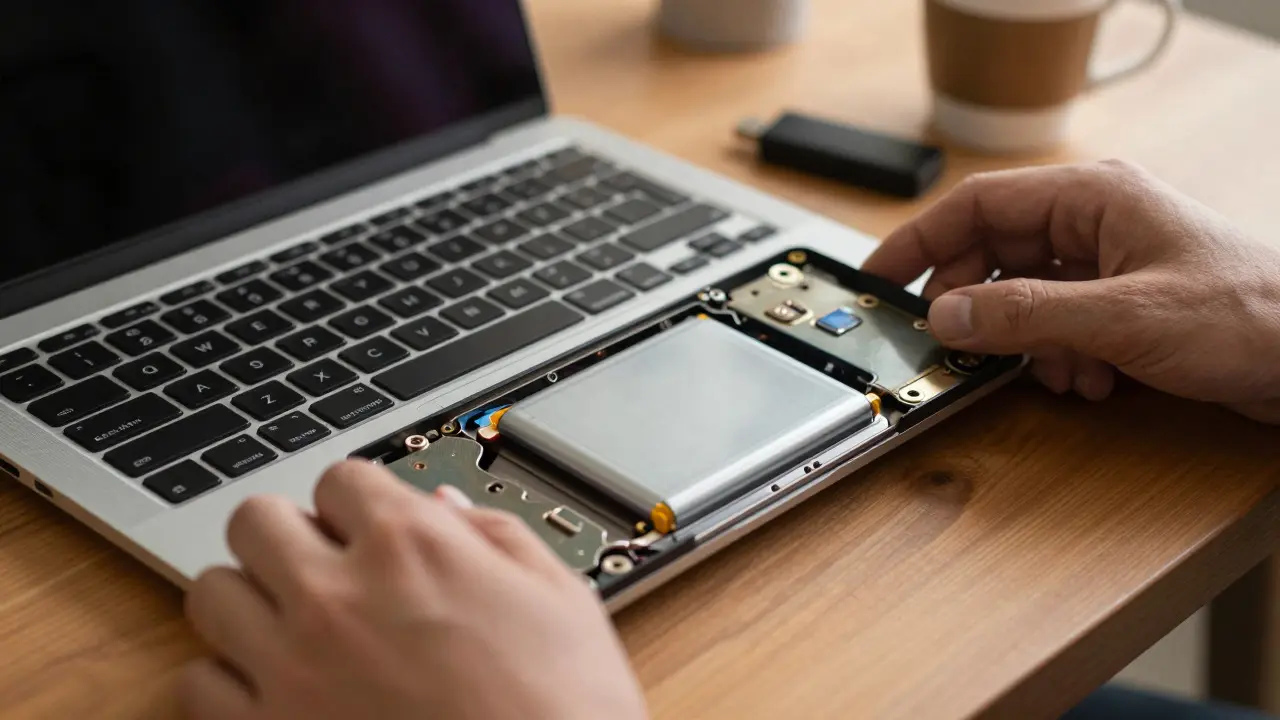
Аккумулятор - самая слабая часть любого портативного компьютера. Литий-ионные элементы деградируют со временем, независимо от того, пользовались ли вы устройством активно или оно стояло на полке. Главный параметр, который вас должен интересовать, - это реальная емкость, а не заявленные производителем характеристики.
В Windows есть встроенная команда, которая показывает состояние батареи без установки стороннего ПО. Откройте командную строку (cmd) от имени администратора и введите команду powercfg /batteryreport. Система сгенерирует HTML-файл, где будет указана текущая максимальная емкость и полная зарядка. Сравните эти цифры. Если разница превышает 30%, батарея износилась сильно. Ноутбук будет работать от розетки почти постоянно, теряя свой главный смысл - мобильность.
Также обратите внимание на скорость разряда. Запустите тяжелую игру или видео в высоком разрешении и посмотрите, насколько быстро падает процент заряда. Если батарея садится за час-полтора при активной нагрузке, для офисной работы этого хватит, но для путешествий или работы в кафе это плохой знак. Не забудьте проверить, не вздувается ли корпус снизу. Если дно ноутбука выпирает, батарею придется менять срочно, так как есть риск короткого замыкания.
SSD и HDD: проверка здоровья накопителя
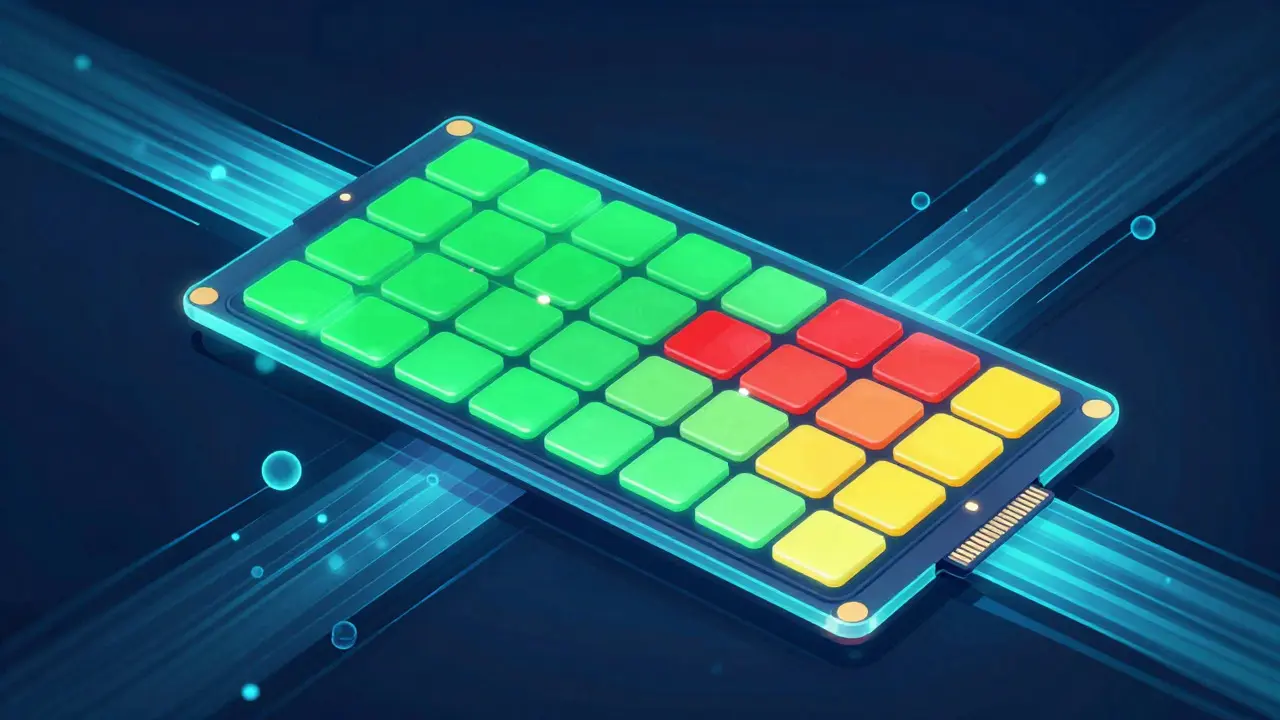
Многие думают, что если диск включается и файлы открываются, значит, он здоров. Это ошибка. Накопители могут молча накапливать ошибки, которые проявятся только при копировании большого объема данных или через несколько месяцев после покупки. Для проверки состояния твердотельного накопителя (SSD) или жесткого диска (HDD) используйте программу CrystalDiskInfo. Она читает данные S.M.A.R.T., которые хранятся в самом чипе контроллера диска.
Скачайте портативную версию программы (она не требует установки) и запустите ее. В окне появится статус: «Хорошо» (зеленый), «Тревога» (желтый) или «Плохо» (красный). Если видите желтый или красный цвет, лучше отказаться от покупки или требовать существенную скидку. Особое внимание уделяйте параметру Reallocated Sector Count (для HDD) или Total Bad Block Count (для SSD). Если значения больше нуля, диск уже начал терять сектора. На SSD это особенно критично, так как запас блоков конечен.
Помимо статуса S.M.A.R.T., прогоните быстрый тест скорости. Используйте приложение CrystalDiskMark или AS SSD Benchmark. Запустите тест чтения и записи случайных блоков (4K QD1). Если скорость чтения ниже 50 МБ/с для SSD, диск работает медленно, возможно, из-за износа контроллера или переполненности кэша. Для сравнения: современный SATA SSD должен выдавать более 500 МБ/с линейное чтение, а NVMe - свыше 2000 МБ/с. Значительно меньшие цифры указывают на проблемы с интерфейсом или самим носителем.
| Компонент | Инструмент проверки | Норма (Здоровье) | Признак неисправности |
|---|---|---|---|
| Батарея | powercfg /batteryreport | Разница емкостей < 20% | Быстрый разряд, вздутие корпуса |
| SSD/HDD | CrystalDiskInfo | Статус «Good», 0 realloc sectors | Статус «Caution», рост bad blocks |
| Экран | Eizo Screen Test / Uxplay | Ровный цвет, нет битых пикселей | Темные пятна, артефакты, мерцание |
| Нагрев | HWiNFO64 | CPU < 85°C под нагрузкой | Глушение вентиляторов, троттлинг |
Экран: поиск битых пикселей и засветов
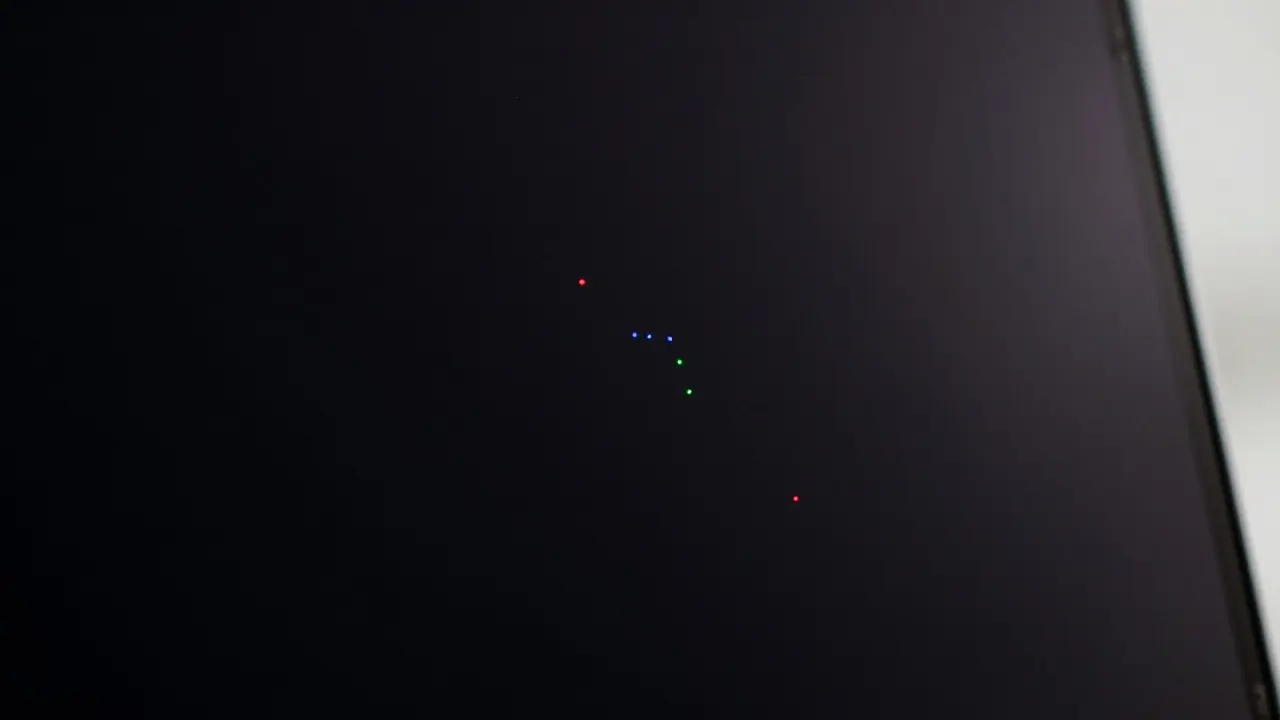
Проверка матрицы кажется простой: включил белый фон - все чисто? Значит, ок. Но на деле нужно искать скрытые дефекты, которые видны только при определенных углах обзора или уровнях яркости. Битые пиксели, которые выглядят как яркие точки на белом фоне, могут быть невидимы на черном. И наоборот.
Используйте онлайн-сервисы вроде Eizo Screen Test или локальные приложения типа AIDA64 (раздел Display). Поочередно выводите на экран чистый черный, белый, красный, зеленый и синий цвета. При этом меняйте угол наклона ноутбука. Ищите:
- Битые пиксели: точки другого цвета, которые не меняют оттенок.
- Засветы: светлые пятна в углах, видимые на черном фоне. Они раздражают глаз при работе в темноте.
- Артефакты: вертикальные полосы или помехи, которые появляются при движении курсора или открытии окон.
Обратите внимание на равномерность подсветки. Если один угол экрана заметно светлее другого, матрица может быть повреждена или шлейф плохо контактирует. Также проверьте работу сенсорной панели, если она есть. Проведите пальцем по всей поверхности, включая края. Если курсор «прыгает» или реагирует с задержкой, тачпад нуждается в замене.
Нагрев и вентиляция: скрытый убийца производительности
Даже если батарея и диск в порядке, перегрев может сделать ноутбук непригодным для использования. Старые устройства часто забиты пылью внутри радиаторов. При покупке с рук важно убедиться, что система охлаждения работает корректно.
Установите HWiNFO64 и запустите стресс-тест CPU (например, Prime95 или просто откройте много вкладок браузера с видео). Следите за температурой процессора. В простое она должна быть в пределах 35-45°C. Под максимальной нагрузкой допустимо повышение до 75-85°C. Если температура сразу скачет выше 90°C и начинается троттлинг (снижение частоты процессора), значит, термопаста высохла или радиатор забит.
Послушайте вентиляторы. Они должны работать плавно, без щелчков, скрипов или рывков. Громкий вой вентилятора в простое - признак того, что подшипник изнашивается. Замена вентилятора стоит недорого, но это повод торгаться с продавцом.
Чек-лист перед оплатой
Чтобы ничего не упустить, следуйте этому простому алгоритму. Он займет меньше 20 минут, но сэкономит вам нервы.
- Внешний осмотр: Проверьте корпус на трещины, царапины на клавиатуре (следы активного использования), состояние портов USB и HDMI.
- Загрузка системы: Убедитесь, что Windows загружается быстро, нет ошибок при старте, драйверы установлены.
- Проверка батареи: Сгенерируйте отчет powercfg. Посмотрите на реальную емкость.
- Тест диска: Запустите CrystalDiskInfo. Убедитесь, что статус «Good».
- Проверка экрана: Прогоните цветовые тесты. Ищите битые пиксели и засветы.
- Стресс-тест: Запустите нагрузку на CPU/GPU. Контролируйте температуры в HWiNFO.
- Периферия: Проверьте веб-камеру, микрофон, динамики, Wi-Fi и Bluetooth.
Если все пункты пройдены успешно, можно переходить к торгу. Наличие мелких недостатков (например, царапин на крышке или слегка изношенной батареи) - это нормальное основание для снижения цены. Главное - не спешите. Лучше потерять продавца, чем купить сломанный ноутбук.
Часто задаваемые вопросы
Какие программы нужны для диагностики ноутбука?
Для базовой проверки достаточно бесплатных утилит: CrystalDiskInfo для здоровья диска, HWiNFO64 для мониторинга температур, AIDA64 для тестирования экрана и встроенная команда powercfg для анализа батареи. Все они имеют портативные версии, которые можно запустить с флешки без установки.
Стоит ли покупать ноутбук с батареей, износ которой 40%?
Это зависит от ваших задач. Если вы планируете использовать ноутбук преимущественно дома или в офисе рядом с розеткой, такой износ приемлем. Однако цена должна быть снижена на стоимость новой батареи (обычно 3000-6000 рублей в зависимости от модели). Если нужна мобильность, лучше искать вариант с батареей, изношенной менее чем на 20-25%.
Как отличить оригинальный SSD от подделки?
Подделать сам накопитель сложно, но часто меняют контроллер или используют дешевые чипы памяти. Самый надежный способ - сверить серийный номер на наклейке с данными в системе (через Disk Management или CrystalDiskInfo). Также подозрительно низкая скорость записи (менее 100 МБ/с для SATA SSD) может указывать на использование медленной памяти TLC вместо более долговечной MLC/SLC.
Что делать, если ноутбук сильно греется, но вентилятор работает тихо?
Скорее всего, проблема в высохшей термопасте между процессором и радиатором. Вентилятор может крутиться на полной скорости, но тепло не отводится эффективно. Это легко проверяется по температуре: если CPU держит 90+ градусов в простое или при минимальной нагрузке, требуется замена термоинтерфейса. Это недорогой ремонт, который стоит учесть при торге.
Нужно ли менять пароль BIOS при покупке?
Да, обязательно. Продавец мог установить пароль на вход в BIOS, чтобы запретить изменение настроек загрузки или защиту от кражи. Попросите продавца снять пароль или сбросить его (часто это делается перемычкой на материнской плате или батарейкой CMOS). Если пароль неизвестен, ноутбук может стать бесполезным при попытке переустановки системы или изменения приоритета загрузки.