
Кабель-менеджмент в системном блоке: практические советы для лучшего охлаждения
 авг, 17 2026
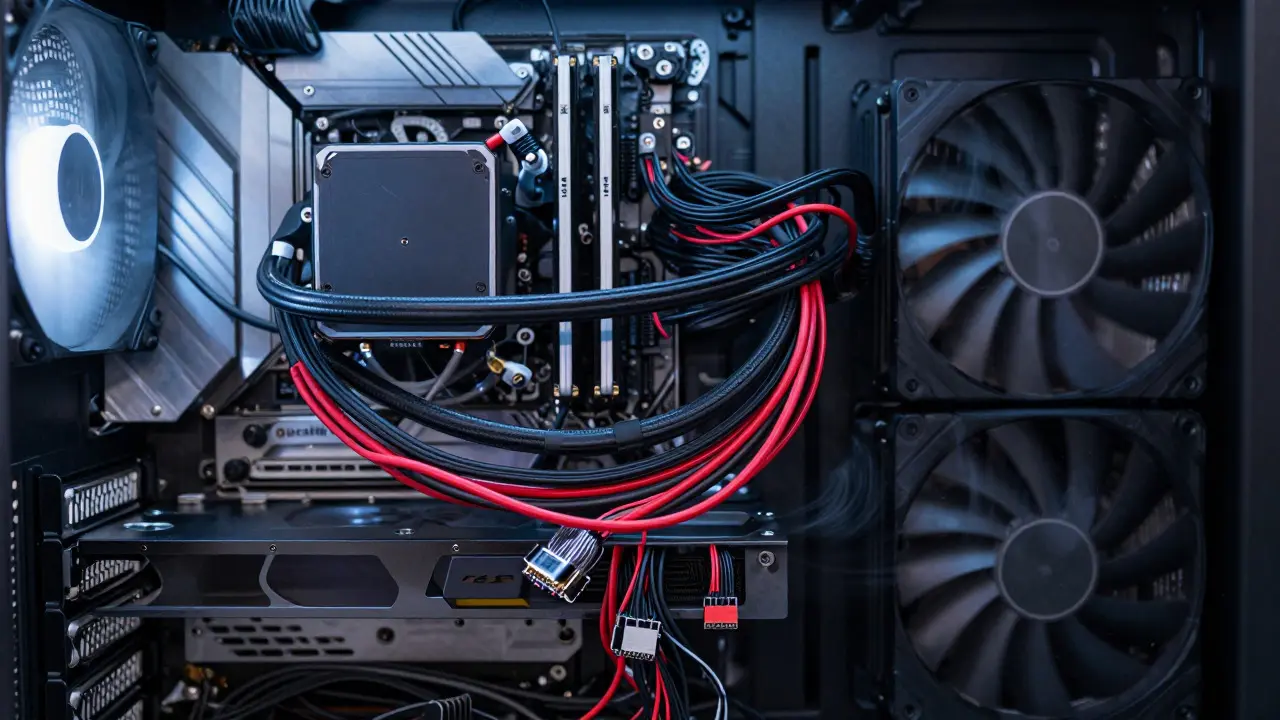
Вы когда-нибудь замечали, как температура процессора резко подскакивает после долгой игры или рендера видео? Часто виновник скрыт за задней стенкой корпуса. Это не вентилятор и не радиатор, а хаос из проводов. Кабель-менеджмент - это не просто эстетика для фоток в соцсетях. Это инженерная задача, которая напрямую влияет на эффективность системы охлаждения вашего ПК.
Когда провода свободно болтаются внутри корпуса, они создают воздушные завихрения. Эти завихрения мешают потоку воздуха проходить через радиаторы и вентиляторы. Результат? Компоненты нагреваются сильнее, чем могли бы, и вы теряете потенциальную производительность. В этой статье мы разберем, как правильно организовать пространство внутри системного блока, чтобы воздух тек свободно, а температуры оставались низкими.
Почему порядок с проводами важен для термостойкости
Многие новички думают, что главное - поставить мощные вентиляторы. Но физика воздуха упрощает картину: воздух течет по пути наименьшего сопротивления. Если на этом пути лежит толстый кабель питания видеокарты, поток рассеивается. Он обтекает препятствие, создавая турбулентность, которая снижает статическое давление вентилятора.
Исследования энтузиастов показывают, что правильный кабель-менеджмент может снизить температуру CPU на 3-5°C без изменения скорости вращения вентиляторов. Для GPU этот показатель еще выше, особенно если видеокарта длинная и расположена близко к передней панели. Чистый воздушный канал означает, что каждый кубический сантиметр воздуха делает свою работу максимально эффективно.
| Состояние кабелей | Температура CPU (нагрузка) | Температура GPU (нагрузка) | Уровень шума вентиляторов |
|---|---|---|---|
| Хаос, провода перекрывают вентиляторы | 85-90°C | 78-82°C | Высокий (вентиляторы работают на максимуме) |
| Провода убраны, но торчат внутрь | 78-82°C | 72-76°C | Средний |
| Идеальный кабель-менеджмент | 72-76°C | 68-72°C | Низкий (тихий режим) |
Основы организации пространства: где и куда класть провода
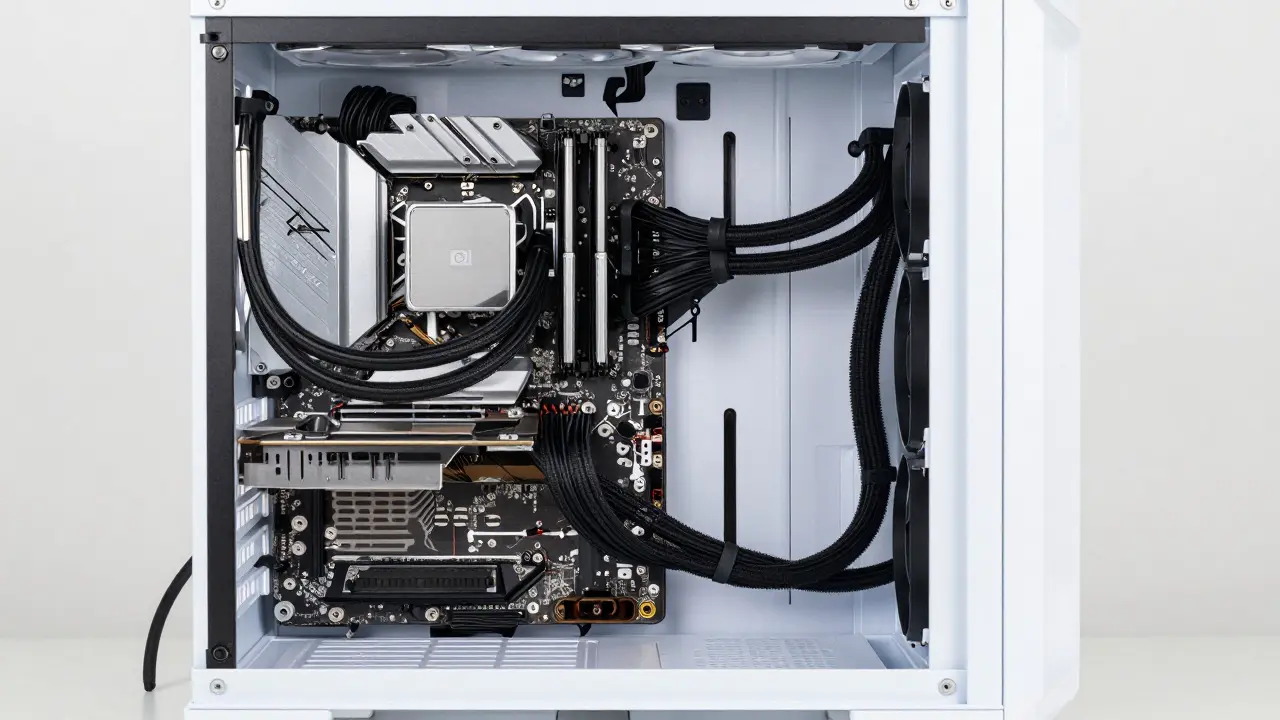
Первое правило: провода должны жить там, где их не видно и где они не мешают воздуху. В большинстве современных корпусов есть отдельное отделение за материнской платой, называемое «кабельным отсеком».
- Питание материнской платы (24-pin): Пропустите его через отверстие рядом с верхним краем платы. Чем ближе к источнику, тем лучше. Не тяните его через весь корпус.
- Дополнительное питание CPU (4+4 pin): Этот кабель короткий и хрупкий. Уберите его вверх, вдоль края платы, и закрепите стяжкой так, чтобы он не висел над процессором.
- Питание видеокарты (PCIe): Это самые толстые кабели. Их нужно вести от блока питания прямо к разъемам GPU, минуя центр корпуса. Используйте гнутые кабели, если они идут в комплекте с БП.
- Fan headers и RGB: Тонкие провода вентиляторов лучше всего собирать в один жгут и проложить вдоль боковой стенки корпуса, подальше от потока воздуха.
Здесь важно упомянуть блок питания. Если у вас модель с модульной системой, подключайте только те кабели, которые реально используете. Лишние провода, даже если они убраны, занимают место и могут цепляться за другие элементы.
Инструменты и аксессуары для идеальной сборки
Чтобы результат был аккуратным и долговечным, вам понадобятся правильные инструменты. Забудьте о скотче и резинках для волос - они портят изоляцию и выглядят непрофессионально.
- Хомуты со скользящим механизмом: Они позволяют регулировать натяжение после фиксации. Идеально для группировки проводов.
- Лента-липучка (Velcro): Лучшее решение для тонких проводов. Ее можно открывать и закрывать бесконечное количество раз. Удобно при обновлении комплектующих.
- Пластиковые стяжки с фиксатором: Для тяжелых кабелей питания. Обрезайте концы ровно, чтобы они не царапали компоненты.
- Гибкие трубки для кабелей: Премиум-вариант. Они делают пучок проводов ровным и цилиндрическим, что выглядит отлично и не деформируется со временем.
Не экономьте на качестве хомутов. Дешевые пластиковые стяжки со временем становятся хрупкими и ломаются, оставляя острые концы, которые могут повредить печатную плату.
Типичные ошибки, которые убивают airflow
Даже опытные сборщики иногда допускают ошибки, которые снижают эффективность охлаждения. Вот самые частые из них.
Ошибка №1: Кабель блокирует передние вентиляторы. Часто провода от фронтальных USB-портов или аудиопанели свисают прямо перед вентиляторами. Даже если они тонкие, их достаточно, чтобы нарушить ламинарный поток. Решение: проложите эти провода сбоку, за радиатором кулера CPU.
Ошибка №2: Перетянутые провода. Если затянуть хомут слишком сильно, провод может пережаться. Это не только риск для контакта, но и изменение геометрии пучка. Пережатый кабель становится жестким и может давить на соседние компоненты или крышку корпуса.
Ошибка №3: Игнорирование задней панели. Многие забывают, что сзади тоже должен быть порядок. Если там клубок проводов, то при снятии боковой панели вы рискуете случайно задеть шлейф SATA или повреждать разъемы. Задняя панель должна быть такой же чистой, как и внутренняя.
Как проверить эффективность вашей работы
После того как вы закончили с кабелями, самое время проверить, помогло ли это. Скачайте простую программу мониторинга, например HWiNFO64 или AIDA64. Запустите стресс-тест (Cinebench для CPU, FurMark для GPU) и зафиксируйте температуры.
Сравните их с показаниями до наведения порядка. Если разница составляет более 2 градусов - значит, вы сделали все правильно. Также обратите внимание на скорость вентиляторов. Если теперь они крутятся медленнее при той же температуре, ваш кабель-менеджмент работает на полную мощность.
Помните, что цель - не просто красивая картинка. Цель - стабильная работа железа в любых условиях. Аккуратные провода - это инвестиция в ресурс вашего компьютера. Они предотвращают перегрев, снижают шум и упрощают будущий апгрейд. Так что потратьте вечер на эту работу, и ваш ПК скажет вам спасибо холодными температурами и тихим гулом.
Сколько времени занимает хороший кабель-менеджмент?
Для стандартной сборки с ATX-материнской платой уходит от 1 до 3 часов. Если вы собираете первый раз, заложите 4-5 часов. С опытом и использованием готовых решений (как ленты Velcro) время сокращается до 1 часа.
Нужен ли кабель-менеджмент, если корпус закрытый?
Да, обязательно. Даже если нет стекла, провода мешают потоку воздуха внутри. Кроме того, при ремонте или замене деталей вы будете благодарить себя за порядок. Хаос внутри закрытого корпуса приводит к тому же перегреву, что и в открытом.
Какие кабели важнее всего убрать?
Приоритет отдается толстым кабелям питания (24-pin, PCIe GPU) и проводам, идущим через зону действия вентиляторов. Тонкие сигнальные провода менее критичны, но их также стоит собрать в пучок для эстетики и безопасности.
Можно ли использовать обычные стяжки?
Лучше избегать обычных нейлоновых стяжек, так как их сложно снять без повреждения проводов. Оптимальный выбор - липучки (Velcro) или специальные хомуты со скользящей петлей, которые можно ослабить и перепозиционировать.
Влияет ли цвет проводов на охлаждение?
Физически - нет. Цвет влияет только на восприятие. Однако черные провода визуально сливаются с компонентами, делая систему менее загроможденной, что косвенно помогает быстрее находить ошибки в подключении.