
Кабель-менеджмент для ПК: полное руководство по организации проводов на столе и внутри корпуса
 мар, 26 2026
Вы когда-нибудь смотрели под свой стол и видели клубок проводов, похожий на логово паука? Это не просто бельмо на глазу. Хаос из сетевых шнуров, зарядных устройств и кабелей питания создаёт реальную опасность: легко споткнуться или случайно выдернуть важный провод. Кабель-менеджмент - это не просто про эстетику. Это система управления проводами, которая превращает хаос в упорядоченное пространство.
Правильная укладка влияет на охлаждение компонентов, безопасность электропроводки и даже на ваше психологическое состояние за работой. Когда ничего не мешает, работать становится легче. Давайте разберёмся, как привести в порядок рабочее место с ПК, от внешних подключений до внутренней начинки корпуса.
Зачем нужен порядок в проводах
Многие считают организацию проводов чисто косметической процедурой. На самом деле, это влияет на функциональность. Во-первых, свободные кабели могут мешать потоку воздуха. Если провода блокируют вход вентилятора, компоненты нагреваются сильнее. Во-вторых, безопасность. Скрученные вместе провода нагреваются, а если они лежат слишком близко к нагревательным элементам или острым краям стола, изоляция может повредиться.
Кроме того, аккуратный вид повышает концентрацию. Вам не нужно отвлекаться на визуальный шум. Но самое главное - доступность. Если однажды понадобится перевезти компьютер или обновить комплектующие, вы сможете быстро найти нужный порт или кабель, а не тратить вечер на распутывание узла.
Работаем снаружи: организация пространства стола
Начинаем с того, что находится вне системного блока. Большинство проблем возникает именно здесь. Розетки часто расположены далеко от монитора, поэтому кабели тянутся через всю поверхность стола или свисают вниз.
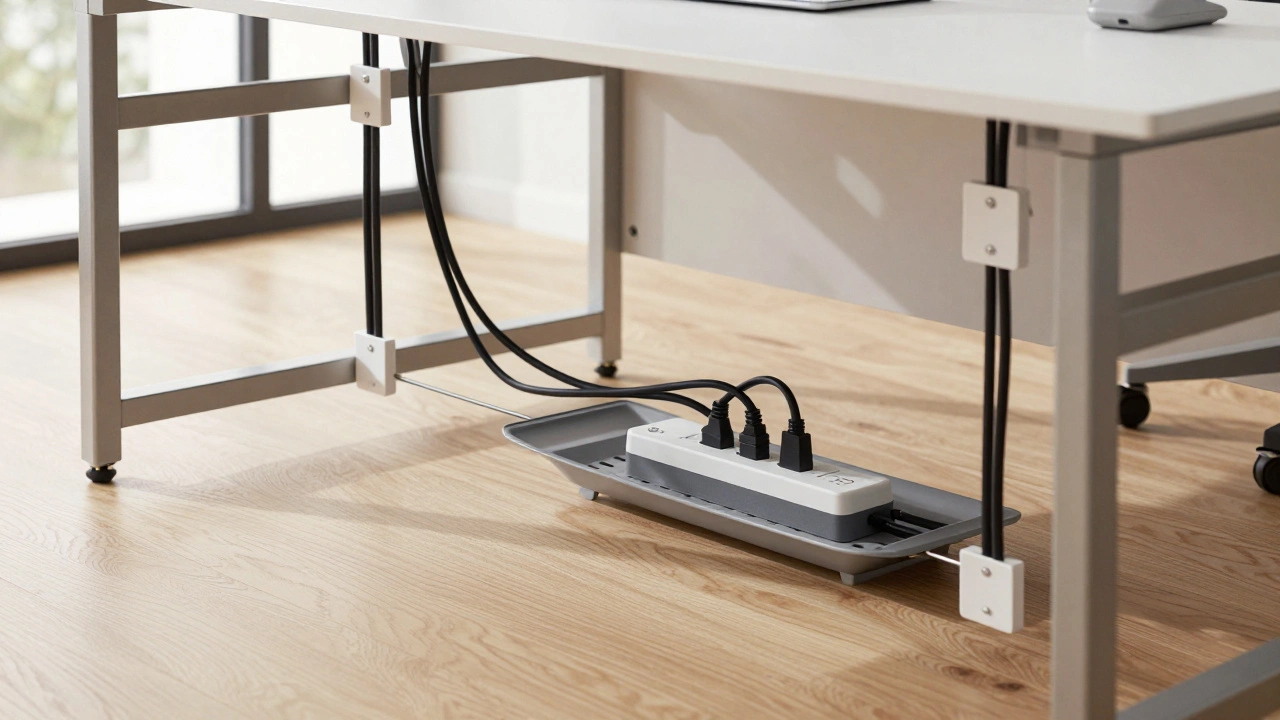
- Поддерживающие элементы: Используйте липкие фиксаторы для вертикального закрепления кабелей вдоль ножек стола. Они бывают универсальными и фиксируются на любую поверхность без гвоздей.
- Кабель-каналы: Жёсткие пластиковые короба, приклеиваемые к стене или задней части стола. Идеально подходят для стационарных линий, которые редко трогают. Внутри них прячут сетевой кабель Ethernet и силовые шнуры.
- Перфорированные лотки: Если стол позволяет установить металлическую полку снизу, используйте её для размещения блоков питания и розеточной группы. Это скроет всё лишнее из поля зрения.
- Разводчики: Специальные крепления с прорезями, проходящие через отверстие в столе или пристенном канале, помогают организовать выход нескольких проводов из одной точки.
Важно группировать кабели по назначению. Питание одного устройства должно идти вместе. Не миксуйте сигнальные и силовые линии в одном жгуте, чтобы избежать помех, особенно для аудиокарт и микрофонов.
| Тип аксессуара | Плюсы | Минусы |
|---|---|---|
| Кабель-канал | Скрывает полностью, защита от пыли | Требуется клей или саморезы, сложно перестроить |
| Зажимы (липучки) | Гибкость, можно менять местами | Кабели остаются видимыми, со временем липучка слабеет |
| Оплётка (рукав) | Собирает много проводов в одну толщину | Неудобно достать один конкретный провод |
Внутри системного блока: правила укладки
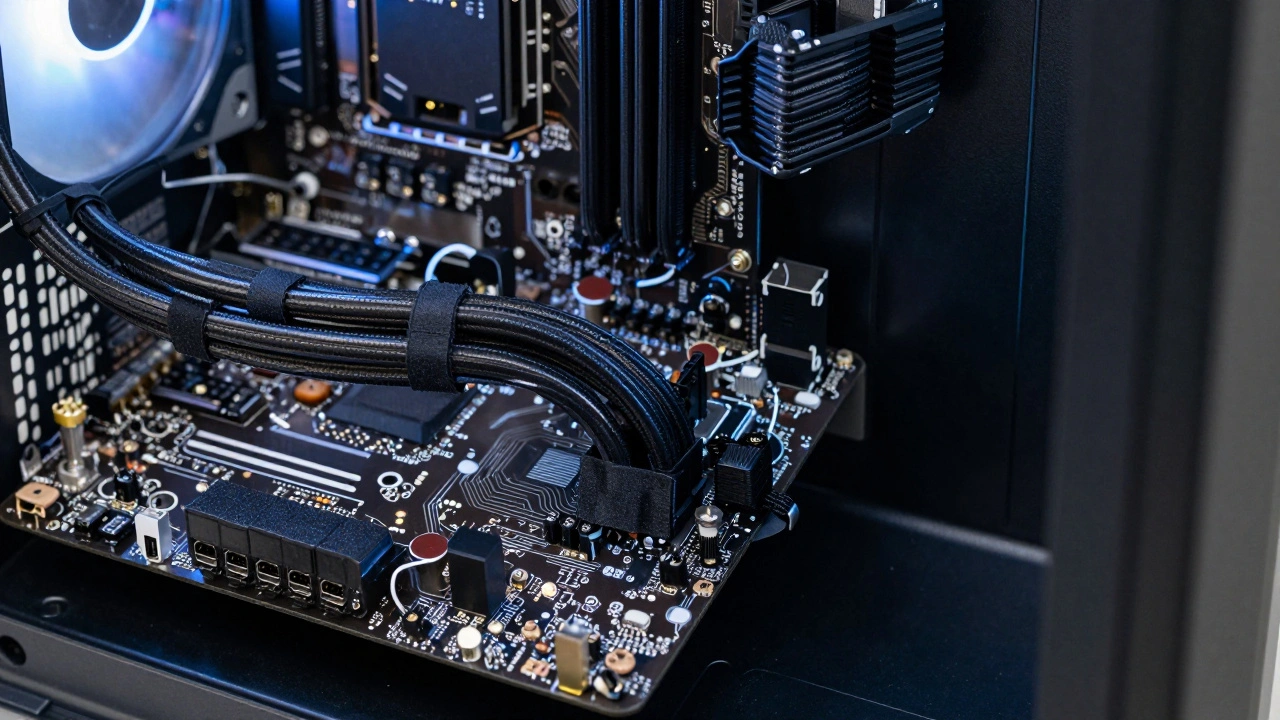
Когда внешний вид стола приведён в порядок, переходим к самому сложному - внутренностям системного блока. Современные корпуса имеют специальный отсек сзади материнской платы (поддон), куда можно убрать ненужную длину кабелей.
Процесс начинается с планирования. Не включайте питание, пока не закончите монтаж. Если у вас модульный Блок питания, подключите только те провода, которые действительно нужны. В немодульных блоках обрежьте лишние коннекторы или аккуратно спрячьте их под материнскую плату, чтобы они не мешали воздуху.
Основные принципы внутреннего монтажа
Самое важное правило - избегайте натяжения. Провода должны лежать свободными петлями. Если вы потянете кабель за коннектор, контакт может ослабнуть со временем. Всегда делайте запас длины перед разъёмом. И второе: не перегибайте угол входа. Плавная дуга сохранит целостность жил внутри изоляции.
RGB-подсветка часто создаёт самый большой беспорядок. Лучший способ борьбы - централизация. Соберите все контроллеры и удлинительные провода подсветки в одном месте, желательно у задней стенки, где обычно крепится блок питания. Там же удобно закрепить управляющий USB-коннектор для подсветки, который идет в материнскую плату.
Выбор инструментов и расходников
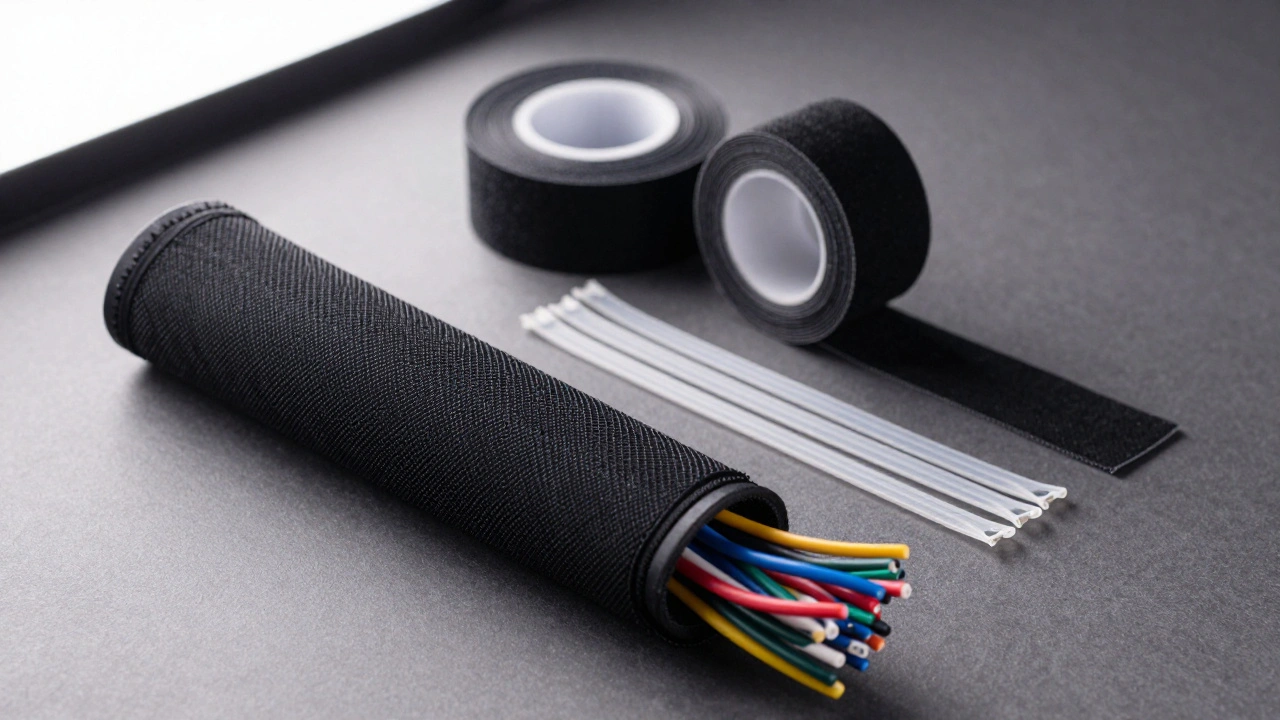
Качество сборки зависит от мелочей. Обычные пластиковые стяжки удобны тем, что они дешёвые и надёжные. Один раз затянул - кабель держится годами. Но если вы любите обновлять оборудование, вам понадобятся нейлоновые ленты-липучки (Velcro).
Они позволяют расстегивать узлы за секунду, добавлять новые провода и снова закрывать их. Да, они дороже, но экономия времени при апгрейде окупается. Для длинных пучков используйте сетчатые оплётки. Они сжимаются при растяжении, плотно обхватывая группу кабелей, и выглядят как единый провод.
Если вы строите компьютер впервые, обратите внимание на цветопередачу. Стандартные провода блоков питания красят интерьер корпуса. Черная оплётка делает любые разноцветные провода визуально нейтральными. Это не магия, а простой приём маскировки: глаз хуже воспринимает детали внутри единой тёмной массы.
Сохранение результата
Создать порядок - половина дела. Удержать его сложнее. Главная проблема - новые провода. Покупая новое устройство, например колонки или веб-камеру, сразу решите, куда оно ляжет.
Регулярная проверка помогает выявить проблемы до поломки. Раз в полгода осматривайте места соединений на наличие трещин изоляции. Проверяйте, не перегнут ли кабель в местах выхода из стола. Движение корпуса ноутбука или перенос системы могут нарушить аккуратно закреплённую схему.
Также стоит учитывать сезонность. Зимой пластик некоторых изоляционных материалов становится более хрупким. Если вы живёте в регионе с низкими температурами, убедитесь, что кабели внутри теплого помещения (в системнике) не касаются холодных стенок корпуса напрямую, особенно зимой, чтобы не было конденсата на контактах.
Влияет ли кабель-менеджмент на температуру компонентов?
Да, косвенно влияет. Правильно уложенные кабели не перекрывают воздушные каналы. Беспорядок из проводов работает как барьер для вентиляторов, ухудшая циркуляцию и повышая температуру процессора и видеокарты.
Что лучше: стяжки или липучки?
Пластиковые стяжки надёжнее и дешевле, но одноразовые. Липучки (Velcro) удобнее для постоянного обслуживания и замены оборудования, так как легко снимаются и крепятся заново без повреждений.
Можно ли использовать клейкие держатели на любой поверхности?
Большинство самоклеющихся фиксаторов работают хорошо на лакированных или деревянных поверхностях. На текстурных или рыхлых материалах клей может не держать нагрузку толстого кабеля. Рекомендуется сначала тестовая проверка на малозаметном участке.
Как спрятать зарядку от телефона на столе?
Лучший вариант - использование встроенных в стол USB-портов или вертикальных магнитных держателей. Можно также прикрепить зарядное устройство непосредственно к ножке стола, оставив только короткий кабель висеть над поверхностью.
Нужно ли убирать лишнюю длину проводов?
Не обязательно обрезать. Лучше свернуть избыток петелькой и закрепить его отдельно. Резкая обрезка лишает возможности замены или изменения конфигурации в будущем.