
Hyper-V в Windows: инструкция по включению и настройке виртуализации
 сен, 12 2026
Вы когда-нибудь хотели запустить Linux на своем рабочем ПК с Windows, не перезагружаясь? Или проверить подозрительный файл в изолированной среде, чтобы он случайно не сожрал ваши личные фото? Hyper-V - это встроенный в Windows инструмент, который превращает ваш компьютер в полноценную виртуальную среду. И самое приятное: вам не нужно покупать дорогое ПО вроде VMware Workstation или VirtualBox, если у вас уже есть лицензия Windows 10 или 11 Pro, Enterprise или Education.
Но просто «включить галочку» недостаточно. Многие сталкиваются с тем, что после активации функции компьютер начинает тормозить, игры падают в FPS, а некоторые программы для Android перестают запускать эмуляторы. Почему так происходит и как настроить Hyper-V правильно, чтобы он работал тихо и эффективно? Давайте разберемся без лишней воды.
Что такое Hyper-V и кому он реально нужен
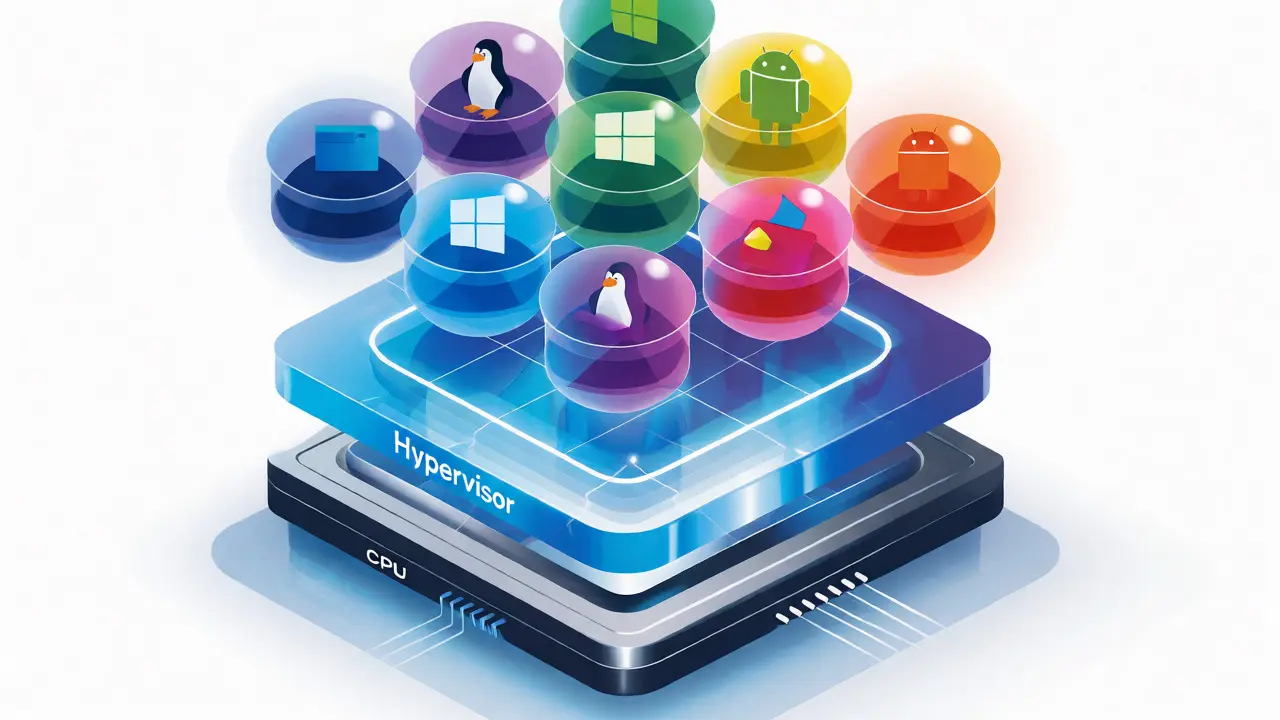
Hyper-V - это гипервизор первого типа (bare-metal), разработанный Microsoft. В отличие от программ-гипервизоров второго типа (как VirtualBox), которые работают поверх обычной операционной системы, Hyper-V запускается прямо над аппаратным обеспечением. Это значит, что сама Windows становится привилегированной виртуальной машиной (родительской), а все остальные ОС работают внутри нее.
Зачем это обычному пользователю?
- Безопасность: Изоляция процессов. Если вы скачали сомнительный архив, лучше распаковать его в чистую виртуалку.
- Тестирование: Хотите попробовать новый дистрибутив Ubuntu или обновить драйверы в безопасном режиме? Сделайте снапшот (снимок) и экспериментируйте смело.
- Разработка: Docker на Windows использует Hyper-V (или WSL 2, который тоже опирается на него) для контейнеров.
Важно понимать ограничения. На домашней версии Windows (Home) Hyper-V официально нет. Но есть обходные пути через скрипты DISM, хотя они могут работать нестабильно после обновлений системы. Если вы серьезный пользователь, переход на Pro-версию окупится нервами.
Предварительная проверка: готов ли ваш ПК?
Прежде чем лезть в настройки, убедитесь, что ваше железо поддерживает виртуализацию. Без поддержки технологий Intel VT-x или AMD-V ничего не заработает, даже если вы включите все функции в Windows.
| Компонент | Требование | Как проверить |
|---|---|---|
| Процессор | 64-битный, поддержка SLAT (Second Level Address Translation) | Утилита Coreinfo (Sysinternals) или диспетчер задач |
| Оперативная память | Минимум 4 ГБ, но лучше 8+ ГБ | Свойства системы |
| BIOS/UEFI | Включена виртуализация (Intel VT-x / AMD SVM) | Загрузиться в BIOS при старте ПК |
| Windows Edition | Pro, Enterprise, Education | Win + Pause/Break |
Если виртуализация выключена в BIOS, вы получите ошибку при попытке создать первую машину. Обычно эта настройка прячется в разделах Advanced CPU Configuration или Security. Названия зависят от материнской платы, ищите слова "Virtualization Technology".
Пошаговая инструкция: как включить Hyper-V
Есть два надежных способа активировать компонент. Я рекомендую первый, если вы предпочитаете графический интерфейс, и второй, если любите скорость и точность.
Способ 1: Через панель управления
- Нажмите клавиши
Win + R, введитеoptionalfeaturesи нажмите Enter. - В открывшемся окне найдите пункт Hyper-V.
- Поставьте галочку напротив самого Hyper-V и раскройте ветку, убедившись, что выбраны подкомпоненты (Management Tools, Platform).
- Нажмите ОК. Система потребует перезагрузки.
Способ 2: Через PowerShell (быстрее)
Откройте PowerShell от имени администратора и выполните команду:
Enable-WindowsOptionalFeature -Online -FeatureName Microsoft-Hyper-V -AllЭта команда автоматически включает все необходимые зависимости. После завершения процесса система предложит перезагрузку. Не игнорируйте ее.
После включения вы заметите, что меню «Пуск» изменилось. Там появится приложение «Диспетчер Hyper-V». Именно там будет жить вся ваша виртуальная инфраструктура.
Первые шаги: создание виртуальной машины
Когда Hyper-V активен, можно создавать первую машину. Не пугайтесь интерфейса - он минималистичен.
- Откройте Диспетчер Hyper-V.
- В правой панели выберите «Создать» -> «Виртуальная машина».
- Мастер проведет вас по этапам:
- Имя: Придумайте понятное название, например, "Ubuntu_Test".
- Память: Выделите объем. Для легкого Linux хватит 2 ГБ, для Windows 11 - минимум 4 ГБ.
- Виртуальный коммутатор: Здесь важно выбрать тип сети. Если хотите, чтобы виртуалка выходила в интернет как отдельное устройство в вашей локальной сети, выбирайте «Внешняя сеть» (External). Если нужна только изоляция - «Частная» (Private).
- Подключение жесткого диска: Создайте новый VHDx файл. Выберите динамический расширяемый диск, чтобы он занимал место на физическом HDD/SSD только по мере заполнения данными.
- Установка ОС: Укажите путь к ISO-образу вашей будущей операционной системы.
После создания нажмите «Подключить», затем «Запустить». Откроется окно консоли, где пойдет установка системы, точно так же, как на реальном железе.
Настройка сети: внешняя, внутренняя или частная
Это самый сложный момент для новичков. Неправильная настройка сети оставит вашу виртуалку без интернета или отрезанной от хоста.
В Диспетчере Hyper-V перейдите в «Диспетчер виртуальных коммутаторов».
- Внешняя сеть (External): Виртуалка получает IP-адрес от вашего домашнего роутера. Она видна другим устройствам в сети. Идеально для серверов или тестирования веб-сайтов. Минус: может конфликтовать с некоторыми сетевыми адаптерами Wi-Fi.
- Внутренняя сеть (Internal): Создает мост между хостом и виртуалками. Они видят друг друга и хост, но не имеют доступа в интернет напрямую (можно настроить NAT вручную).
- Частная сеть (Private): Только виртуалки общаются между собой. Хост их не видит. Полезно для кластерных тестов.
Совет из практики: для большинства домашних задач используйте Внешнюю сеть. Да, она требует больше ресурсов, но избавляет от головной боли с пробросом портов и настройкой маршрутизации.
Проблемы совместимости: игры, Android и антивирусы
Включив Hyper-V, вы можете столкнуться с неожиданностями. Вот самые частые жалобы пользователей:
1. Падение FPS в играх. Раньше считалось, что Hyper-V убивает производительность игр. Сейчас ситуация улучшилась, особенно с DirectX 12. Однако старые движки или игры с античитами (например, Valorant или некоторые версии PUBG) могут ругаться на наличие гипервизора. Решение: убедитесь, что у вас установлены последние обновления Windows, так как Microsoft активно оптимизирует производительность GPU в виртуализированной среде.
2. Эмуляторы Android не работают. BlueStacks, NoxPlayer и другие часто используют технологию HAXM (Intel) или KVM (AMD), которая конфликтует с Hyper-V. Современные версии BlueStacks научились работать поверх Hyper-V, но требуют переключения режима виртуализации в настройках самой программы. Если эмулятор старый - придется выбирать: либо Hyper-V, либо Android.
3. Антивирусы и песочницы. Некоторые антивирусы (Kaspersky, Avast) имеют свои компоненты виртуализации. При одновременной работе с Hyper-V возможны синие экраны смерти (BSOD). Держите драйверы чипсета актуальными.
Альтернатива: WSL 2 вместо классического Hyper-V
Если ваша цель - просто использовать инструменты Linux (bash, python, git) без полной загрузки графической оболочки, посмотрите в сторону WSL 2 (Windows Subsystem for Linux). Он также использует архитектуру Hyper-V, но интегрирован глубже в Windows.
Преимущества WSL 2 перед ручной настройкой VM:
- Единый буфер обмена и файловая система (доступ к файлам Windows из Linux и наоборот).
- Автозапуск служб Linux при старте Windows.
- Меньше накладных расходов на ресурсы.
Для полноценной изоляции или установки Windows Server внутри Windows лучше остаться на классическом Hyper-V. Для разработчиков бэкенда WSL 2 часто удобнее.
Производительность: SSD обязателен
Виртуальные диски работают медленнее физических, если только вы не используете NVMe SSD. На механическом жестком диске (HDD) любая виртуальная машина будет «тормозить» при установке обновлений или компиляции кода.
Если у вас только HDD, рассмотрите использование технологии ReadyBoost или вынесите файлы виртуальных машин (.vhdx) на отдельный быстрый SSD. Также избегайте фрагментации диска, где лежат образы виртуалок.
Работает ли Hyper-V на Windows 10 Home?
Официально - нет. Функция доступна только в редакциях Pro, Enterprise и Education. Однако существуют скрипты, которые принудительно устанавливают пакеты компонентов Hyper-V на Home-версии. Работает это нестабильно: после крупных обновлений Windows (например, Fall Update) функционал может слететь. Для стабильной работы рекомендуется обновление до Pro.
Почему мой компьютер стал медленным после включения Hyper-V?
Hyper-V резервирует часть ресурсов процессора и памяти. Если вы выделили виртуальной машине 4 ГБ ОЗУ, эти 4 ГБ недоступны основной системе. Кроме того, режим энергосбережения процессора меняется. Попробуйте изменить схему электропитания на «Максимальная производительность» и убедитесь, что виртуальной машине не выделено слишком много ядер ЦП (лучше оставить ядра для хоста).
Можно ли играть в игры внутри виртуальной машины?
Да, но с оговорками. Технология GPU Partitioning позволяет передавать видеокарту целиком одной виртуальной машине. Однако настройка сложная и поддерживается не всеми моделями GPU. Проще запускать игры на хостовой Windows, а виртуалку использовать для рабочих задач. Старые игры могут не увидеть оборудование корректно.
Что делать, если эмулятор Android не запускается?
Конфликт возникает из-за эксклюзивного доступа к технологиям виртуализации (VT-x/AMD-V). Варианты решения: 1) Обновить эмулятор до последней версии, поддерживающей Hyper-V. 2) Временно отключить Hyper-V командой bcdedit /set hypervisorlaunchtype off и перезагрузиться, когда нужен эмулятор. 3) Использовать альтернативные эмуляторы, работающие поверх WSL 2.
Где хранятся файлы виртуальных машин?
По умолчанию файлы конфигурации (.vmcx) и жесткие диски (.vhdx) сохраняются в папке C:\Users\Public\Documents\Hyper-V Virtual Machines. Этот путь можно изменить в настройках Диспетчера Hyper-V (раздел «Сервер» -> «Основной путь для виртуальных жестких дисков»). Рекомендую сразу менять путь на диск с большим объемом свободного места.