
HDMI, DisplayPort или USB-C: какой кабель выбрать для монитора и ПК
 апр, 28 2026
Давайте разберемся, чем отличаются современные HDMI, DisplayPort и USB Type-C, чтобы вы больше не гадали, какой штекер куда вставлять и почему ваш экран не выдает заявленную частоту обновления.
Главные итоги: что выбрать?
- Для телевизоров и консолей - HDMI 2.1.
- Для гейминга на ПК и профессиональной работы с цветом - DisplayPort 1.4/2.0.
- Для ноутбуков и минимализма в проводах - USB-C с поддержкой Thunderbolt.
HDMI: универсальный солдат для всех устройств
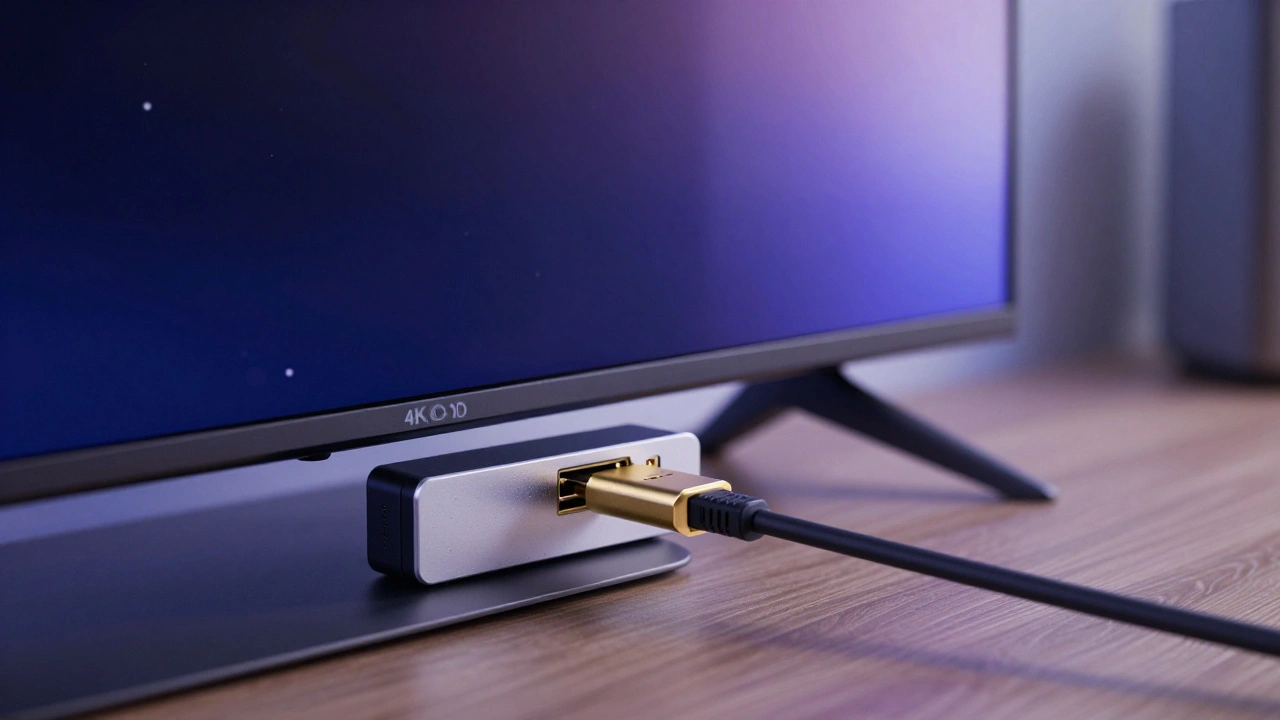
Когда мы говорим про HDMI (High-Definition Multimedia Interface), мы имеем в виду самый распространенный стандарт в мире. Это тот самый разъем, который есть в каждом телевизоре, проекторе и игровой приставке. Если вам нужно просто вывести изображение с ноутбука на экран в переговорке или подключить PS5 к ТВ, HDMI - ваш единственный разумный выбор.
Современный стандарт HDMI 2.1 - это настоящий зверь. Он обеспечивает пропускную способность до 48 Гбит/с. Чтобы вы понимали масштаб: этого хватит даже для мониторов с разрешением 10K при 60 кадрах в секунду. Для обычного 4K-гейминга его возможностей хватает с головой. Кроме того, HDMI умеет передавать не только видео и звук, но и управлять устройствами (функция CEC) и даже передавать интернет-трафик (Ethernet), если кабель поддерживает эту функцию.
Однако у HDMI есть одна особенность: он «заточен» под потребительскую электронику. Поэтому в профессиональных мониторах его часто отодвигают на второй план, уступая место более гибким решениям.
DisplayPort: выбор геймеров и профи
Если HDMI - это про телевизоры, то DisplayPort - это стандарт для тех, кто живет за компьютером. Почему энтузиасты и дизайнеры предпочитают его? Все дело в пропускной способности и специфических функциях.
Версия DisplayPort 2.0 выдает невероятные 80 Гбит/с, что теоретически позволяет выводить картинку в 16K. Даже более старый DisplayPort 1.4 отлично справляется с 8K при 60 Гц (правда, с использованием сжатия потока). Если сжатие отключить, он работает на уровне HDMI 2.1 в 4K при 120 Гц.
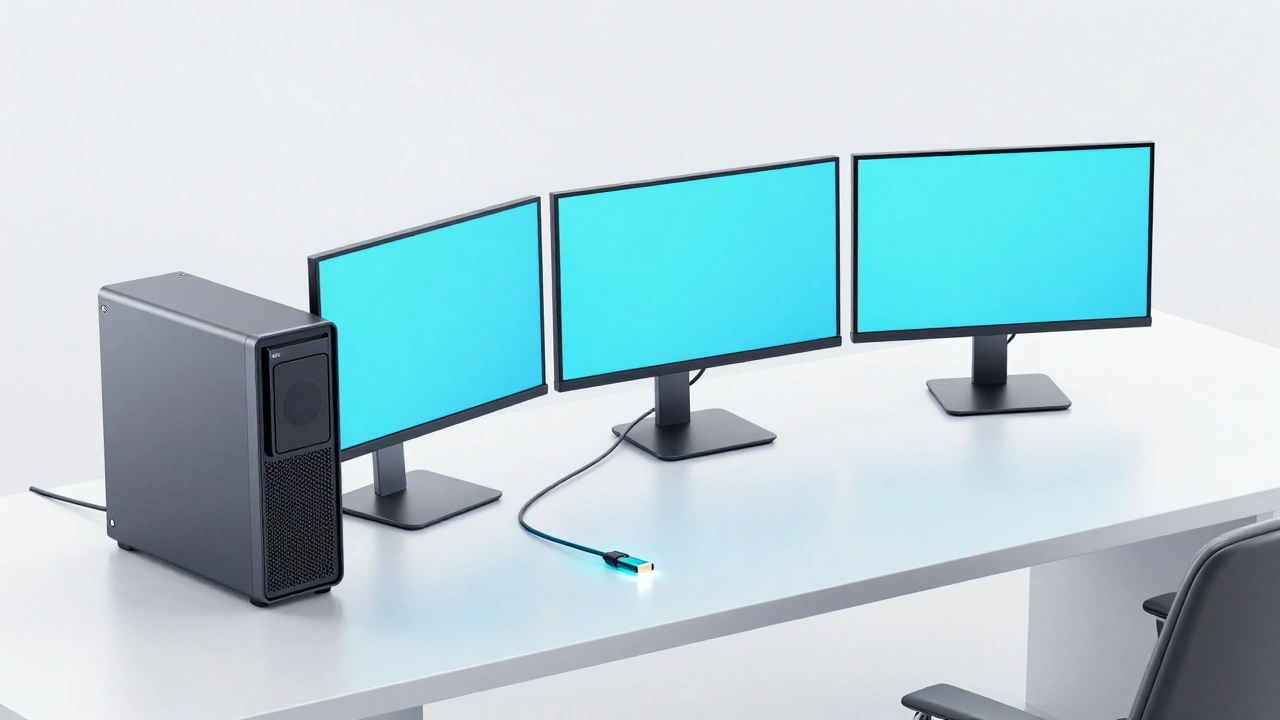
Крутая фишка DisplayPort - это последовательное подключение (Daisy Chaining). Вам не нужно тянуть три кабеля от видеокарты к трем мониторам. Вы втыкаете один кабель в первый монитор, а затем соединяете первый монитор со вторым. Это работает, если ваши экраны поддерживают такую технологию. Также этот интерфейс лучше работает с HDR (динамическими метаданными), что делает картинку в Dolby Vision или HDR10+ более сочной и реалистичной.
USB Type-C и магия Thunderbolt
Разъем USB Type-C - это, пожалуй, самый многогранный порт в истории. Его главная ценность в универсальности. Один кабель может одновременно передавать видеосигнал, данные с внешнего диска и заряжать ваш ноутбук (технология USB-PD).
Но тут кроется главная ловушка. Не каждый USB-C умеет передавать видео. Чтобы это работало, порт должен поддерживать так называемый Alt Mode (альтернативный режим), который фактически «пробрасывает» сигнал DisplayPort через разъем USB-C. Если на вашем ноутбуке рядом с портом нет значка молнии или буквы D (DisplayPort), есть шанс, что монитор через этот кабель просто не заведется.
Теперь про «тяжелую артиллерию» - Thunderbolt. Это технология, встроенная в разъем USB-C, которая превращает его в супермагистраль. Например, Thunderbolt 3 обеспечивает скорость до 40 Гбит/с. Для сравнения: обычный USB 3.2 Gen 2 выдает лишь 20 Гбит/с. С помощью одного кабеля Thunderbolt можно подключить два 4K-монитора по 60 Гц или один 5K-монитор. Это идеальное решение для владельцев Mac или дорогих ультрабуков на Windows, которые хотят иметь один-единственный провод к док-станции.
| Характеристика | HDMI 2.1 | DisplayPort 2.0 | USB-C (Thunderbolt 3) |
|---|---|---|---|
| Макс. пропускная способность | 48 Гбит/с | 80 Гбит/с | 40 Гбит/с |
| Макс. разрешение | 10K / 60Hz | 16K | 5K / 60Hz (x1) |
| Передача питания | Минимальная | Нет | Да (USB-PD) |
| Основное применение | ТВ, Консоли | ПК, Мониторы | Ноутбуки, Док-станции |
| Особенности | CEC, ARC, Ethernet | Daisy Chaining | Универсальность (Данные + Видео) |

Практические советы: как не ошибиться с выбором
Если вы стоите в магазине или выбираете кабель на маркетплейсе, ориентируйтесь на эти правила:
- Нужен максимальный FPS в играх? Берите DisplayPort. Он стабильнее работает с высокой герцовкой на ПК и поддерживает адаптивную синхронизацию (G-Sync/FreeSync) без лишних танцев с бубном.
- Подключаете ноутбук к монитору на работе? Проверьте, поддерживает ли ваш порт USB-C передачу видео. Если да - это лучший вариант, так как монитор будет и экраном, и зарядкой для ноутбука.
- Хотите подключить компьютер к телевизору? Только HDMI. Телевизоры почти никогда не имеют DisplayPort.
- Используете переходники? Помните, что кабель DisplayPort-HDMI может ограничить ваше разрешение до 4K при 30 Гц. Если нужна плавность, лучше использовать активные адаптеры.
Еще один важный момент - качество самого провода. Если вы покупаете кабель HDMI 2.1, ищите пометку «Ultra High Speed». Дешевые кабели из супермаркета часто работают по стандарту HDMI 1.4, и вы просто не увидите 4K или 120 Гц, сколько бы вы ни меняли настройки в Windows.
Подводим итоги по сценариям
Если у вас стационарный игровой ПК с мощной видеокартой, ваш основной путь - DisplayPort 1.4 или 2.0. Это гарантирует, что вы выжмете из монитора всё: от HDR до 240 Гц. Если же вы мобильный пользователь с современным ультрабуком, USB-C с Thunderbolt станет спасением, избавив стол от паутины проводов.
Для всех остальных случаев, когда нужно «просто чтобы работало» на любом экране, HDMI остается золотым стандартом. Главное - следите за версией стандарта, чтобы не стать тем человеком, который купил 4K-монитор, но смотрит в него через кабель десятилетней давности.
Можно ли использовать HDMI вместо DisplayPort?
Да, можно, если оба устройства поддерживают HDMI. Однако для геймеров на ПК DisplayPort предпочтительнее, так как он лучше поддерживает высокие частоты обновления (герцовку) и технологии синхронизации кадров без задержек.
Почему мой USB-C не передает видео на монитор?
Скорее всего, ваш порт USB-C не поддерживает Alt Mode (DisplayPort Alternate Mode). USB-C - это всего лишь форма разъема, а функция передачи видео должна быть реализована аппаратно внутри ноутбука. Проверьте спецификации вашего устройства или ищите значок молнии (Thunderbolt) или буквы D рядом с портом.
Что быстрее: Thunderbolt или обычный USB-C?
Thunderbolt (например, версия 3 или 4) значительно быстрее. Если обычный USB 3.2 Gen 2 дает до 20 Гбит/с, то Thunderbolt 3 поднимает планку до 40 Гбит/с. Это позволяет подключать более требовательные периферийные устройства и несколько 4K-мониторов через один порт.
В чем разница между HDMI 2.0 и 2.1?
HDMI 2.1 обладает гораздо большей пропускной способностью (48 Гбит/с против 18 Гбит/с у 2.0). Это позволяет поддерживать разрешение 4K при 120 Гц или даже 8K, а также добавляет поддержку динамического HDR и функции автоматической настройки гейминга (ALLM).
Что такое последовательное подключение мониторов в DisplayPort?
Это технология (Daisy Chaining), которая позволяет подключить первый монитор к видеокарте, а второй монитор - к первому. Таким образом, вы используете меньше кабелей, идущих к системному блоку. Работает только с DisplayPort, если сами мониторы поддерживают этот режим.