
Эргономичная клавиатура для ПК: как спасти запястья и спину
 окт, 1 2026
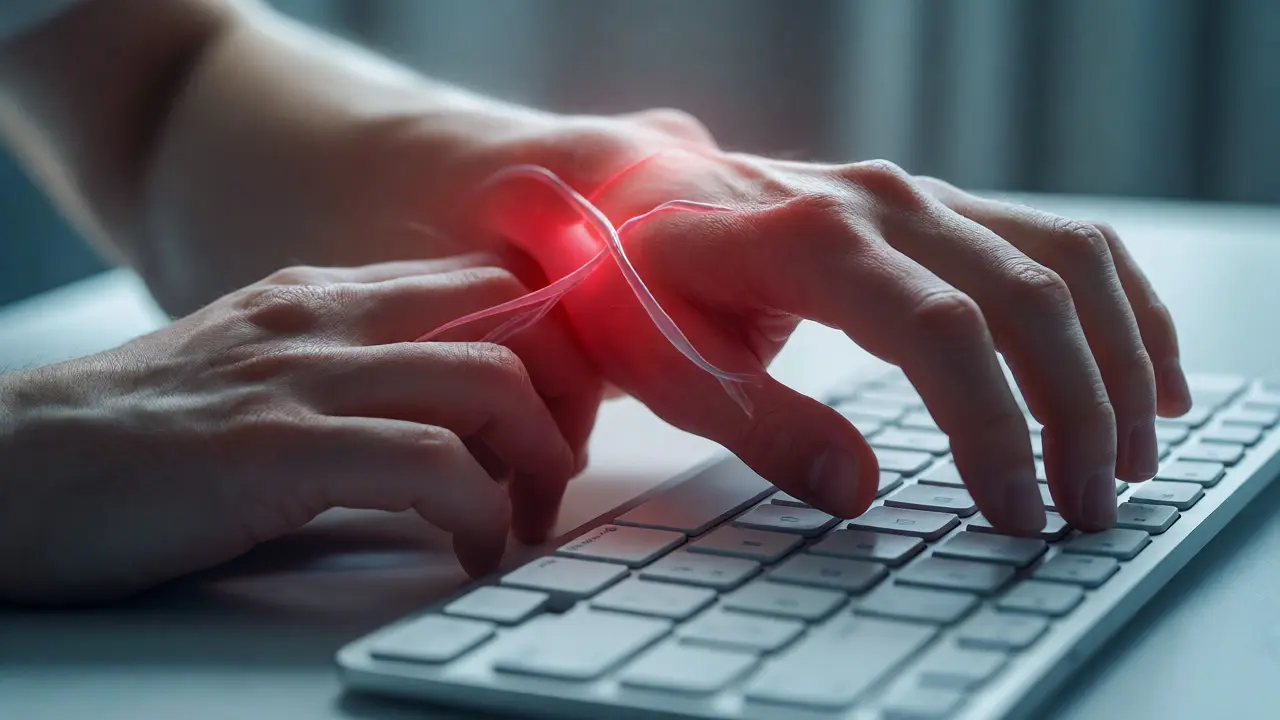
Знаете это чувство? Вы сидите за компьютером уже три часа, пишете отчет или гоняете в игру, а потом вдруг чувствуете странное покалывание в большом пальце. Или ноющую боль в предплечье, которая не проходит даже после массажа. Если вы игнорируете эти сигналы, через год рискуете проснуться с онемевшей рукой и диагноз «туннельный синдром» в медицинской карте. Обычная плоская клавиатура - тихий убийца ваших суставов. Она заставляет руки принимать unnatural положение, при котором сухожилия пережимаются, а нервы испытывают постоянное давление.
Решение существует, и оно не требует хирургического вмешательства или смены профессии. Речь об эргономичной клавиатуре. Это не просто маркетинговый термин для гиков, а инструмент, разработанный на стыке анатомии и инженерии. Главная задача такого устройства - сохранить нейтральное положение кистей рук, когда локти естественно согнуты под углом около 90 градусов, а предплечья параллельны полу. В этой статье разберем, почему стандартные клавиатуры вредят, какие типы эргономики бывают и как выбрать ту самую модель, которая действительно поможет вашим рукам, а не просто займет место на столе.
Почему ваша текущая клавиатура вас убивает
Давайте посмотрим правде в глаза: классическая клавиатура QWERTY (или ЙЦУКЕН) была спроектирована в XIX веке для печатных машинок. Ее цель была не в удобстве человека, а в том, чтобы механические рычаги не застревали при быстром наборе. Мы до сих пор используем этот дизайн, хотя он совершенно не учитывает физиологию человека. Когда вы кладете руки на обычную клавиатуру, ваши предплечья скрещиваются, а запястья выгибаются вверх или в стороны. Это называется отклонением в лучезапястном суставе.
При таком положении внутри канала запястья (карпального канала), где проходят срединный нерв и сухожилия сгибателей пальцев, повышается давление. Исследования показывают, что даже умеренное отклонение запястья на 15-20 градусов увеличивает нагрузку на ткани в несколько раз. Представьте, что вы держите шланг с водой: если его перегнуть, поток затрудняется. Так же происходит с кровотоком и нервной проводимостью в вашей руке. Долговременные последствия - это хронические боли, снижение силы хвата и, в худшем случае, необходимость операции по рассечению удерживателя сгибателей.
Виды эргономичных клавиатур: что выбрать?
Не все эргономичные решения одинаково полезны. Выбор зависит от того, сколько времени вы проводите за компьютером и насколько сильно у вас уже есть проблемы со здоровьем. Вот основные категории устройств, которые стоит рассмотреть.
| Тип клавиатуры | Конструкция | Для кого подходит | Сложность освоения |
|---|---|---|---|
| Split Keyboard (Раздельная) | Клавиши разделены на два блока, можно регулировать угол расхождения | Программисты, писатели, пользователи с болями в плечах | Средняя (1-2 недели адаптации) |
| Tented (Шатровая) | Раздельная клавиатура с наклоном центральных клавиш вверх («домиком») | Те, кто хочет максимально естественного положения ладоней | Высокая (требует привычки) |
| Alice Layout (Алиса) | Единый корпус, но клавиши расположены дугой, имитируя раздельную схему | Новички в эргономике, офисные работники | Низкая (быстрая адаптация) |
| Ortholinear (Ортолинейная) | Клавиши расположены ровными рядами и столбцами, без смещения | Любители минимализма, геймеры, энтузиасты механики | Средняя |
| Columnar Staggered | Компромисс: ряды прямые, но клавиши слегка смещены для удобства пальцев | Баланс между скоростью набора и комфортом | Средняя |
Раздельные клавиатуры: свобода для плеч
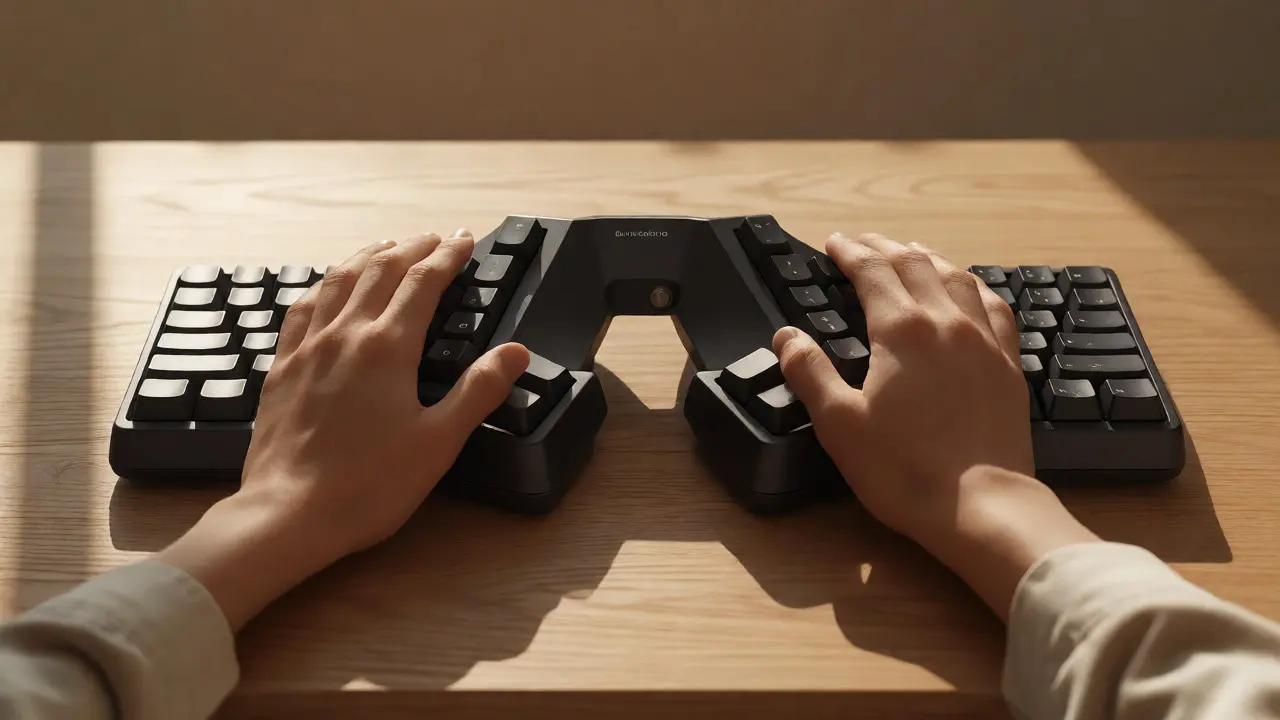
Самый эффективный способ снять нагрузку - это возможность развести половины клавиатуры на комфортную для вас ширину. Стандартная ширина корпуса заставляет сводить лопатки, что напрягает мышцы спины и шеи. Раздельная модель позволяет поставить блоки так, чтобы они находились прямо напротив ваших плеч. Это открывает грудную клетку и снижает риск сутулости.
Многие современные модели, такие как Keychron K8 Pro или специализированные устройства вроде Microsoft Ergonomic Desktop, позволяют менять расстояние между половинами. Некоторые продвинутые варианты вообще продаются как два отдельных модуля, соединенных кабелем или Bluetooth. Это дает полную свободу позиционирования относительно стола и тела.
Тентинг (Tenting): спасение для лучезапястного сустава
Если разведение половин решает проблему плеч, то тентинг решает проблему запястий. При обычном наборе ваши ладони смотрят вниз (пронация). Это положение анатомически менее выгодно, чем нейтральное положение «рукопожатия», когда большие пальцы направлены друг к другу. Клавиатуры с тентингом имеют наклон в центре, поднимая внутренние края блоков вверх. Чем выше угол тентинга, тем ближе ваши руки к позиции рукопожатия.
Например, популярная среди энтузиастов Kinesis Advantage360 имеет фиксированный высокий тентинг. Для новичков такой резкий переход может стать шоком, но опытные пользователи утверждают, что именно такое положение полностью снимает напряжение с мышц предплечья. Если вы только начинаете путь к здоровью, начните с небольшого угла в 5-10 градусов или используйте регулируемые ножки.
Раскладка и размер: компактность против полноразмерности
Тут начинается вечный спор. Нужен ли вам цифровой блок (Numpad)? Если вы бухгалтер или часто вводите цифры, ответ очевиден - да. Но цифровые блоки удлиняют клавиатуру, заставляя правую руку тянуться дальше, что нарушает симметрию нагрузки. Эргономичные производители решают эту проблему двумя путями:
- Отделяемый Numpad: Блок подключается отдельно и ставится там, где удобно, или убирается совсем.
- Функциональные слои: Цифры активируются комбинацией клавиш (например, Fn + J, K, L работают как 1, 2, 3).
Еще один важный момент - высота профиля клавиш. Низкопрофильные клавиши требуют меньшего хода пальца, что снижает усталость при длительном наборе текста. Однако многие предпочитают тактильный отклик высоких механических клавиш. Здесь нет правильного ответа, только личные предпочтения. Главное правило: ваш указательный палец должен находиться над своей домашней строкой без необходимости вытягивать руку вперед.
Подставка для запястий: друг или враг?
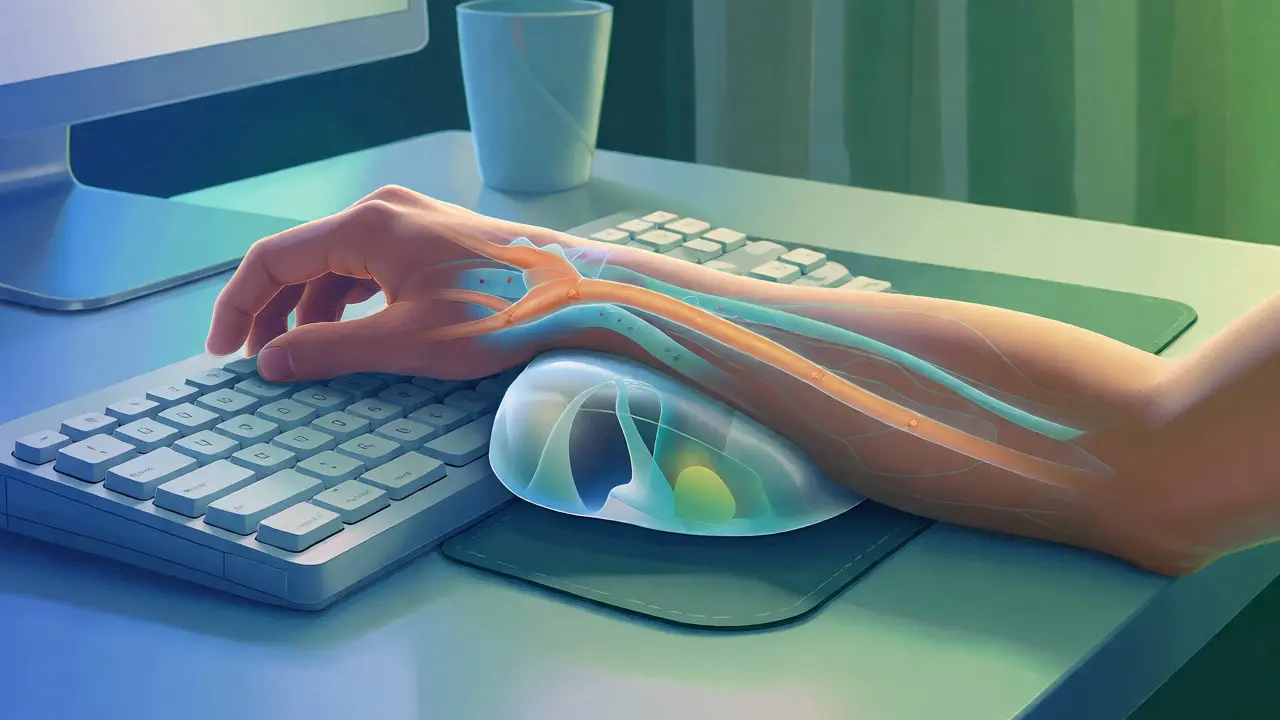
Частая ошибка новичков - покупка дорогой эргономичной клавиатуры и использование жесткой пластиковой подставки для запястий. Запомните: подставка нужна не для того, чтобы класть на нее запястья во время печати, а для отдыха между ними. Когда вы печатаете, ваши руки должны парить над клавишами, опираясь на предплечья, которые лежат на столе или мягких подушках.
Если вы давите весом руки на край стола или твердую поверхность подставки, вы пережимаете срединный нерв в самом узком месте канала. Используйте мягкие гелевые или пенополиуретановые коврики, которые поддерживают основание ладони, но не мешают движению пальцев. Идеальная высота подставки должна быть чуть ниже уровня клавиш, чтобы обеспечить легкий нисходящий угол к пальцам.
Как адаптироваться: инструкция по применению
Переход на новую клавиатуру - это стресс для мозга. Не ждите, что вы будете печатать с той же скоростью в первый же день. Мозгу нужно заново проложить нейронные связи для новых положений пальцев.
- Первая неделя: Используйте новую клавиатуру только для простых задач (чтение почты, серфинг). Скорость упадет на 30-50%, это нормально.
- Вторая неделя: Начинайте работать с документами, но делайте частые перерывы каждые 45 минут.
- Третья неделя: Полноценная работа. К этому моменту мышечная память должна закрепиться.
- Настройка ПО: Многие клавиатуры идут с софтом для переназначения клавиш. Настройте часто используемые сочетания (Copy/Paste) под свои пальцы, чтобы меньше двигать руками.
Совет из жизни: не выбрасывайте старую клавиатуру сразу. Оставьте ее на случай, если новая модель окажется слишком неудобной, или для временного использования другими членами семьи, которые не готовы к экспериментам.
Дополнительные факторы здоровья
Клавиатура - лишь часть головоломки. Даже самая дорогая эргономичная модель не поможет, если ваше кресло настроено неправильно. Убедитесь, что высота стула позволяет держать предплечья строго горизонтально. Если стол слишком высокий, купите регулируемый подставку под клавиатуру или поднимите монитор на специальные стойки.
Также обратите внимание на мышь. Часто проблема запястий усугубляется вертикальной мышью, которая несовместима с некоторыми типами клавиатур. Ищите гармоничный комплект. Например, связка Logitech MX Keys и MX Master 3S считается золотым стандартом офисной эргономики благодаря низкому профилю и качественным материалам.
Больно ли привыкать к эргономичной клавиатуре?
Нет, физически не больно. Дискомфорт возникает только ментальный - из-за падения скорости набора и необходимости думать о каждом нажатии. Физической боли быть не должно, если клавиатура подобрана правильно. Если появляется боль в руках, значит, вы используете неправильную технику или неверно выставили высоту.
Подходит ли эргономичная клавиатура для игр?
Для динамичных экшенов (шутеры, файтинги) классическая раскладка часто удобнее из-за близкого расположения WASD и стрелок. Однако для стратегий, RPG и инди-игр эргономичные модели вполне подходят. Существуют специальные игровые эргономичные клавиатуры с сохранением компактной зоны управления.
Стоит ли брать б/у эргономичную клавиатуру?
С осторожностью. Механические переключатели могут иметь люфт, а пластик со временем стирается. Также сложно оценить гигиеническое состояние. Лучше покупать новые устройства, особенно если вы планируете использовать их годами. Цена входа окупается отсутствием лечения рук.
Что такое туннельный синдром простыми словами?
Это защемление срединного нерва в узком канале запястья. Симптомы: онемение, покалывание, слабость в пальцах (обычно большого, указательного и среднего). Причина - повторяющиеся движения и неправильное положение руки. Эргономичная техника предотвращает развитие синдрома, но не лечит запущенные стадии без врача.
Можно ли настроить эргономику на обычной клавиатуре?
Частично. Можно купить отдельную подставку для запястий, поднять клавиатуру на ножках, чтобы изменить угол наклона, и использовать программное обеспечение для переназначения клавиш (например, AutoHotkey), чтобы уменьшить движение пальцев. Но исправить скрещивание предплечий без разделения корпуса невозможно.