
Драйверы в Windows: безопасное обновление графики и чипсета
 сен, 4 2026
Знаете это чувство, когда игра только началась, а картинка вдруг рассыпается на цветные квадраты? Или когда USB-флешка отказывается определяться, хотя вчера всё работало идеально? В 90% случаев виновник - не железо и не вирус. Виноваты драйверы. Это переводчики между вашим железом и операционной системой Windows. Если переводчик «забыл» слова или выдал бред, система начинает тормозить, зависать или выдавать синие экраны смерти (BSOD). Но обновлять их нужно с умом. Слепое нажатие кнопки «Обновить всё» в сторонних утилитах может превратить рабочий ПК в тыкву.
| Компонент | Роль в системе | Частота обновления | Риск при ошибке |
|---|---|---|---|
| Видеокарта (GPU) | Отрисовка изображения, рендеринг игр, работа с графикой | Каждые 1-3 месяца | Высокий: артефакты, падение FPS, черный экран |
| Чипсет материнской платы | Управление шинами данных, контроллерами USB, SATA, PCIe | Раз в год или при сборке | Средний: проблемы с портами, отключение дисков |
| Windows Update | Центральный механизм доставки патчей Microsoft | Автоматически | Низкий: стабильность, но возможны конфликты версий |
Почему нельзя просто скачать драйвер с первого попавшегося сайта
Многие пользователи скачивают софт из агрегаторов вроде DriverPack Solution или Snappy Driver Installer. Да, они удобны: сканируют систему, находят отсутствующие файлы и ставят их в один клик. Но есть подвох. Эти программы часто тянут за собой рекламный мусор, меняют браузер по умолчанию или устанавливают драйверы, которые не сертифицированы производителем железа. Например, для старой звуковой карты Realtek они могут поставить универсальный драйвер, который звучит хуже оригинального.
Золотое правило системного администратора: драйвер должен идти от производителя устройства. Для видеокарт это NVIDIA, AMD или Intel. Для чипсетов - Intel или AMD. Для всего остального - сайт производителя вашей материнской платы (ASUS, MSI, Gigabyte и т.д.). Только там лежат проверенные сборки, совместимые с конкретной ревизией вашего «железа».
Графика: как обновить драйвер видеокарты без боли
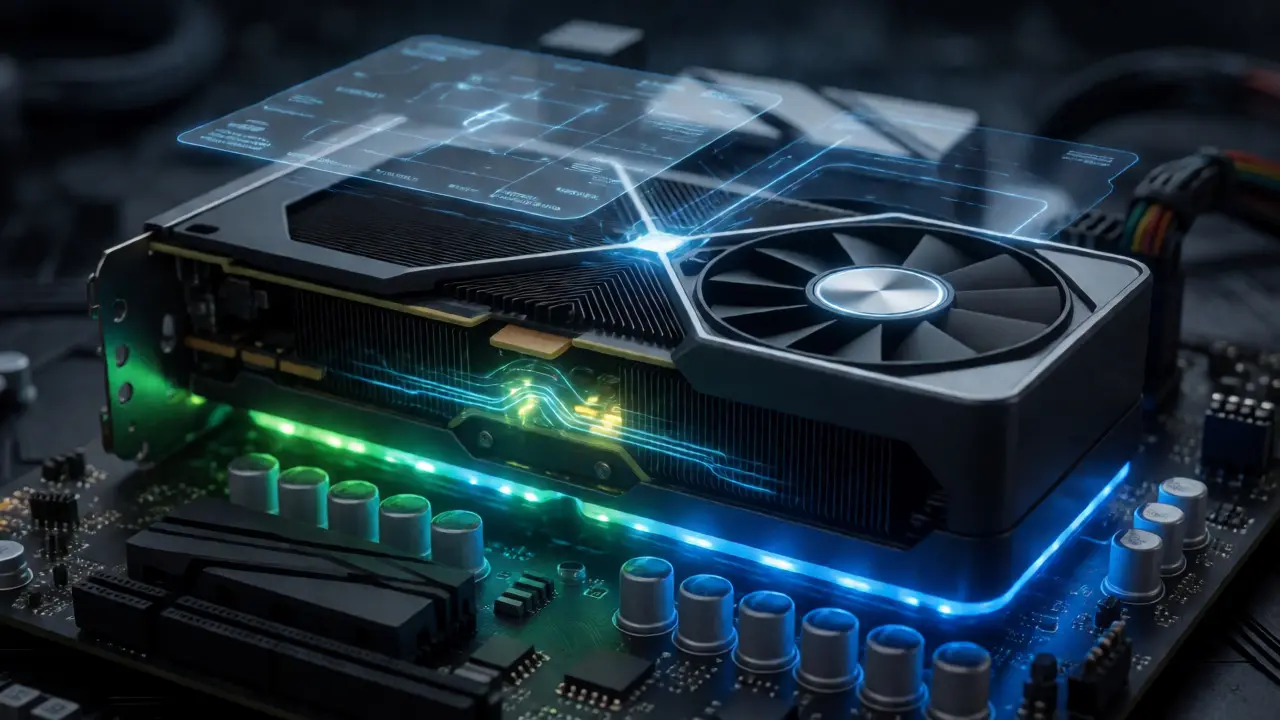
Обновление драйвера GPU - самая частая задача геймера или дизайнера. Старый драйвер может не поддерживать новые игры, а новый - содержать баги, исправленные через неделю после релиза. Как найти баланс?
Для владельцев карт NVIDIA используйте официальный сайт поддержки или приложение GeForce Experience. Там четко разделены версии: Game Ready Drivers (для свежих игр) и Studio Drivers (для работы с Adobe Premiere, Blender и другими профессиональными инструментами). Не путайте их. Студийный драйвер может работать медленнее в новых играх, так как оптимизирован под стабильность, а не под максимальный FPS.
Если у вас карта AMD Radeon, следуйте той же логике. Программа Adrenalin Edition сама предложит обновления. Однако опытные пользователи рекомендуют перед установкой нового крупного обновления делать полную чистую установку. Просто выбрать пункт «Custom Install» и отметить галочку «Perform a clean installation». Это удалит старые профили настроек, которые часто конфликтуют с новыми версиями ПО.
Что делать, если после обновления компьютер перестал загружаться или показывает черный экран? Не паникуйте. Загрузитесь в Безопасном режиме (Safe Mode). Нажмите Win + X, выберите «Диспетчер устройств», найдите свою видеокарту, нажмите правой кнопкой мыши и выберите «Удалить устройство». Обязательно поставьте галочку «Удалить программы драйверов для этого устройства». После перезагрузки в обычном режиме Windows подхватит базовый драйвер, и вы сможете спокойно скачать актуальную версию с официального сайта.
Чипсет: фундамент стабильности системы
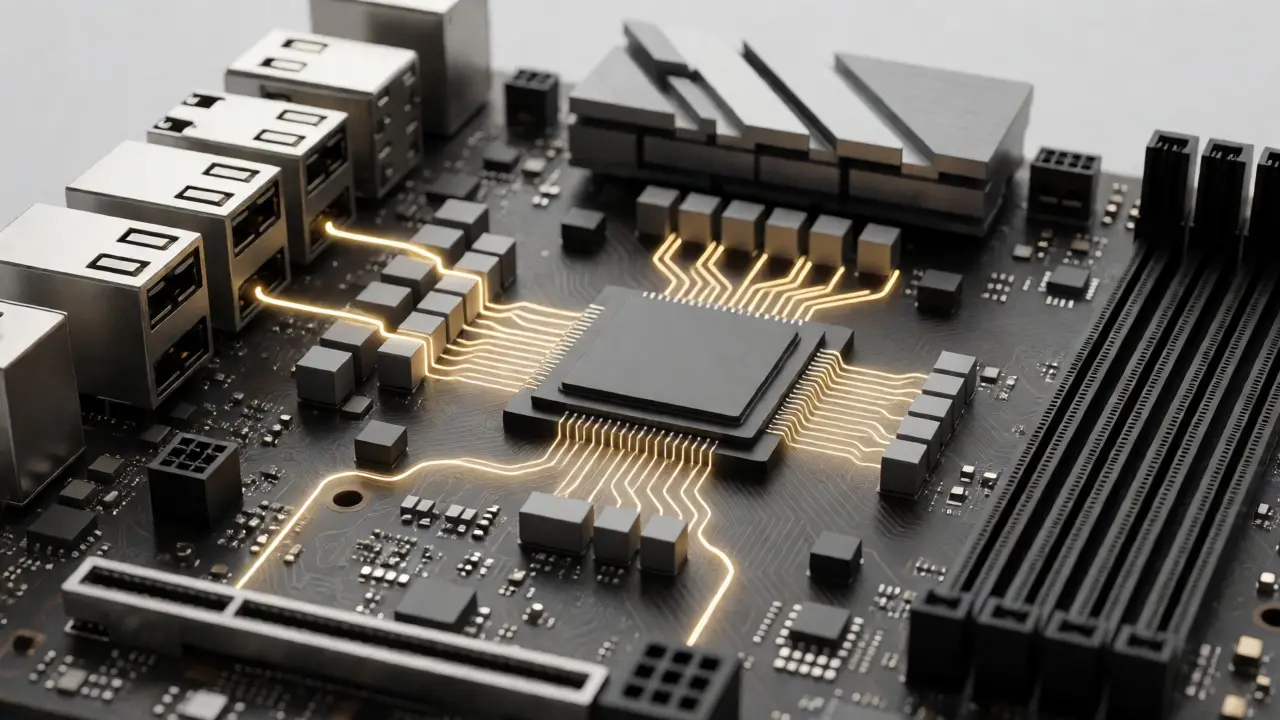
Про драйверы чипсета забывают чаще всего. И зря. Чипсет управляет тем, как процессор общается с памятью, видеокартой, SSD-дисками и внешними устройствами. Кривой драйвер чипсета может привести к тому, что ваш быстрый NVMe SSD начнет тормозить, или USB-порты будут отваливаться каждые пять минут.
Где искать правильный драйвер? Идите на сайт производителя вашей материнской платы. Найдите точную модель (например, ASUS ROG STRIX B550-F GAMING WIFI II). Зайдите в раздел «Поддержка» -> «Драйверы и утилиты». Выберите вашу версию Windows (обычно Windows 10 или 11 64-bit). Скачивайте пакет Chipset Driver. Часто он идет одним архивом с утилитами управления питанием и энергосбережением.
Важный нюанс: современные платформы AMD Ryzen требуют установки драйвера чипсета не только для работы портов, но и для корректной работы функции Precision Boost Overdrive (PBO). Без него процессор может не выходить на заявленные частоты в турбо-режиме. То же касается Intel: драйверы Intel Management Engine Interface критически важны для корректного сна и пробуждения ноутбуков.
Инструменты профи: DDU и Диспетчер устройств
Иногда стандартного удаления через Диспетчер устройств недостаточно. Остатки реестра и старые библиотеки могут мешать новому драйверу встать на место. Здесь на помощь приходит Display Driver Uninstaller (DDU). Это бесплатная утилита, которая вычищает все следы предыдущего видеодрайвера до состояния «чистого листа».
Как пользоваться DDU безопасно:
- Скачайте новый драйвер с сайта производителя и сохраните его на рабочем столе. Когда вы запустите DDU, интернет может временно пропасть, поэтому заранее подготовьте инсталлятор.
- Загрузитесь в Безопасном режиме. Это обязательно, чтобы ни одна служба не блокировала файлы драйвера.
- Запустите DDU, выберите тип устройства (GPU) и производителя (NVIDIA/AMD).
- Нажмите «Очистить и перезагрузить».
- После перезагрузки установите скачанный драйвер.
Этот метод решает 80% проблем с мерцанием экрана, низким FPS в конкретных играх и ошибками при установке CUDA-ядер.

Windows Update против ручного обновления: кто кого?
В Windows 10 и 11 центр обновления сам предлагает драйверы. Иногда это удобно: система знает, какое оборудование у вас стоит, и подтягивает проверенные Microsoft версии. Но есть проблема: эти версии часто бывают старыми. Microsoft тестирует драйверы долго, поэтому к моменту выхода в Центр обновления там может быть версия, которую производитель выпустил полгода назад.
Стратегия действий зависит от вашего профиля использования:
- Для офисных ПК и старых ноутбуков: Доверяйте Windows Update. Стабильность важнее последних фич. Пусть система сама качает то, что прошло сертификацию WHQL.
- Для игровых ПК и рабочих станций: Отключите автоматическую установку драйверов через Windows Update (это делается через групповые политики или настройки оборудования). Обновляйте видеокарту вручную раз в месяц. Драйверы чипсета и сетевой карты можно оставить на Windows Update, если нет специфических проблем.
Как проверить, какой драйвер сейчас активен? Зайдите в Диспетчер устройств, дважды кликните по устройству, перейдите на вкладку «Драйвер». Там указана дата выпуска и версия. Сравните её с последней на официальном сайте. Разница больше чем в пару месяцев? Возможно, стоит обновиться.
Типичные ошибки и как их избежать
Самая большая ошибка - обновление всего подряд без необходимости. Если звук работает, Wi-Fi ловит хорошо, а принтер печатает, зачем менять их драйверы? Каждое обновление несет риск конфликта. Особенно это касается аудиокодеков Realtek. Новые версии часто ломают эквалайзер или добавляют шум при записи микрофона.
Еще одна ловушка - использование бета-версий драйверов. Они помечены как Beta или Hotfix. Они нужны, если вышла новая игра, а стабильный драйвер еще не вышел. Но бета-драйвер может быть нестабильным. Если вы не хотите каждый вечер чинить систему, ставьте только WHQL-сертифицированные версии.
Не забывайте про BIOS. Иногда проблема не в драйвере Windows, а в устаревшей прошивке материнской платы. Производители регулярно выпускают обновления BIOS, которые улучшают совместимость с новыми поколениями памяти и процессоров. Перед заменой видеокарты на более мощную модель всегда проверяйте наличие апдейта BIOS.
Нужно ли удалять старый драйвер перед установкой нового?
Для видеокарт - да, особенно если вы меняете производителя (с NVIDIA на AMD) или если наблюдаются артефакты. Для чипсета и других компонентов обычно достаточно установки поверх старого, так как инсталляторы умеют правильно заменять файлы. Однако полная чистая установка через DDU гарантирует отсутствие скрытых конфликтов.
Безопасно ли использовать DriverPack Solution?
Это спорный инструмент. Он полезен для быстрого восстановления драйверов на совсем пустой системе или очень старом железе, где сложно найти источники. Но для современных ПК он часто устанавливает лишние программы и драйверы, которые не полностью совместимы. Лучше потратить 10 минут и скачать нужные файлы с официальных сайтов производителей.
Что делать, если после обновления драйвера пропал звук?
Попробуйте откатить драйвер. Зайдите в Диспетчер устройств, найдите звуковое устройство, откройте свойства, вкладку «Драйвер» и нажмите «Откатить драйвер». Если кнопка неактивна, удалите устройство с очисткой файлов и перезагрузитесь. Windows должна подтянуть базовый аудиодрайвер, после чего можно попробовать установить официальную версию с сайта производителя материнской платы.
Как часто нужно обновлять драйверы чипсета?
Не так часто, как драйверы видеокарты. Достаточно обновлять их раз в год или при покупке новой оперативной памяти/процессора. Если система работает стабильно, USB-порты не отваливаются, а диски видятся корректно, трогать драйвер чипсета не стоит.
Влияет ли версия Windows на выбор драйвера?
Да, и сильно. Драйверы для Windows 7 и Windows 10/11 различаются архитектурно. На старых системах некоторые современные драйверы просто не установятся из-за отсутствия поддержки WDDM 2.0+. Всегда проверяйте поддерживаемые ОС в описании драйвера на сайте производителя.