
Домашняя сеть: как настроить роутер, mesh-систему и безопасность
 окт, 5 2026
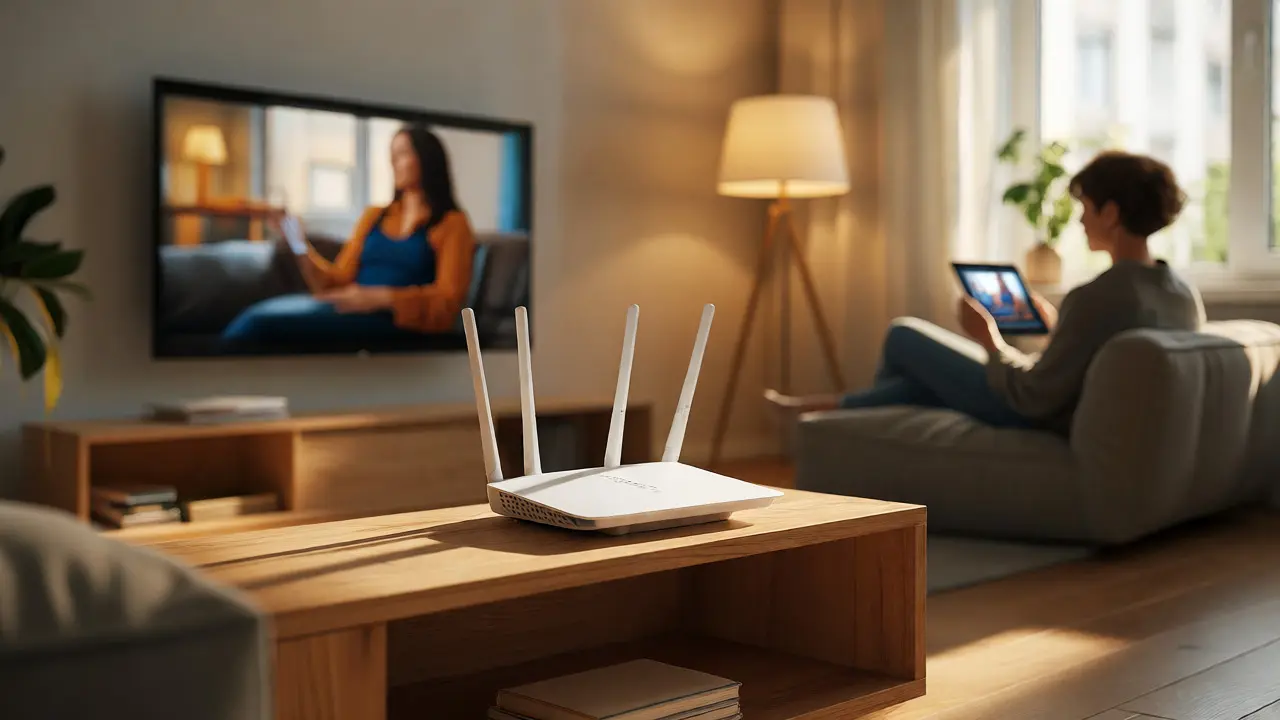
Знаете это чувство, когда вы заходите в дальнюю комнату, а видео на телефоне начинает тормозить? Или когда гости подключаются к вашему Wi-Fi и сразу спрашивают пароль, потому что он висит на холодильнике стикером с надписью «12345678»? Домашняя сеть - это не просто коробка с антеннами. Это фундамент вашего цифрового комфорта. Если фундамент кривой, всё остальное будет шататься.
В этой статье мы разберем три кита современной домашней сети: правильный выбор и настройка роутера, преимущества mesh-систем для покрытия больших площадей и базовые меры безопасности, которые спасут ваши данные от соседей и хакеров. Никакой сложной терминологии из учебников по физике, только то, что реально работает в квартире или частном доме.
Почему один роутер часто не справляется
Большинство людей до сих пор используют тот самый роутер, который им выдали провайдер при подключении интернета. И знаете что? В 90% случаев этого достаточно для однокомнатной квартиры. Но давайте посмотрим правде в глаза. Стандартные устройства от операторов связи (Ростелеком, МТС, Билайн) часто экономят на радиомодулях. Они хорошо ловят сигнал в комнате, где стоят, но в коридоре или на кухне скорость может падать в разы.
Если у вас двухкомнатная квартира с толстыми бетонными стенами, вам уже нужен отдельный беспроводной маршрутизатор. А если вы живете в загородном доме или просторных апартаментах, классический роутер бессилиен перед расстоянием и препятствиями. Сигнал затухает. Каждый метр бетона, каждый зеркальный шкаф, каждый аквариум поглощают часть мощности Wi-Fi.
| Тип устройства | Покрытие | Стоимость | Сложность настройки | Лучший сценарий использования |
|---|---|---|---|---|
| Роутер провайдера | Низкое (1 комната) | Бесплатно/Аренда | Минимальная | Студия, временное жилье |
| Классический роутер (Wi-Fi 6) | Среднее (2-3 комнаты) | Средняя | Средняя | Квартира до 80 кв.м. |
| Mesh-система | Высокое (весь дом) | Высокая | Простая (через приложение) | Загородный дом, большая квартира |
Mesh-сети: умное решение для больших пространств
Раньше, чтобы расширить покрытие, люди покупали репитеры (усилители сигнала). Это было болью. Вы создавали две разные сети: «MyWiFi» и «MyWiFi_EXT». Телефон упорно держался за слабый сигнал основного роутера, даже если вы стояли рядом с усилителем. Приходилось вручную переключаться. Забудьте об этом.
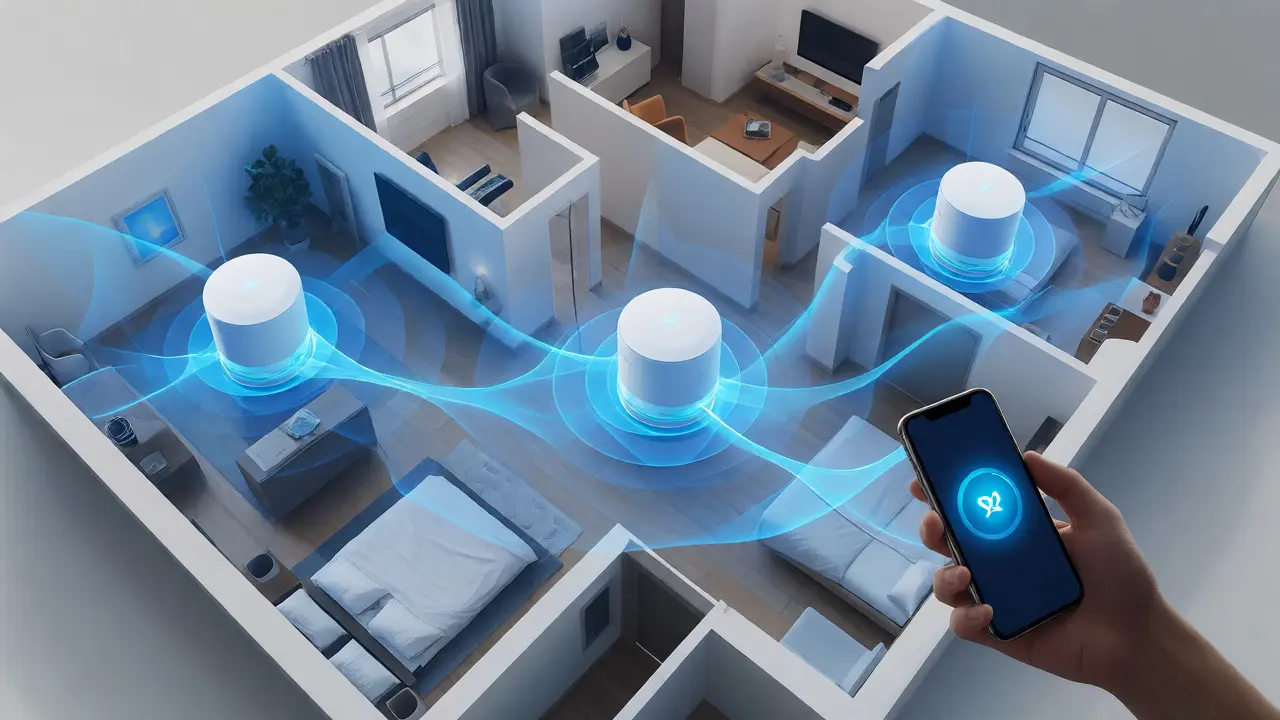
Mesh-система - это набор модулей, которые работают как единое целое. Один узел подключается к интернету, остальные расширяют покрытие. Главное отличие: вся система использует одно имя сети и один пароль. Ваше устройство само решает, к какому узлу подключиться лучше всего, и переключается между ними незаметно для пользователя. Вы можете идти из кухни в спальню во время видеозвонка, и связь не прервется.
Как это выбрать? Не гонитесь за количеством узлов сразу. Начните с набора из двух штук. Поставьте главный модуль там, где стоит модем. Второй поставьте в мертвой зоне. Если сигнала все еще мало, купите третий. Современные системы, такие как TP-Link Deco или Keenetic, позволяют легко добавлять новые точки доступа без перенастройки всей сети.
Выбор роутера: на что смотреть в характеристиках
Когда вы идете в магазин электроники, глаза разбегаются от аббревиатур. AC1200, AX3000, BE7200... Что это значит? Простыми словами: чем больше цифра, тем выше потенциальная пропускная способность. Но есть нюанс. Вам не нужен самый дорогой роутер, если ваш тарифный план 100 Мбит/с.
Однако технология имеет срок службы. Покупая устройство сегодня, смотрите в будущее. Стандарт Wi-Fi 6 (802.11ax) стал новым золотым стандартом. Он лучше справляется с нагрузкой, когда к сети подключено много устройств (телевизоры, консоли, умные лампы), и меньше тратит батарею ваших смартфонов.
- Поддержка диапазонов: Обязательно берите двухдиапазонный роутер (2.4 ГГц и 5 ГГц). Диапазон 2.4 ГГц пробивает стены лучше, но скорость ниже и помех от микроволновок много. Диапазон 5 ГГц дает высокую скорость, но хуже проходит через препятствия.
- Порты LAN: Убедитесь, что порты поддерживают гигабитную скорость (1000 Мбит/с). Избегайте моделей с портами 100 Мбит/с - они станут «бутылочным горлышком», даже если у вас быстрый оптоволоконный интернет.
- Процессор и память: Чем больше RAM у роутера, тем стабильнее он будет работать при пиковых нагрузках. Для семьи из 3-4 человек хватит 128-256 МБ ОЗУ.
Безопасность: почему пароль «admin» опасен
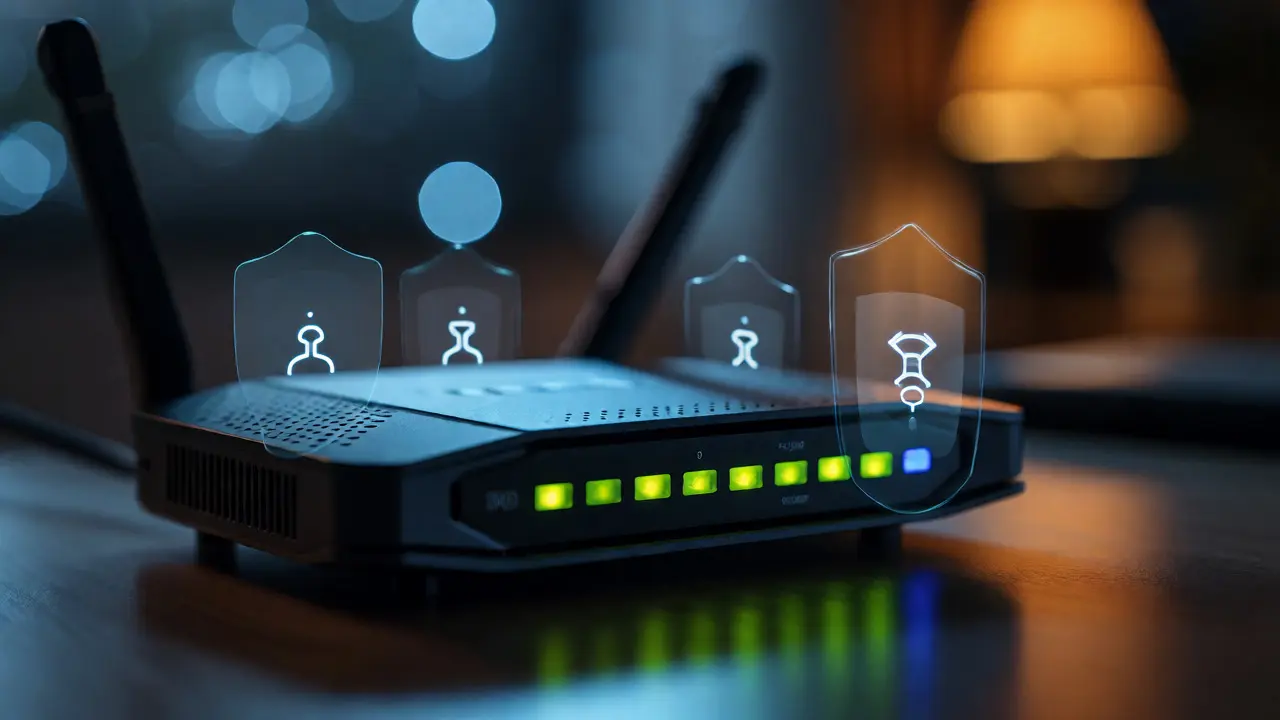
Давайте честно: кто менял заводской пароль на роутере после покупки? Большинство нет. Вы оставляете дверь в свой цифровой дом открытой. Злоумышленники сканируют диапазоны IP-адресов в поисках устройств со стандартными логинами и паролями. Если вы не сменили их, любой сосед или хакер может зайти в панель управления вашим роутером.
Что делать прямо сейчас? Зайдите в админку роутера (обычно адрес 192.168.1.1 или 192.168.0.1) и выполните три действия:
- Смените пароль администратора. Не используйте дату рождения или «qwerty». Используйте генератор паролей. Этот пароль нужен только для входа в настройки, его можно не запоминать, записав в надежное место.
- Настройте Wi-Fi пароль. Здесь важна длина и сложность. Используйте WPA2-Personal или, если поддерживается, WPA3. Отключите WPS (Wi-Fi Protected Setup), так как этот протокол часто подвержен атакам методом подбора PIN-кода.
- Обновите прошивку. Производители постоянно исправляют дыры в безопасности. Проверьте наличие обновлений в разделе «Администрирование» или «Обновление ПО».
Гостевая сеть и родительский контроль
Вы боитесь давать пароль от основной сети друзьям? Правильно делаете. На любом современном роутере есть функция «Гостевая сеть». Она создает изолированный сегмент. Гости могут выходить в интернет, но не видят ваши компьютеры, принтеры и NAS-хранилища. Это критически важно для безопасности личных данных.
Если в доме есть дети, обратите внимание на функции родительского контроля. Некоторые современные системы позволяют создавать профили для каждого члена семьи и задавать лимиты времени в интернете. Например, можно заблокировать доступ к соцсетям после 22:00 или ограничить трафик на игровую приставку в будние дни. Это помогает соблюдать цифровой баланс без постоянных конфликтов.
Частые ошибки при самостоятельной настройке
Я видел сотни домашних сетей, и вот самые популярные грабли, на которые наступают пользователи:
- Размещение роутера в шкафу или за телевизором. Металл и пластик экранируют сигнал. Роутер должен стоять высоко, в центре дома, на открытом пространстве.
- Использование одного канала Wi-Fi с соседями. В многоквартирных домах эфир забит. Скачайте приложение типа Wi-Fi Analyzer, посмотрите, какие каналы заняты, и выберите свободный в настройках роутера. Или включите автоматический выбор канала.
- Игнорирование кабелей. Если у вас есть возможность подключить стационарный ПК или игровую консоль кабелем (Ethernet) - делайте это. Кабель всегда быстрее, стабильнее и безопаснее, чем Wi-Fi.
Практические шаги для старта
Не нужно менять всю инфраструктуру за один день. Действуйте поэтапно. Сначала убедитесь, что у вас современный тарифный план и кабель идет напрямую в роутер, минуя старые свитчи. Затем проверьте покрытие текущей сети. Если «мертвые зоны» только в одной комнате, попробуйте переставить роутер или добавить простой репитер. Если проблема глобальная - инвестируйте в Mesh-систему. И самое главное: потратьте 15 минут на смену паролей и обновление прошивки. Это бесплатно, но повышает вашу безопасность на порядок.
Помните, хорошая сеть должна быть невидимой. Вы должны замечать её только тогда, когда она пропадает. Если вы сидите на диване, смотрите 4K-видео и не задумываетесь о том, откуда взялся сигнал - значит, вы всё сделали правильно.
Нужен ли мне Wi-Fi 7 в 2026 году?
Для большинства пользователей Wi-Fi 7 пока избыточен. Он очень дорог и требует новых клиентских устройств (смартфонов, ноутбуков), которые также поддерживают этот стандарт. Wi-Fi 6 или 6E предоставляют отличный баланс цены и производительности для домашних задач. Wi-Fi 7 имеет смысл, если у вас сверхбыстрый интернет (более 2 Гбит/с) и много устройств, требующих минимальной задержки.
Как проверить, мешает ли мой Wi-Fi соседям?
Соседи мешают вам, а не наоборот, чаще всего из-за перегрузки эфира. Если ваша сеть тормозит вечером, когда соседи смотрят Netflix, скорее всего, вы сидите на одном канале. Используйте приложение Wi-Fi Analyzer на Android или встроеныe средства диагностики Windows, чтобы увидеть загруженность каналов 2.4 ГГц и 5 ГГц и переключитесь на наименее загруженный.
Можно ли использовать старый роутер как точку доступа для новой mesh-системы?
Да, но с ограничениями. Старый роутер нужно перевести в режим «Точка доступа» (Access Point Mode), отключив DHCP-сервер. Однако он не будет интегрирован в единую сеть управления mesh-системы, и переключение между устройствами будет происходить менее плавно, чем между фирменными модулями mesh-комплекта.
Что такое NAT и нужно ли его отключать?
NAT (Network Address Translation) позволяет множеству устройств в вашей локальной сети иметь один внешний IP-адрес. Для домашней сети NAT необходим и полезен, так как он добавляет уровень защиты, скрывая внутренние адреса от внешнего мира. Отключать его (переводить в режим Bridge) стоит только если вы хотите получить белый статический IP на конкретное устройство, например, игровой сервер или камеру видеонаблюдения.
Почему скорость интернета по Wi-Fi ниже, чем по кабелю?
Это нормально. Wi-Fi - это среда общего доступа с потерями из-за интерференции, расстояния и физических препятствий. Кабель обеспечивает выделенный канал с минимальными потерями. Разница в скорости может составлять 20-50% в зависимости от качества оборудования и условий среды. Для максимизации скорости используйте диапазон 5 ГГц и поднесите устройство ближе к роутеру.