
Docker и контейнеризация: пошаговое руководство для старта
 мая, 6 2026
Знакомая ситуация: код работает на вашем ноутбуке идеально, а как только вы переносите его на сервер - всё ломается. «У меня же работало!» - классическая фраза разработчика, столкнувшегося с разницей в окружениях. Версии библиотек, настройки системы, переменные среды - всё это может свести усилия на нет. Docker is платформа контейнеризации, которая упаковывает приложение со всеми зависимостями в изолированный пакет. Это решение позволяет запускать приложения одинаково везде: у вас дома, на тестовом стенде или в облаке.
Контейнеризация стала стандартом индустрии. Она решает главную боль DevOps-инженеров и разработчиков: проблему совместимости. Вместо того чтобы тратить дни на настройку сервера, вы просто запускаете готовый контейнер. В этой статье мы разберем основы работы с Docker, научимся создавать свои образы и управлять несколькими сервисами через Docker Compose.
Что такое Docker и зачем он нужен?
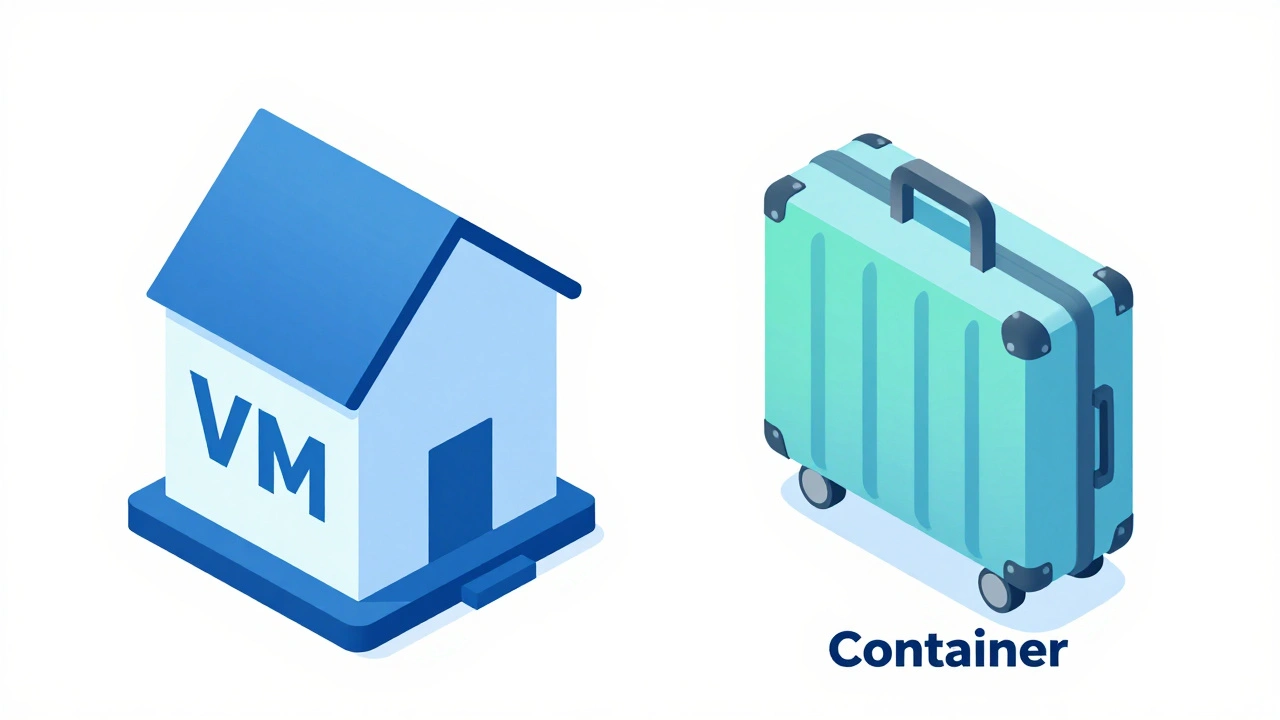
Docker - это не просто программа, а целая экосистема. В основе лежит концепция контейнеров. Если представить виртуальную машину (ВМ) как целый дом с фундаментом, стенами и мебелью (полная операционная система), то контейнер - это чемодан. В нем есть только самое необходимое для жизни (ваше приложение и его библиотеки), но он использует общую инфраструктуру хоста (ядро ОС).
Почему это важно?
- Экономия ресурсов: Контейнеры занимают мегабайты, тогда как ВМ требуют гигабайты памяти и процессорного времени.
- Скорость: Запуск контейнера занимает секунды, а не минуты.
- Изоляция: Приложения не конфликтуют друг с другом. Вы можете запустить Node.js версии 14 и 20 одновременно на одном сервере.
Компания Docker Inc., основанная в 2013 году, популяризировала эту технологию. Сегодня Docker используется миллионами разработчиков по всему миру. Он превратил развертывание приложений из сложного ритуала в простую команду в терминале.
Основные компоненты архитектуры Docker
Чтобы понять, как работает Docker, нужно знать его три главных компонента:
- Docker Daemon (демон): Фоновый процесс, который управляет контейнерами, образами, сетями и томами. Он принимает команды от клиента.
- Docker Client (клиент): Интерфейс командной строки (CLI). Именно здесь вы вводите команды типа
docker runилиdocker build. - Docker Registry (реестр): Хранилище образов. Самый известный публичный реестр - Docker Hub. Там лежат готовые образы популярных сервисов: Nginx, PostgreSQL, Redis и тысячи других.
Работает это так: клиент отправляет запрос демону, демон скачивает образ из реестра (если его нет локально) и создает контейнер. Всё взаимодействие происходит через API.
Установка Docker: Desktop против альтернатив
Первый шаг - установка. Docker поддерживает Windows, macOS и Linux. Но тут есть нюанс. С 2021 года лицензия Docker Desktop стала платной для крупных компаний (более 500 сотрудников или $7 млн+ годового дохода). Для малого бизнеса и личных проектов она остается бесплатной.
Если вам нужна полностью бесплатная альтернатива, рассмотрите Rancher Desktop. Он использует тот же движок Moby под капотом и совместим с большинством инструментов Docker. Главное правило: не устанавливайте два клиента одновременно (например, Docker Desktop и Rancher), чтобы избежать конфликтов портов и процессов.
Для серверов лучше использовать чистую установку без графического интерфейса. Многие облачные провайдеры предлагают готовые образы виртуальных машин с предустановленным Docker. Например, конфигурация "Cloud Containers Ready" включает Ubuntu 22.04, Docker версии 27.x и плагины для управления.
Ключевые понятия: Образы и Контейнеры
Часто новички путают эти термины. Давайте разберемся на примере объектно-ориентированного программирования.
| Понятие | Аналогия в ООП | Описание |
|---|---|---|
| Образ (Image) | Класс | Шаблон, содержащий код, зависимости и настройки. Статичен, не меняется при запуске. |
| Контейнер (Container) | Экземпляр класса | Запущенный образ. Динамичен, потребляет ресурсы, может быть остановлен или удален. |
Вы можете создать десять контейнеров из одного образа. Каждый будет независимым. Если вы удаляете контейнер, данные внутри него пропадают (если они не сохранены в томе). Сам образ остается на диске.
Первые шаги: Основные команды Docker
Откройте терминал и попробуйте самые базовые команды. Мы будем использовать официальный образ ubuntu для тестов.
1. Запуск простого контейнера:
docker run ubuntu echo "Привет из контейнера"Здесь происходит следующее: Docker проверяет наличие образа ubuntu. Если его нет, скачивает из Docker Hub. Создает контейнер, выполняет команду echo и завершает работу. Терминал освобождается.
2. Запуск в фоновом режиме:
docker run -d --name my-web nginxФлаг -d запускает контейнер в фоне (detached). Флаг --name дает ему имя my-web. Теперь веб-сервер Nginx работает, но вы видите свой курсор в терминале.
3. Просмотр запущенных контейнеров:
docker psЭта команда покажет список активных контейнеров. Чтобы увидеть все, включая остановленные, добавьте флаг -a:
docker ps -a4. Проброс портов:
Чтобы обратиться к приложению внутри контейнера из браузера, нужно открыть порт. Синтаксис: -p [порт_хоста]:[порт_контейнера].
docker run -d -p 8080:80 --name webserver nginxТеперь, открыв localhost:8080 в браузере, вы увидите приветственную страницу Nginx. Порт 80 внутри контейнера доступен через порт 8080 вашего компьютера.
Создание собственного образа с помощью Dockerfile
Готовых образов на Docker Hub много, но ваше уникальное приложение там не найти. Для этого нужен Dockerfile - текстовый файл с инструкциями по сборке образа.
Давайте создадим образ для простого Python-приложения. Создайте папку проекта и файл Dockerfile со следующим содержимым:
FROM python:3.11-slim
WORKDIR /app
COPY . .
RUN pip install --no-cache-dir -r requirements.txt
CMD ["python", "app.py"]
Разберем инструкции:
FROM: Указывает базовый образ.python:3.11-slim- легковесная версия Python.WORKDIR: Задает рабочую директорию внутри контейнера.COPY: Копирует файлы из вашей папки в контейнер.RUN: Выполняет команду во время сборки (устанавливает зависимости).CMD: Команда, которая выполнится при запуске контейнера.
Теперь соберем образ:
docker build -t my-python-app .Флаг -t задает тег (имя) образу. Точка в конце указывает, что Dockerfile находится в текущей директории. После сборки проверьте результат командой docker images.
Запустите свое приложение:
docker run -d -p 5000:5000 my-python-app
Управление несколькими сервисами с Docker Compose
Реальные проекты редко состоят из одного контейнера. Обычно есть база данных, кэш, само приложение. Запускать каждый вручную неудобно. Здесь приходит на помощь Docker Compose.
Это инструмент для оркестрации нескольких контейнеров. Вы описываете всю конфигурацию в файле docker-compose.yml.
Пример для приложения с базой данных PostgreSQL:
version: '3.8'
services:
  app:
    build: .
    ports:
      - "5000:5000"
    depends_on:
      - db
  db:
    image: postgres:15
    environment:
      POSTGRES_DB: mydatabase
      POSTGRES_USER: user
      POSTGRES_PASSWORD: password
    volumes:
      - pgdata:/var/lib/postgresql/data

volumes:
  pgdata:
Чтобы запустить всё одной командой, введите:
docker-compose upDocker Compose сам скачает образы, создаст сеть между ними и запустит сервисы в правильном порядке (сначала БД, потом приложение благодаря depends_on). Для остановки используйте docker-compose down.
Лучшие практики и безопасность
Работа с Docker требует дисциплины. Вот несколько советов, которые помогут избежать проблем в будущем:
- Используйте минимальные образы: Вместо
ubuntuилиpythonберитеalpineилиslimверсии. Они меньше весят и имеют меньшую поверхность атаки. - Не запускайте контейнеры от root: По умолчанию многие образы работают с правами суперпользователя. Добавьте пользователя в Dockerfile и переключитесь на него через инструкцию
USER. - Сканируйте образы: Используйте инструменты вроде Trivy или Docker Scout для поиска уязвимостей в ваших зависимостях.
- Очищайте неиспользуемые ресурсы: Команда
docker system pruneудалит остановленные контейнеры, неиспользуемые сети и образы, освободив место на диске. - Храните секреты отдельно: Никогда не хардкодите пароли в Dockerfile. Передавайте их через переменные окружения или специальные секретные хранилища.
Заключение
Docker изменил подход к разработке и деплою. Он убрал барьер между «работает у меня» и «работает на сервере». Начав с простых команд run и build, вы быстро освоите более сложные сценарии с Docker Compose и оркестраторами вроде Kubernetes.
Практикуйтесь. Создайте образ для своего старого проекта. Попробуйте подключить базу данных. Экспериментируйте с настройками портов и томов. Ошибки неизбежны, но именно они дают лучший опыт. Документация Docker обширна, но базовые навыки, полученные сегодня, откроют двери в мир современной облачной разработки.
Бесплатен ли Docker для коммерческого использования?
Docker Desktop бесплатен для личного использования, учебных заведений и малых компаний (до 500 сотрудников и годовой выручкой менее $7 млн). Для крупных организаций требуется платная лицензия. Альтернативы, такие как Rancher Desktop, остаются бесплатными.
Чем контейнер отличается от виртуальной машины?
Виртуальная машина включает полную операционную систему и эмулирует оборудование, что делает её тяжелой и медленной. Контейнер разделяет ядро хост-системы и содержит только приложение с зависимостями, поэтому он легче и запускается быстрее.
Как удалить все остановленные контейнеры?
Используйте команду docker container prune. Она удалит все остановленные контейнеры. Будьте осторожны: данные внутри них будут потеряны, если они не были сохранены в томах.
Нужен ли мне Docker Compose для одного контейнера?
Нет. Docker Compose предназначен для управления многосервисными приложениями. Для одного контейнера достаточно стандартных команд docker run. Compose добавляет лишнюю сложность, если у вас только один сервис.
Что делать, если контейнер падает сразу после запуска?
Проверьте логи контейнера командой docker logs [имя_контейнера]. Часто причина кроется в ошибках приложения, отсутствии необходимых переменных окружения или неверных правах доступа к файлам.