
Дизайн интерфейса: основные принципы UX/UI для веб-приложений в 2026 году
 апр, 8 2026
Вы когда-нибудь закрывали вкладку с сайтом только потому, что не смогли найти кнопку «Оплатить» или запутались в меню? Скорее всего, да. В этот момент вы столкнулись с плохим интерфейсом. В мире веб-приложений дизайн - это не про «красивые картинки», а про то, насколько быстро и безболезненно человек может решить свою задачу. Если пользователю приходится думать, куда нажать, значит, дизайнер проиграл.
Когда говорят про дизайн интерфейса, часто смешивают два разных понятия: UX и UI. На самом деле это как фундамент и отделка дома. Один отвечает за то, чтобы дом не рухнул и в нем было удобно ходить, а второй - за то, чтобы стены были приятного цвета, а ручки дверей - стильными. Давайте разберемся, как эти направления работают вместе, чтобы ваши веб-приложения не просто работали, а приносили удовольствие.
Ключевые выводы для быстрого старта
- UX (User Experience) - это про логику, структуру и удобство.
- UI (User Interface) - это про визуал, цвета, шрифты и эстетику.
- Главная цель: минимизировать когнитивную нагрузку на пользователя.
- Консистентность (единый стиль) повышает доверие к продукту и ускоряет обучение.
- Для десктопов важны F и Z паттерны, для мобилок - S-паттерн и доступность элементов под большой палец.
UX и UI: в чем реальная разница?
Многие ошибочно считают, что UX - это чертеж, а UI - раскраска. Но всё глубже. UX-дизайн (User Experience) - это проектирование пользовательского опыта. Здесь дизайнер выступает в роли психолога и аналитика. Он изучает, кто ваш клиент, зачем он пришел в приложение и какие «боли» его беспокоят. Задача UX - сделать путь от входа до цели максимально коротким. Например, если в интернет-магазине оформление заказа занимает 10 минут и требует регистрации, пользователь уйдет. Если же покупка делается в два клика - это победа UX.
С другой стороны, UI-дизайн (User Interface) - это визуальное воплощение интерфейса. Он работает с конкретными элементами: какими будут кнопки, какой шрифт будет читабельным на маленьком экране, какой цвет вызовет доверие, а какой - тревогу. UI делает продукт привлекательным и понятным на уровне инстинктов. Хороший UI подсказывает: «Эта кнопка активна, на нее можно нажать», «Это поле ввода, сюда нужно писать».
Золотые правила удобного интерфейса
Чтобы интерфейс не превратился в лабиринт, стоит опираться на несколько базовых принципов. Во-первых, это простота. Если функцию можно реализовать одним действием вместо трех - сделайте это. Пользователь не должен чувствовать себя первооткрывателем, пытаясь найти настройки своего профиля.
Во-вторых, консистентность. Представьте, что в одной части вашего приложения кнопка «Ок» зеленая и скругленная, а в другой - синяя и квадратная. Это сбивает с толку. Единый стиль элементов говорит пользователю: «Ты всё еще в том же приложении, всё работает по тем же правилам».
Третий важный момент - интуитивность перемещения. Существует негласное правило трех кликов: любая важная информация должна быть доступна пользователю максимум за три перехода. Если путь длиннее, человек начинает терять фокус и раздражаться.
Как работает внимание: паттерны сканирования
Люди не читают веб-страницы как книги. Они их сканируют. Знание того, как двигается взгляд, позволяет расставить важные элементы (CTA-кнопки, заголовки) там, где их точно заметят.
| Паттерн | Где применяется | Особенности | Что ставить в приоритет |
|---|---|---|---|
| F-паттерн | Десктопные сайты, блоги | Взгляд движется слева направо, затем вниз | Верхний левый угол, первые строки текста |
| Z-паттерн | Лендинги, страницы с минимумом текста | Движение зигзагом: верх $\rightarrow$ право $\rightarrow$ лево $\rightarrow$ право | Логотип, меню, главная кнопка (CTA) |
| S-паттерн | Мобильные приложения | Плавное движение сверху вниз по кривой | Центральная ось экрана, яркие акценты через интервалы |
Проектирование: от исследования к макету
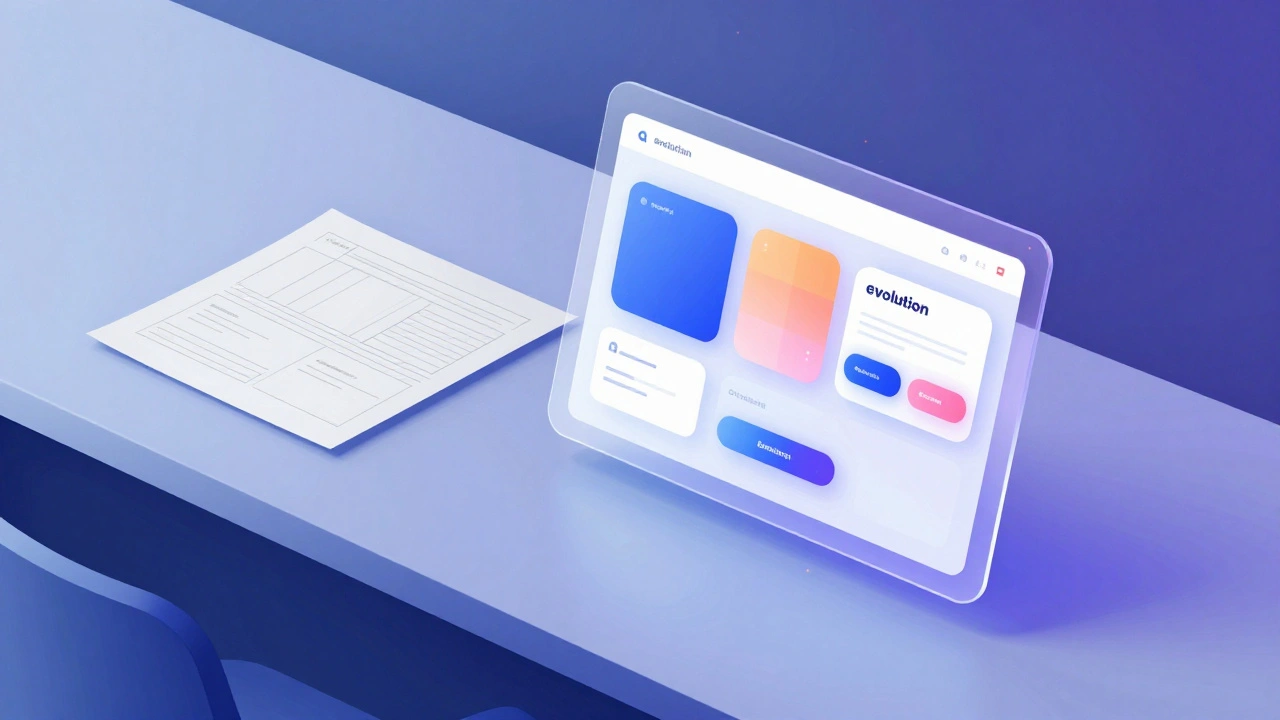
Создание интерфейса не начинается с рисования в Figma. Сначала идет этап исследования. Вы создаете портрет пользователя (персону). Например, «Иван, 35 лет, бухгалтер, хочет быстро выгрузить отчет, не вникая в настройки». Теперь каждое решение в дизайне проверяется вопросом: «Поможет ли это Ивану быстрее получить отчет?»
Затем строится Информационная архитектура - схема расположения разделов и связей между ними. Чтобы не запутаться, дизайнеры используют майндмэпы или блок-схемы. Это позволяет увидеть «скелет» приложения до того, как на него наденут «кожу» из цветов и картинок.
После этого создаются прототипы. Сначала это могут быть просто наброски на бумаге (wireframes), затем интерактивные кликабельные макеты. Главное здесь - итерация. Вы показываете прототип реальным людям, смотрите, где они тупят, и исправляете это. Лучше найти ошибку в наброске за 5 минут, чем переписывать готовый код приложения за две недели.
Дизайн-система: секрет масштабируемости
Когда приложение растет, поддерживать единство стиля вручную становится невозможно. Тут на помощь приходит Дизайн-система - набор стандартизированных компонентов и правил их использования. Это не просто библиотека иконок, а целый закон вашего интерфейса.
В качественную дизайн-систему входят:
- UI-кит: все варианты кнопок (первичные, вторичные, заблокированные), поля ввода, чекбоксы, выпадающие списки.
- Типографика: четкая иерархия шрифтов. Заголовок H1 - такой-то размер, основной текст - такой-то, подпись - такая-то.
- Цветовая палитра: основной цвет бренда, акцентные цвета для уведомлений (красный - ошибка, зеленый - успех).
- Грид-система: правила отступов и выравнивания, чтобы элементы не «плясали» по экрану.
Для разработчиков дизайн-система - это спасение. Им не нужно спрашивать дизайнера, какой радиус скругления у этой кнопки в десятый раз; они просто берут готовый компонент из системы.
Особенности мобильного UX/UI
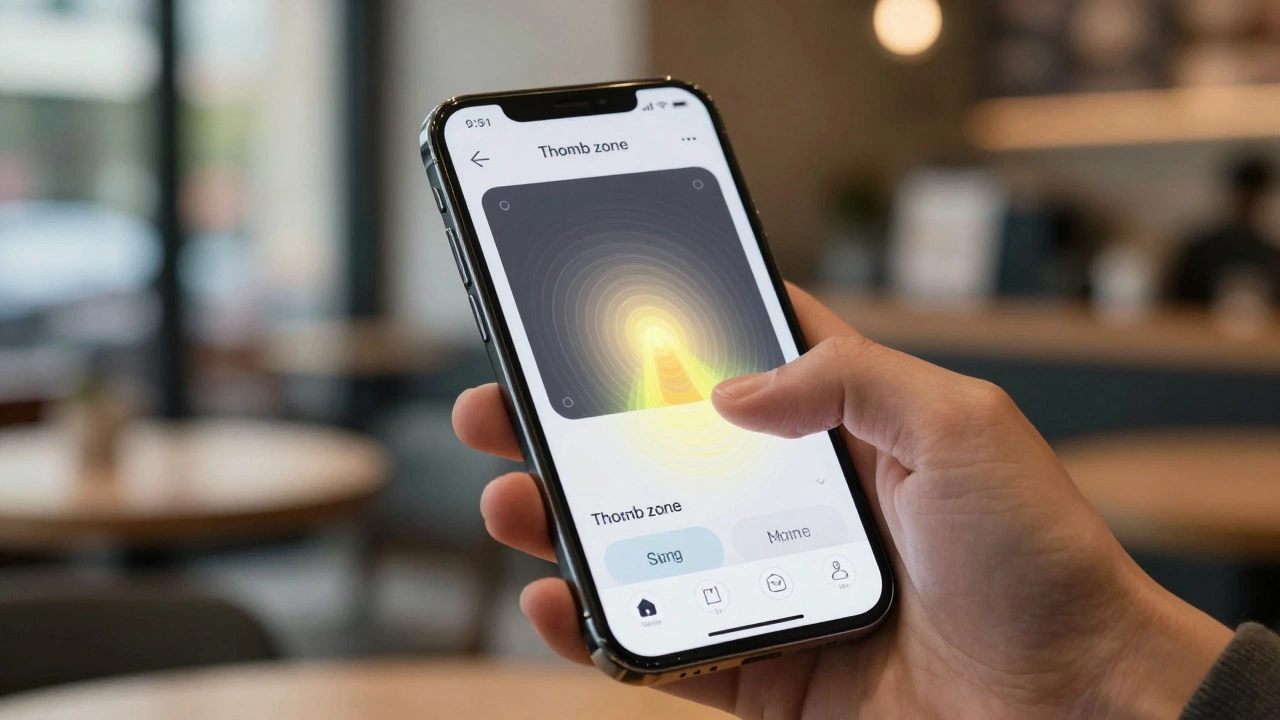
Смартфон - это не маленький компьютер. Здесь другие физические ограничения. Главное правило мобильного дизайна: «правило большого пальца». Основные элементы управления должны находиться в зоне досягаемости пальца, когда телефон держат одной рукой. Если кнопка «Назад» находится в самом верхнем левом углу на огромном экране, пользователю придется либо перехватывать телефон, либо использовать две руки.
Также в мобильных приложениях критически важны стандартные жесты: свайпы для удаления, «зум» для фотографий, плавный скролл. Если вы попытаетесь заменить стандартный свайп своим «инновационным» движением, пользователь просто не поймет, как пользоваться приложением.
Стоит учитывать и разницу платформ. iOS использует Human Interface Guidelines с акцентом на прозрачность и минимализм. Android опирается на Material Design, где важную роль играют тени, слои и физическое взаимодействие объектов. Игнорирование этих гайдлайнов делает приложение «чужим» в экосистеме устройства.
Гуманизация и доступность
Современный тренд - гуманизация интерфейса. Это когда приложение общается с человеком на его языке, а не выдает сухие ошибки типа «Error 404: Resource not found». Вместо этого оно говорит: «Ой, кажется, эта страница куда-то пропала, давайте вернемся на главную».
Не забывайте и про доступность (accessibility). Цветовая слепота, плохое зрение или временные ограничения (например, когда человек держит ребенка на руках) не должны становиться преградой. Высокий контраст текста, возможность управления с клавиатуры и поддержка экранных чтецов делают продукт доступным для всех, а не только для «идеального» пользователя.
Что лучше: UX или UI?
Это не конкурирующие понятия, а дополняющие друг друга. Без UX красивый интерфейс будет бесполезным, так как пользователь не поймет, как им пользоваться. Без UI функциональный интерфейс будет выглядеть отталкивающе, что снизит доверие к продукту. Идеальный продукт создается на стыке обоих подходов.
Как понять, что интерфейс моего приложения плохой?
Главные признаки: высокий процент отказов на этапе регистрации, большое количество однотипных вопросов в техподдержку («как мне сделать X?»), долгое время выполнения простых задач и жалобы пользователей на «непонятность» сайта.
Нужно ли делать отдельный дизайн для мобильной версии?
Да, адаптивности (простому сжиманию элементов) часто недостаточно. Мобильный UX требует пересмотра навигации (например, замена верхнего меню на «гамбургер» или нижний таб-бар), изменения размеров кнопок под нажатие пальцем и оптимизации контента под S-паттерн сканирования.
Что такое когнитивная нагрузка и как её снизить?
Когнитивная нагрузка - это объем умственных усилий, которые пользователь тратит на взаимодействие с интерфейсом. Чтобы её снизить, нужно убирать лишние элементы, группировать связанные функции, использовать знакомые иконки и не заставлять пользователя запоминать информацию с одного экрана на другой.
Зачем нужен онбординг в приложении?
Онбординг - это краткое знакомство пользователя с продуктом. Он помогает быстро показать главную ценность приложения и обучить базовым жестам или функциям, чтобы человек не чувствовал себя потерянным при первом запуске.