
Диагностика ПК по звуковым сигналам BIOS: полный гид
 окт, 28 2026
Вы нажимаете кнопку включения, ожидаете привычного гула вентиляторов и загрузки Windows, а вместо этого получаете тишину или странный набор писков. Знакомо? Звуковые сигналы BIOS - это не просто шум, а прямой канал связи между материнской платой и вами. Это язык, на котором компьютер говорит о своих проблемах, когда экран еще черный или не подключен. Понимание этого языка может сэкономить вам часы поиска неисправностей и деньги на сервисе.
Когда система не проходит процедуру самотестирования при включении (POST), она не знает, как вывести ошибку на монитор, потому что видеоподсистема может быть как раз той причиной сбоя. Поэтому она использует динамик системного блока для передачи кода ошибки. Каждый производитель BIOS имеет свой собственный «словарь» этих сигналов. Если вы научитесь расшифровывать эти писки, вы сможете точно определить, какой компонент вышел из строя: оперативная память, видеокарта, процессор или сама материнская плата.
Что такое POST и почему он пищит
POST (Power-On Self-Test) - это первичная проверка оборудования, которую выполняет базовая система ввода-вывода перед загрузкой операционной системы. Она проверяет критически важные компоненты: процессор, оперативную память, клавиатуру, контроллеры дисков и видеоадаптер. Если все в порядке, вы слышите один короткий сигнал (или ничего, если динамик отключен) и видите логотип производителя материнской платы. Если тест проваливается, BIOS генерирует последовательность звуковых импульсов.
Важно понимать, что разные версии BIOS используют разные протоколы кодирования ошибок. В мире доминируют три основных игрока: AMI BIOS, один из самых распространенных типов BIOS, известный своими подробными кодами ошибок, Award BIOS (часто встречающийся в более старых системах) и Phoenix BIOS, который использует сложные многосимвольные последовательности. Чтобы правильно диагностировать проблему, нужно сначала узнать тип вашей BIOS.
Как определить тип вашей BIOS
Прежде чем бросаться менять оперативную память, определите, какой у вас BIOS. Самый надежный способ - посмотреть на надпись на самой микросхеме BIOS на материнской плате. Обычно это небольшая квадратная или прямоугольная чипка с наклейкой. На ней будет написано либо AMI, либо Award, либо Phoenix. Также тип BIOS часто указан в документации к материнской плате или на сайте производителя ноутбука/мониторинга.
Если вы не можете разобрать корпус, попробуйте включить компьютер и внимательно слушать. Некоторые современные UEFI-системы могут выводить текстовые сообщения на экран даже при частичной ошибке, но классические звуковые сигналы остаются универсальным стандартом для жестких аппаратных сбоев.
Расшифровка сигналов AMI BIOS
AMI BIOS считается одним из самых информативных. Его сигналы обычно состоят из коротких писков, разделенных паузами. Вот наиболее частые сценарии:
- 1 короткий сигнал: Все хорошо. Система прошла POST.
- 3 коротких сигнала: Ошибка в первых 64 КБ памяти. Попробуйте переподключить модули RAM.
- 8 коротких сигналов: Проблема с видеопамятью. Часто указывает на неисправность видеокарты или плохой контакт в слоте PCIe.
- Непрерывный длинный сигнал: Отсутствие питания или серьезная ошибка материнской платы. Проверьте кабели питания 24-pin и CPU 8-pin.
- Серия коротких сигналов без пауз: Ошибка таймера или контроллера прерываний. Может указывать на проблемы с самим чипом BIOS или материнской платой.
Сигналы Award BIOS: классика жанра
Award BIOS (теперь часть компании Phoenix Technologies, но многие старые платы остались с оригинальной прошивкой) использует более простые паттерны. Здесь важно различать длинные и короткие сигналы.
| Звуковой код | Возможная причина | Рекомендуемое действие |
|---|---|---|
| 1 короткий | Успешное завершение POST | Ничего делать не нужно |
| 1 длинный + 2 коротких | Ошибка видеокарты или монитора | Проверить подключение кабеля VGA/HDMI, переподключить GPU |
| 1 длинный + 3 коротких | Ошибка клавиатуры или контроллера PS/2 | Отключить клавиатуру и попробовать загрузиться без нее |
| Непрерывный длинный | Нет оперативной памяти или нет контакта | Извлечь и заново установить планки RAM |
| Повторяющиеся короткие | Проблемы с питанием или перегрев | Проверить блок питания и охлаждение |
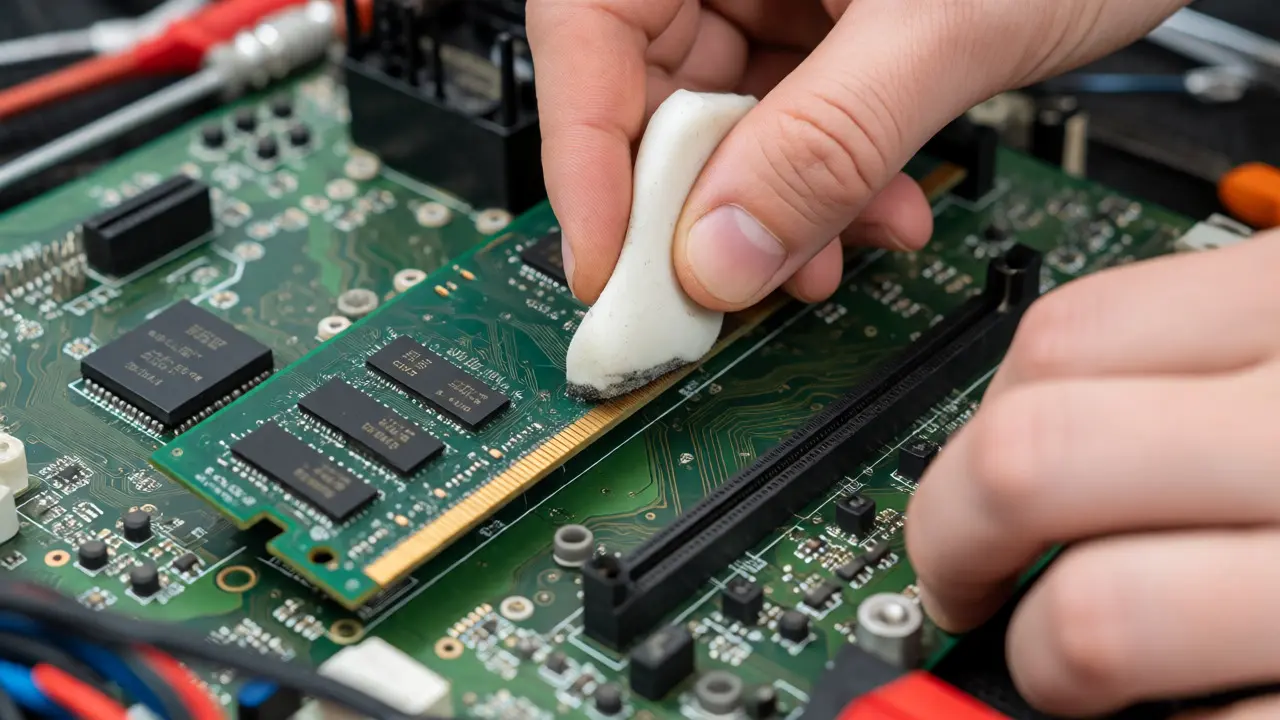
Обратите внимание, что комбинация «1 длинный + 2 коротких» является одной из самых частых жалоб пользователей. В 90% случаев это означает, что видеокарта не подает признаков жизни. Попробуйте вынуть ее, почистить контакты ластиком и вставить обратно до щелчка.
Особенности Phoenix BIOS
Phoenix BIOS усложняет задачу тем, что использует последовательности из трех групп сигналов (например, 1-1-3). Каждая группа отделена паузой. Расшифровка требует таблицы соответствия, которая специфична для конкретной версии прошивки. Однако есть общие правила:
- 1-1-1: Инициализация чипсета. Если зависло здесь, проблема в материнской плате.
- 1-1-2: Поиск ROM BIOS. Ошибка чтения прошивки.
- 1-2-1: Тестирование таймера. Частая проблема при выходе из строя батареи CMOS.
- 1-3-1: Тестирование оперативной памяти. Как и в других случаях, начните с переподключения RAM.
Для точной диагностики Phoenix лучше всего найти документацию к вашей модели материнской платы на сайте производителя, так как коды могут варьироваться от версии к версии.
Пошаговый алгоритм действий при появлении сигналов
Не спешите бежать в магазин за новой материнской платой. Большинство проблем решаются переподключением компонентов. Следуйте этому алгоритму:
- Запишите код: Послушайте сигналы несколько раз, чтобы убедиться, что они повторяются одинаково. Запишите количество и длительность писков.
- Определите тип BIOS: Посмотрите на чип или инструкцию.
- Минимальная конфигурация: Отключите все лишнее. Оставьте только процессор, одну планку памяти, видеокарту (если нет встроенной графики) и питание. Отсоедините жесткие диски, USB-устройства, дополнительные вентиляторы.
- Переподключение контактов: Выньте и вставьте оперативную память. Убедитесь, что защелки закрылись плотно. То же самое сделайте с видеокартой.
- Проверка питания: Убедитесь, что кабель питания процессора (обычно 4 или 8 пинов) подключен. Многие забывают его после сборки или чистки.
- Сброс BIOS: Извлеките батарейку CR2032 на 5 минут или используйте джампер Clear CMOS. Это сбросит настройки, которые могли вызвать конфликт.
Если после минимальной конфигурации сигналы исчезли, добавляйте устройства по одному, пока не найдете виновника торжества. Часто оказывается, что виновата не память, а короткое замыкание в корпусе из-за лишней стойки под материнской платой.
Частые ошибки и мифы
Один из главных мифов: «Если пищит, значит, умерла материнская плата». Это неверно. В большинстве случаев звук указывает на конкретный компонент, который можно заменить дешевле. Материнская плата действительно умирает, если сигналы хаотичны или отсутствуют полностью при наличии питания, но сначала исключите проще варианты.
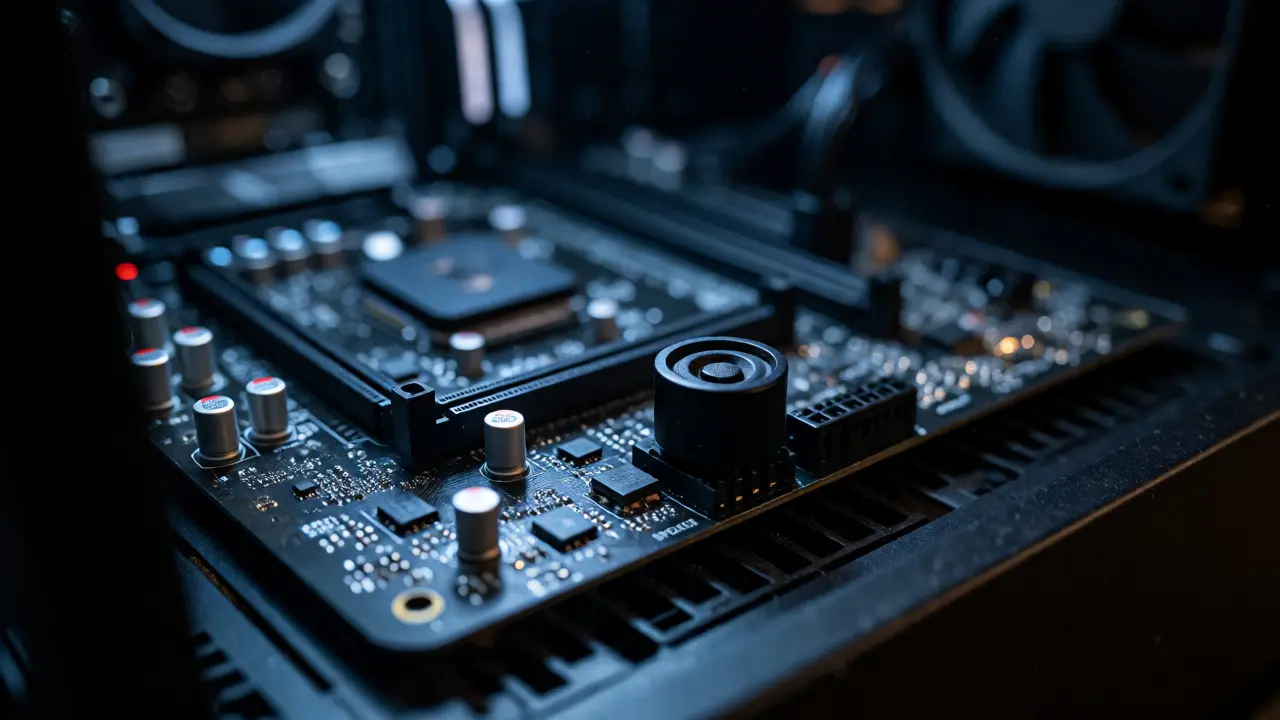
Еще одна ловушка - отсутствие динамика. Современные корпуса часто не имеют встроенного динамика. Если вы купили новый ПК и он молчит, проверьте наличие маленького черного цилиндрика на передней панели материнской платы (разъем SPEAKER). Без него вы никогда не услышите коды ошибок. Купить такой динамик стоит копейки, но пользы от него много.
Также помните, что некоторые ноутбуки вообще не используют звуковые сигналы, полагаясь на светодиодные индикаторы. Если у вас ноутбук, ищите инструкцию именно для вашей модели, где указано значение мигания лампочек Caps Lock или Power.
Практический пример из жизни
Недавно ко мне обратился клиент с проблемой: компьютер запускался, вентилятор крутился, но экрана не было, и раздавался непрерывный длинный писк. Тип BIOS был Award. Клиент уже собирался покупать новую оперативную память. Я предложил простое решение: вынуть обе планки памяти, взять одну, очистить золотистые контакты обычным школьным ластиком и вставить в первый слот. Сигнал прекратился, система загрузилась. Вторая планка оказалась исправной, но изначально была установлена в слот с окислившимся контактом. Стоимость ремонта: 0 рублей, время: 10 минут.
Этот случай показывает важность физической очистки контактов. Пыль и окисление - главные враги стабильной работы ПК. Регулярная профилактическая чистка и переподключение ключевых узлов предотвращают такие ситуации.
Когда обращаться к специалисту
Если вы выполнили все шаги выше, перепробовали разные слоты памяти, проверили питание и сбросили BIOS, а звуковые сигналы продолжают повторяться в одном и том же коде, возможно, дело в глубоком аппаратном повреждении. Например, пробой конденсатора на материнской плате или выход из строя северного моста (в старых системах). В таких случаях самостоятельный ремонт требует навыков пайки и осциллографа, поэтому лучше отнести устройство в сервисный центр.
Что делать, если компьютер вообще не издает звуков?
Скорее всего, в вашем корпусе отсутствует системный динамик (спикер). Найдите на материнской плате разъем с надписью SPEAKER и подключите туда небольшой динамик. Если динамик есть, но звука нет, это может означать полную смерть блока питания или материнской платы, так как BIOS даже не успевает запуститься.
Как узнать тип BIOS, если я не могу разобрать компьютер?
Войдите в BIOS Setup (обычно клавиши Del, F2 или Esc при включении). В первой строке или в разделе Main/Information будет указана версия и тип BIOS (например, American Megatrends Inc.). Также эту информацию можно найти в системе Windows через команду msinfo32 в поле «Версия BIOS».
Почему сигналы меняются каждый раз при включении?
Плавающие сигналы часто указывают на нестабильное питание или плохой контакт. Проверьте надежность подключения кабелей питания к материнской плате и блоку питания. Также возможной причиной может быть неисправный блок питания, который не держит напряжение под нагрузкой.
Можно ли игнорировать звуковые сигналы, если компьютер работает?
Да, если компьютер загружается в Windows и работает стабильно, а сигналы появляются только иногда или были разовыми, их можно игнорировать. Однако если сигналы становятся регулярными, это предупреждающий знак о деградации компонента, который стоит проверить заранее.
Где взять таблицу сигналов для моей материнской платы?
Найдите точную модель материнской платы (напечатана на текстолите рядом со слотами PCI-E или SATA). Зайдите на официальный сайт производителя (ASUS, Gigabyte, MSI и др.), найдите страницу поддержки этой модели и скачайте руководство пользователя. Там всегда есть раздел «Beep Codes» или «Звуковые сигналы».