
Что такое Golden Image и как настроить массовую развертку рабочих мест
 апр, 11 2026
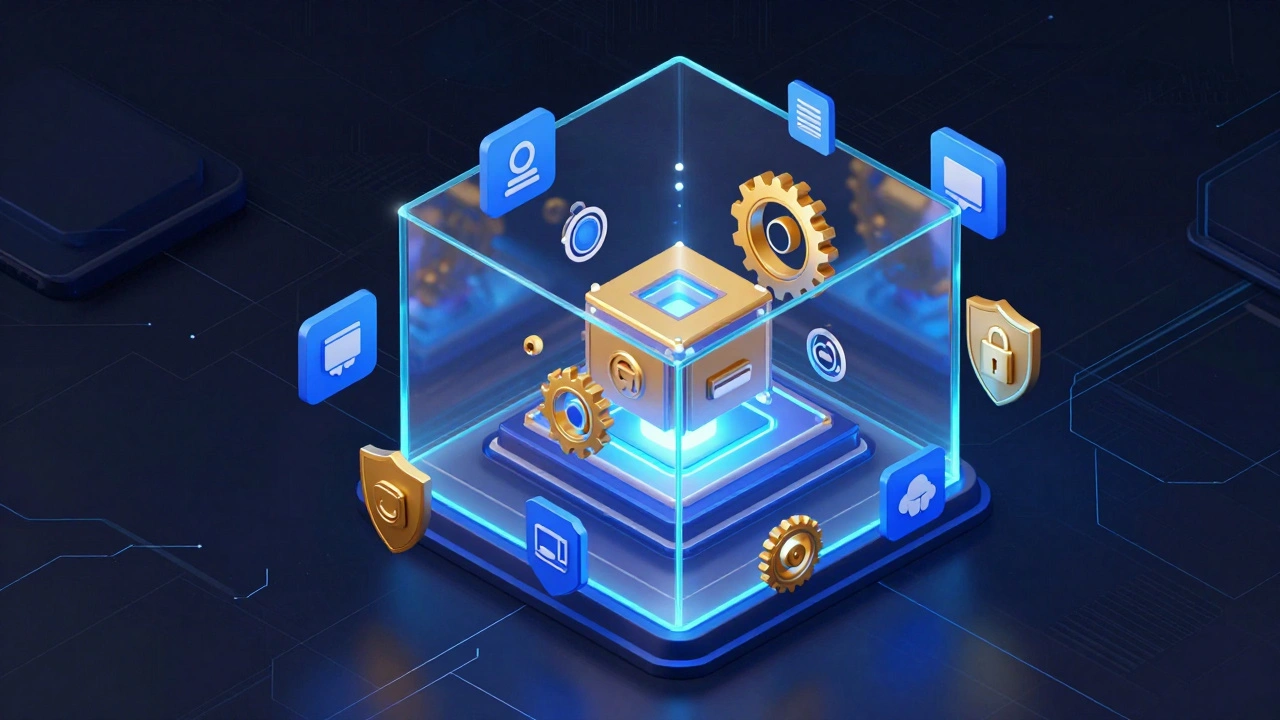
Golden Image is предварительно настроенный шаблон операционной системы, который включает в себя все необходимые обновления, драйверы, приложения и политики безопасности. Вместо того чтобы настраивать каждый ПК с нуля, системный администратор создает один «идеальный» компьютер, снимает с него полный слепок (образ) и просто копирует этот слепок на все остальные машины. Это превращает рутинную работу из многочасового марафона в быстрый процесс автоматического копирования.
Главные выгоды от использования эталонного образа
Когда в компании работает один-два системных администратора на сотню сотрудников, ручная настройка становится главным врагом продуктивности. Переход на развертывание ОС через Golden Image решает сразу несколько проблем:- Идентичность среды: Все пользователи получают одинаковый набор инструментов. Больше никаких «а у меня эта программа работает иначе» или «я забыл установить этот плагин».
- Скорость внедрения: Развертка образа на современный NVMe-накопитель через сеть занимает считанные минуты, а не часы.
- Контроль безопасности: Вы один раз настраиваете брандмауэр, антивирус и права доступа в образе, и эти правила автоматически применяются ко всем рабочим местам.
- Легкость обновления: Если нужно обновить базовый софт, вы правите один эталонный образ, а не бегаете по всему офису с флешкой.
Пошаговый процесс создания «Золотого образа»
Создание образа - это не просто установка Windows и нажатие кнопки «Сохранить». Чтобы образ был универсальным и не вызывал «синих экранов» (BSOD) на разных моделях железа, нужно следовать четкому алгоритму.- Подготовка «чистой» машины: Лучше всего использовать виртуальную машину (например, в VMware или VirtualBox). Это позволяет избежать привязки к конкретному «железу» на этапе установки.
- Установка ОС и базового ПО: Ставим операционную систему, все критические обновления безопасности и стандартный набор софта (браузеры, мессенджеры, офисные приложения).
- Оптимизация и чистка: Удаляем лишний «мусор», отключаем ненужные службы, чистим временные папки и кэш браузеров. Чем меньше размер образа, тем быстрее он будет передаваться по сети.
- Системная подготовка (Sysprep): Это самый важный этап для Windows. Инструмент Sysprep удаляет уникальные идентификаторы компьютера (SID). Если этого не сделать, все компьютеры в сети будут иметь одинаковые ID, что приведет к конфликтам в Active Directory.
- Захват образа: С помощью специального софта создается файл-слепок диска, который затем сохраняется на сервере развертывания.
Инструменты для массового развертывания
Выбор инструмента зависит от размера вашего парка устройств и бюджета. Для разных сценариев подходят разные решения.| Инструмент | Тип | Для кого подходит | Основная фишка |
|---|---|---|---|
| Microsoft Deployment Toolkit (MDT) | Бесплатный (от MS) | Средний бизнес | Гибкая настройка через Task Sequences |
| Acronis Cyber Protect | Платный | Корпорации | Скорость и надежное резервное копирование |
| Clonezilla | Open Source | Малый бизнес / Лабы | Бесплатное клонирование секторов диска |
| Fog Project | Open Source | Образовательные центры | Полностью сетевая загрузка (PXE) |
Сетевая загрузка (PXE) и автоматизация
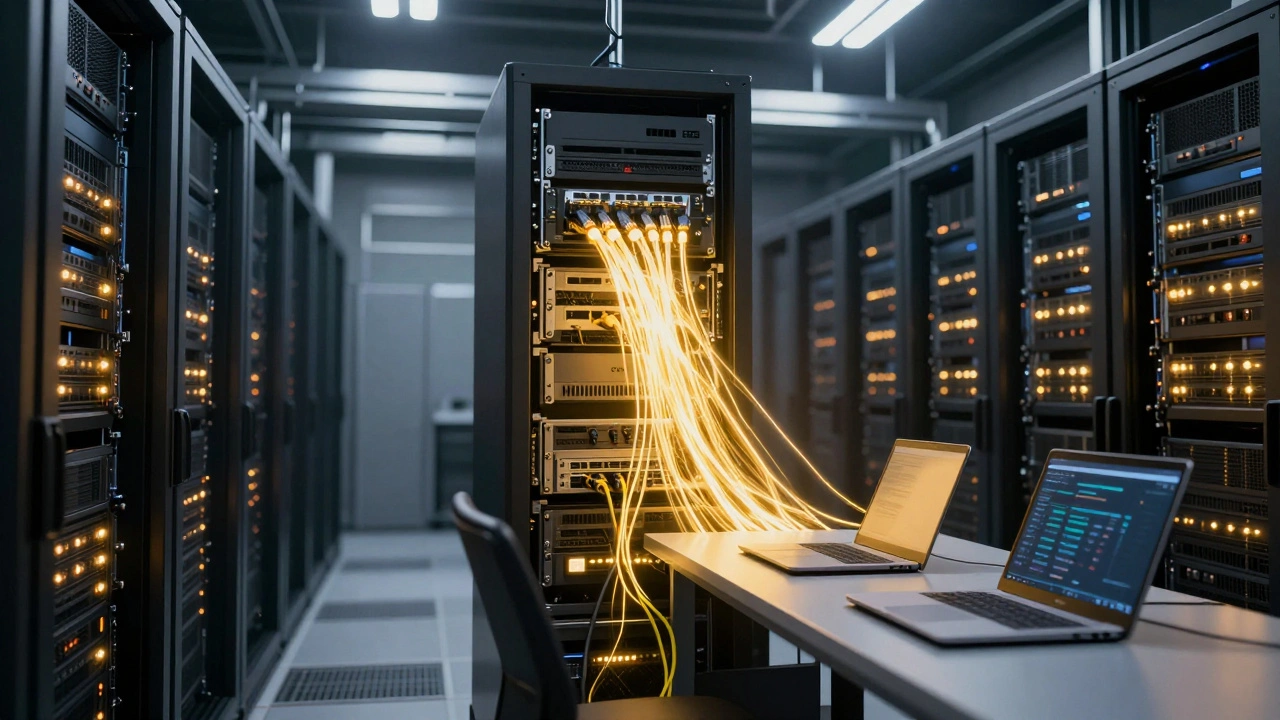
Чтобы не вставлять флешку в каждый компьютер, используется технология PXE (Preboot Execution Environment). Она позволяет компьютеру загружаться по сети с сервера, где лежит ваш Golden Image. Процесс выглядит так: вы включаете новый ПК, в BIOS выбираете загрузку по сети. Компьютер обращается к DHCP-серверу, получает IP-адрес и ссылку на загрузочный файл. После этого начинается автоматический процесс «раскатки» образа на жесткий диск. В идеале этот процесс должен быть полностью автономным: администратор просто нажимает кнопку включения и уходит пить кофе, а через 15 минут получает полностью готовое рабочее место.Подводные камни и типичные ошибки
Даже опытные админы иногда наступают на одни и те же грабли. Вот чего стоит избегать:- Жесткая привязка к драйверам: Если вы создали образ на ноутбуке HP и пытаетесь развернуть его на Dell, система может упасть в BSOD из-за конфликта драйверов контроллера дисков. Решение - использовать «тонкие» образы и устанавливать специфические драйверы уже после развертки.
- Забытый Sysprep: Как уже упоминалось, одинаковые SID в сети - это кошмар для администратора. Всегда проверяйте, прошла ли фаза обобщения системы.
- Слишком «тяжелый» образ: Не стоит запихивать в образ всё, что существует в природе. Лучше установить базовый набор, а тяжелые приложения (вроде AutoCAD или тяжелых IDE) раздавать через Group Policy (GPO) или системы управления пакетами.
- Игнорирование лицензий: Некоторые программы при клонировании сбрасывают лицензию или требуют переактивации. Заранее проверьте, как ваш софт реагирует на копирование образа.
Альтернатива: Переход к «Тонким образам» и IaC
Мир системного администрирования движется в сторону Infrastructure as Code (IaC). Вместо того чтобы хранить огромный файл образа, современные компании используют подход «тонкой настройки». Вместо Golden Image создается скрипт (например, на PowerShell или с помощью Ansible), который при первой загрузке компьютера сам скачивает нужные версии программ, настраивает реестр и подключает пользователя к домену. Это избавляет от необходимости постоянно пересобирать тяжелые образы при каждом выходе обновления браузера. Однако для большинства офисных задач классический Golden Image остается самым быстрым и надежным способом привести парк техники в порядок за считанные часы.Чем Golden Image отличается от обычного бэкапа?
Бэкап предназначен для восстановления данных одного конкретного компьютера в случае сбоя. Golden Image - это «эталон», который создается один раз для развертывания на множестве разных машин. Он очищен от индивидуальных данных пользователя и подготовлен для клонирования.
Нужно ли пересобирать образ после каждого обновления Windows?
Желательно делать это раз в квартал или после выхода крупных сервисных пакетов. Это сокращает время первой загрузки системы у пользователя, так как ему не придется скачивать гигабайты обновлений из Центра обновлений Windows сразу после входа.
Можно ли использовать Golden Image для разных моделей ноутбуков?
Да, если использовать метод «обобщения» (Sysprep) и не устанавливать специфические драйверы видеокарт или чипсетов внутрь образа. Правильнее всего установить только базовый набор драйверов, а остальные добавить через автоматизированные скрипты после развертки.
Что такое SID и почему он важен?
SID (Security Identifier) - это уникальный идентификатор безопасности, который Windows присваивает каждой установке ОС. Если два компьютера в одном домене будут иметь одинаковый SID, возникнут серьезные проблемы с правами доступа и авторизацией. Sysprep сбрасывает SID, заставляя систему создать новый при первой загрузке.
Какой инструмент выбрать для начала: MDT или Clonezilla?
Если вам нужно просто «отзеркалить» один диск на другой без глубокой настройки - выбирайте Clonezilla. Если вы строите корпоративную инфраструктуру с интеграцией в Active Directory и хотите гибко управлять процессом установки - лучше освоить MDT.
Что делать дальше
Если вы решили внедрить эту технологию, начните с малого. Не пытайтесь сразу настроить развертку для всего офиса.- Для новичков: Попробуйте создать виртуальную машину, установить туда базовый софт, запустить Sysprep и создать образ с помощью бесплатной утилиты. Попробуйте развернуть этот образ на одном старом ноутбуке.
- Для продвинутых: Настройте полноценный PXE-сервер. Попробуйте разделить установку на «базовый образ» и «пост-инсталляционные скрипты», которые будут докачивать специфический софт в зависимости от отдела (например, бухгалтерия получит 1С, а дизайнеры - Adobe Suite).
- Для профи: Изучите концепцию «бездисковых» рабочих мест (VDI), где образ хранится на сервере, а пользователи работают с ним через терминальный доступ.