
Чистка ноутбука от пыли: как восстановить охлаждение и не убить технику
 сен, 14 2026
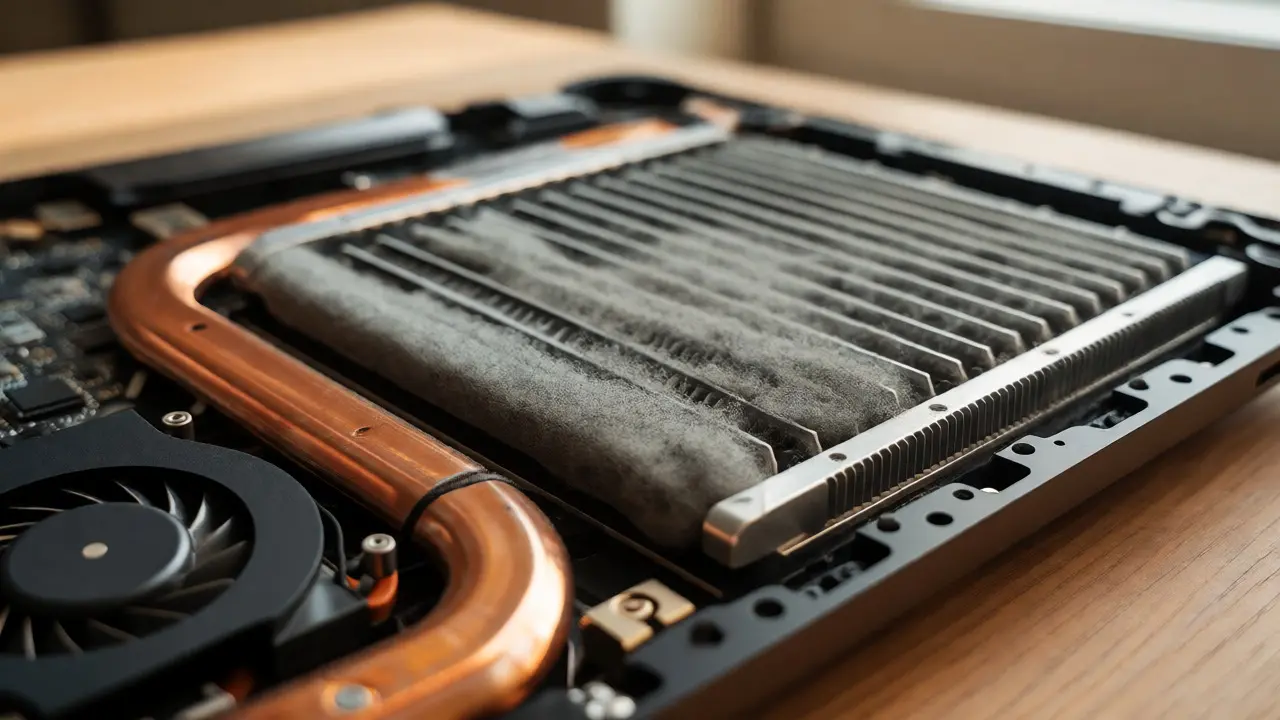
Знаете это чувство? Вы открываете ноутбук, чтобы поработать или поиграть, а он начинает шуметь так, будто пытается взлететь. Корпус горячий, FPS проседает, а процессор троттлит на глазах. Виновник обычно один - забитый пылью кулер система охлаждения с вентилятором и радиатором. Многие думают, что достаточно просто подуть баллончиком со сжатым воздухом снаружи. Спойлер: этого мало. Пыль спрессовывается в войлок прямо между лопастями и радиатором, превращаясь в теплоизолятор.
Если вы живете в Ростове-на-Дону или любом другом городе с активной жизнью (пыль, шерсть животных, табачный дым), ваш ноутбук нуждается в обслуживании чаще, чем раз в два года. В этой статье мы разберем, как правильно почистить систему охлаждения, когда менять термопасту и какие ошибки могут стоить вам материнской платы. Никакой магии, только физика и немного аккуратности.
Почему ноутбук греется: анатомия проблемы
Чтобы понять, зачем нужна чистка, давайте посмотрим, как устроен путь тепла внутри вашего устройства. Процессор и видеокарта выделяют огромное количество энергии. Это тепло передается через тепловые трубки медные трубки с рабочей жидкостью для переноса тепла на алюминиевый или медный радиатор. Вентилятор продувает этот радиатор, выбрасывая горячий воздух наружу.
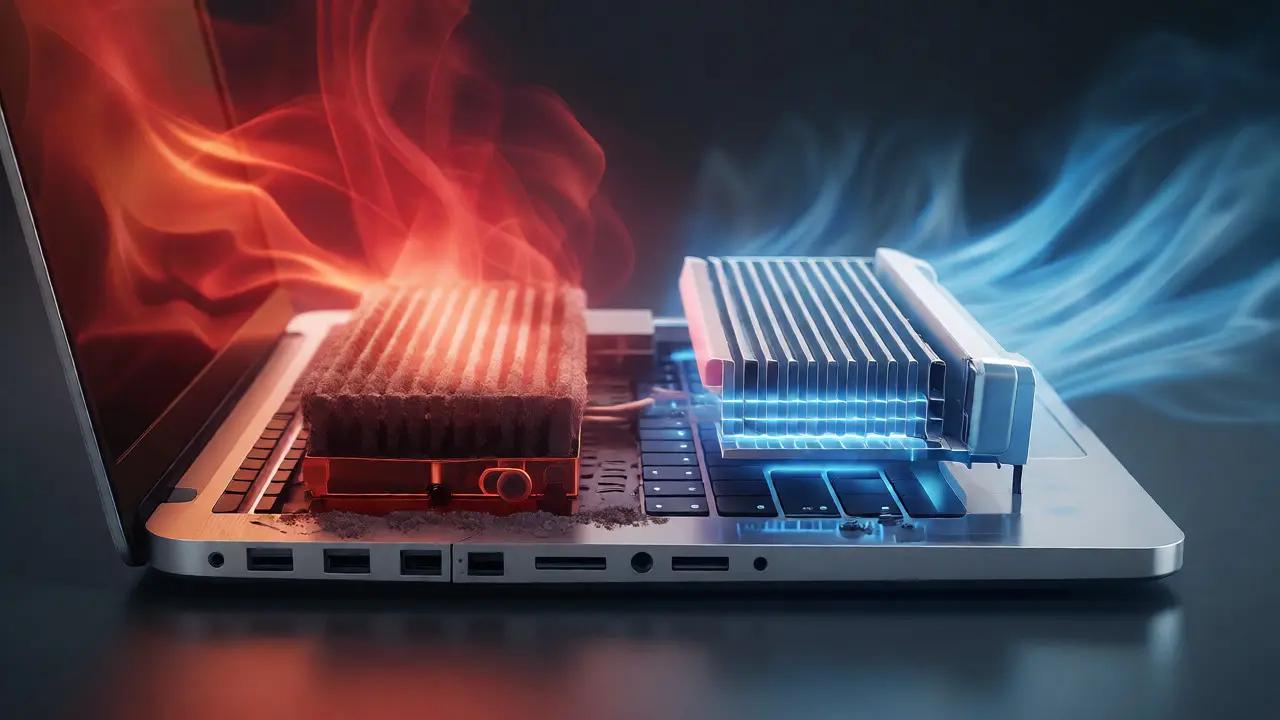
Проблема возникает, когда поток воздуха блокируется. Пыль работает как одеяло. Она оседает на ребрах радиатора и создает «пробку». Вентилятор крутится быстрее, стараясь прокачать воздух, но эффективность падает до нуля. Результат: температура процессора достигает 90-100°C, система включает защиту и снижает частоты (троттлинг). Игры тормозят, браузер зависает, а аккумулятор деградирует из-за постоянной жары.
| Признак | Что происходит внутри | Серьезность |
|---|---|---|
| Шум как у самолета | Вентилятор работает на 100% оборотов постоянно | Средняя |
| Горячая клавиатура/WASD | Тепло не уходит через радиатор, нагревается корпус | Высокая |
| Самопроизвольное выключение | Сработала защита от перегрева CPU/GPU | Критическая |
| Лаги в простых задачах | Процессор сбросил частоты из-за температуры >85°C | Высокая |
Подготовка: инструменты и безопасность
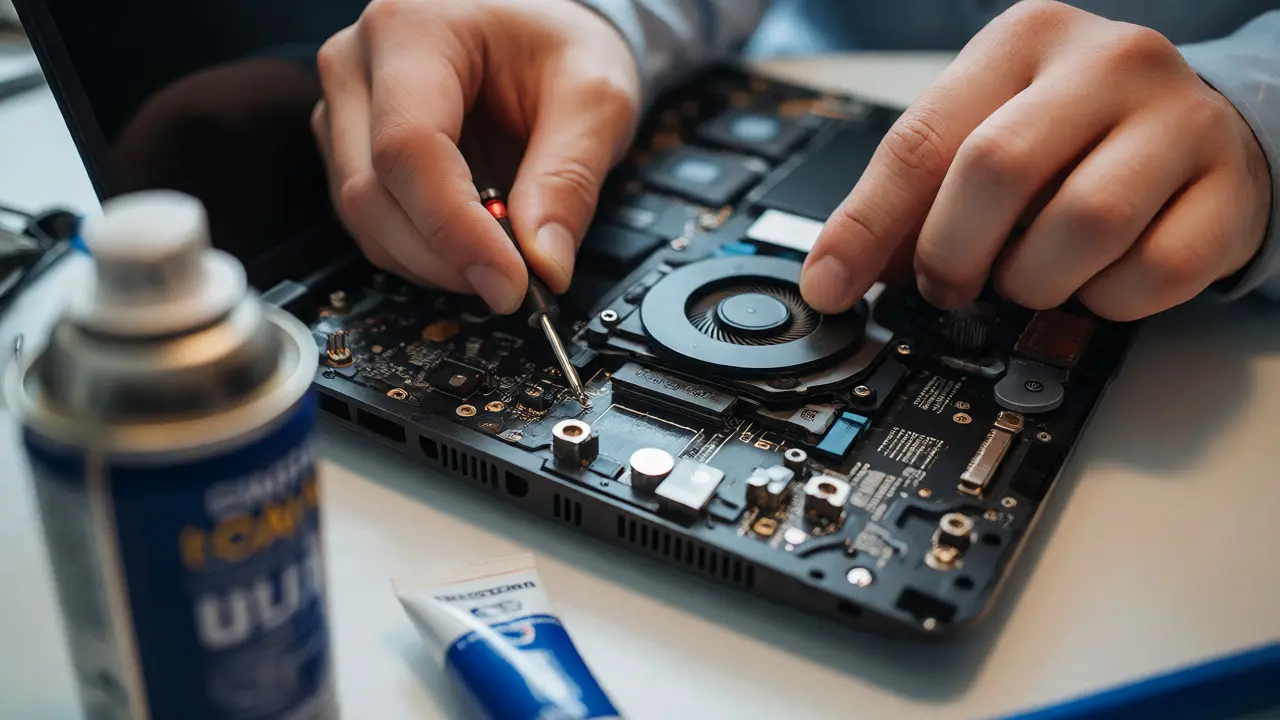
Прежде чем брать отвертку, подготовьте рабочее место. Вам понадобится тонкая крестовая отвертка (обычно PH0 или PH1), пластиковая карта или медиатор для вскрытия корпуса, мягкая кисть, баллончик со сжатым воздухом и, если планируете замену термопасты, сама паста (например, MX-4 или аналог) и безворсовые салфетки.
Главное правило: обесточьте устройство. Если батарея съемная - вытащите её. Если несъемная - постарайтесь отключить шлейф батареи сразу после вскрытия крышки, прежде чем касаться других компонентов. Статическое электричество может убить чувствительную электронику. Заземлитесь, коснувшись металлической части корпуса или используя антистатический браслет.
Пошаговая инструкция: разборка и удаление пыли
Процесс выглядит одинаково для большинства моделей, будь то игровой ASUS ROG или офисный Lenovo ThinkPad. Различаются только расположение винтов и тип защелок.
- Снимите нижнюю крышку. Открутите все видимые винты. Не забудьте проверить наличие винтов под резиновыми ножками. Аккуратно подденьте крышку пластиковой картой по периметру. Не используйте металлические предметы - поцарапаете пластик и можете повредить внутренние компоненты.
- Отключите батарею. Найдите коннектор питания батареи на материнской плате и аккуратно отсоедините его. Это исключит риск короткого замыкания при работе с кулером.
- Извлеките вентилятор (кулер). Обычно он держится на 2-3 маленьких винтах. Отключите провод питания вентилятора от материнской платы. Выньте кулер вместе с радиатором. Часто они представляют собой единый блок.
- Очистите радиатор. Здесь начинается самое интересное. Возьмите баллончик со сжатым воздухом. Держите его вертикально! Если наклонить, хладагент вытечет жидкостью и может залить плату. Продуйте радиатор с обратной стороны (там, где находится вентилятор), чтобы выбить пробку пыли. Затем продуйте снаружи.
- Удалите остатки кистью. После воздушной продувки на лопастях вентилятора и в углах корпуса останется пушистая пыль. Соберите её мягкой кистью или пинцетом. Ни в коем случае не протирайте лопасти влажной тряпкой - влага попадет в подшипник вентилятора.
- Замените термопасту (если нужно). Если ноутбуку больше 2-3 лет, старая паста высохла и стала камнем. Сотрите старую пасту с кристалла процессора и радиатора салфеткой со спиртом. Нанесите новую каплю размером с горошину в центр кристалла. Прижмите радиатор обратно - давление само распределит пасту равномерно.
Типичные ошибки новичков
Я видел много «убитых» ноутбуков после домашней чистки. Вот самые частые грабли:
- Продувка снаружи. Вы дули в решетки снизу, но пыль просто уплотнилась глубже. Без снятия крышки эффективная чистка невозможна.
- Использование пылесоса. Бытовой пылесос создает мощное статическое электричество. Один такой сеанс мог убить контроллер памяти или USB-порты. Используйте только баллончики или специальные компрессоры для электроники.
- Ломание защелок. Пластик со временем становится хрупким, особенно в бюджетных моделях. Не давите силой. Если крышка не идет - ищите скрытый винт.
- Перетяжка винтов. При сборке не закручивайте винты крепления кулера до упора. Резьба в пластике или алюминии легко срывается. Затягивайте умеренно, равномерно, крест-накрест.
Когда лучше обратиться в сервис?
Не стоит пытаться разобрать ультрабук типа MacBook Air или новый Dell XPS, если вы никогда этого не делали. Там используются клеевые соединения дисплея, нестандартные винты (Torx, Pentalobe) и очень плотная компоновка. Ошибка в одну миллиметровую деталь может привести к повреждению шлейфа матрицы.
Также сервис нужен, если:
- Ноутбук на гарантии (самостоятельное вскрытие часто ее лишает).
- Требуется замена термопрокладок на цепях питания VRM (это сложнее, чем просто нанести пасту на CPU).
- Вентилятор гудит механически (шум подшипника), а не от нагрузки. Чистка тут не поможет, нужна замена кулера.
Профилактика: как продлить жизнь чистой системе
После успешной чистки сделайте несколько вещей, чтобы пыль не вернулась так быстро. Во-первых, не ставьте ноутбук на мягкие поверхности (одеяло, подушка). Ткань перекрывает вентиляционные отверстия, и пыль затягивается внутрь мгновенно. Используйте подставку с сетчатой поверхностью.
Во-вторых, регулярно чистите стол и комнату. Меньше пыли в воздухе - меньше пыли в ноутбуке. Если у вас есть кот или собака, готовьтесь к тому, что шерсти будет много. Возможно, придется проводить техническое обслуживание раз в год вместо привычных двух.
Наконец, следите за нагрузкой. Если вы играете в тяжелые игры каждый день, температура выше, а значит, и пыль спекается быстрее. Периодически проверяйте температуры через программы вроде HWMonitor или AIDA64. Если после чистки температуры упали на 10-15 градусов, вы всё сделали правильно.
Можно ли чистить ноутбук феном?
Нет, обычный фен опасен. Он создает статическое электричество и мощный поток воздуха, который может расшатать мелкие компоненты на плате. Кроме того, горячий воздух может расплавить пластиковые детали. Используйте только холодный воздух из баллона или специальный компрессор.
Как часто нужно менять термопасту?
Для игровых ноутбуков рекомендуется менять термопасту раз в 1.5-2 года. Для офисных моделей - раз в 3-4 года. Если вы используете качественную пасту (типа Thermal Grizzly Kryonaut), интервал можно увеличить. Признак необходимости замены - рост температур на 10-15°C при той же нагрузке.
Что делать, если после чистки ноутбук не включается?
Чаще всего проблема в том, что вы забыли подключить шлейф батареи обратно или плохо вставили оперативную память. Проверьте все коннекторы. Также убедитесь, что не осталось лишнего винтика на плате, который мог вызвать короткое замыкание. Попробуйте сделать сброс BIOS (вынуть батарейку CMOS на пару минут), если это предусмотрено конструкцией.
Нужно ли снимать радиатор полностью?
Да, для полноценной очистки и замены термопасты радиатор необходимо демонтировать. Просто продуть его сверху недостаточно, так как основная масса пыли скапливается между пластинами радиатора, куда воздух снаружи не проникает эффективно.
Какая термопаста лучше для ноутбука?
Для ноутбуков важна вязкость и стабильность при высоких температурах. Хорошие варианты: Arctic MX-4 (дешевая и надежная), Thermal Grizzly Kryonaut (топовая производительность, но высыхает быстрее), Noctua NT-H1. Избегайте дешевых серых паст неизвестного происхождения - они быстро теряют свойства.