
Чистая установка Windows 11: от загрузочной флешки до первого запуска
 мар, 17 2026
Чистая установка Windows 11 - это не просто переустановка системы. Это полный сброс. Все программы, настройки, старые файлы - всё исчезает. Остаётся только чистый диск и пустая операционная система. Это делают, когда компьютер тормозит, когда система начала выдавать ошибки, или когда хочется начать с нуля. Не путайте это с обновлением. При обновлении Windows просто дописывает новые файлы поверх старых. При чистой установке - всё удаляется. И вы начинаете, как с нового компьютера.
Подготовка загрузочной флешки
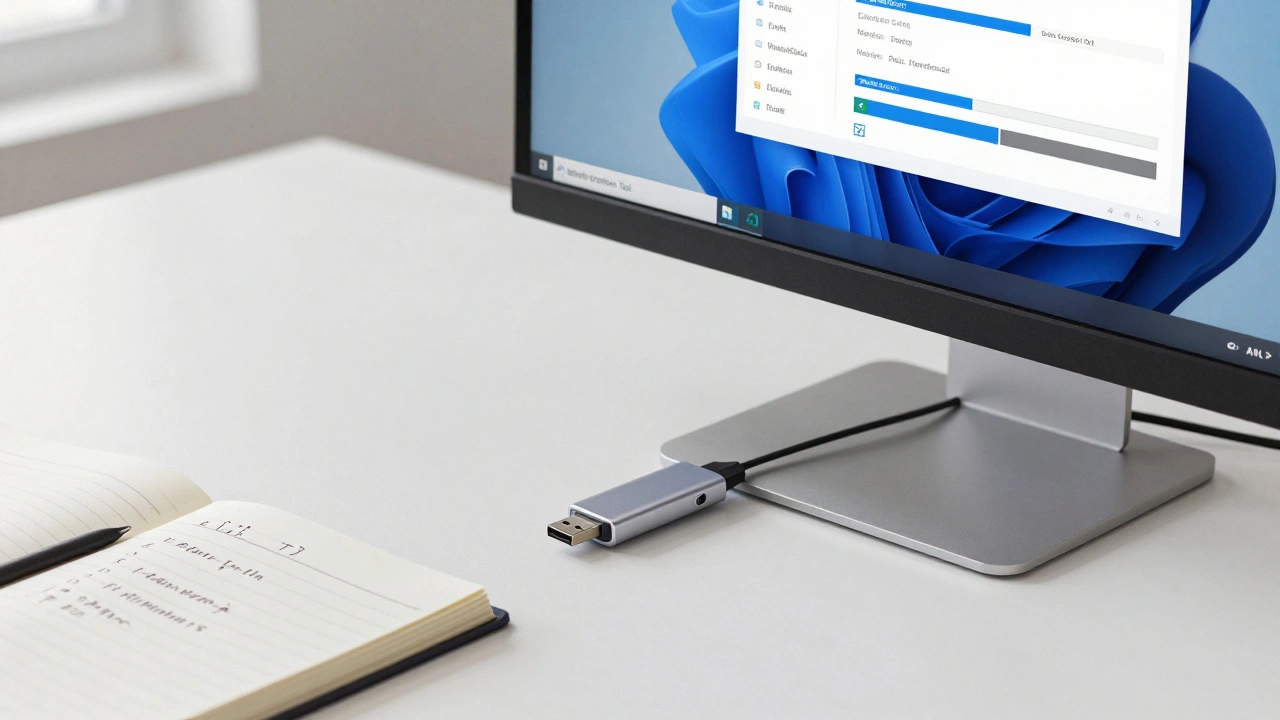
Первое, что нужно - это загрузочная флешка. Не подойдёт старая флешка с фильмами. Нужна чистая, объёмом не меньше 8 ГБ. Лучше взять новую, чтобы не потерять важные файлы. Скачать образ Windows 11 можно только с официального сайта Microsoft - microsoft.com/ru-ru/software-download/windows11. Там есть инструмент Media Creation Tool. Его запускаешь, соглашаешься с лицензией, выбираешь «Создать установочный носитель USB» и жмёшь «Далее».Инструмент сам скачает нужную версию Windows 11 - ту, что совместима с вашим компьютером. Это важно. Не надо искать в интернете случайные ISO-образы. Они могут быть заражены или устаревшие. После скачивания флешка автоматически становится загрузочной. Процесс занимает от 10 до 30 минут - зависит от скорости интернета и USB-порта. Не отключайте флешку, пока не появится сообщение «Готово».
Загрузка с флешки
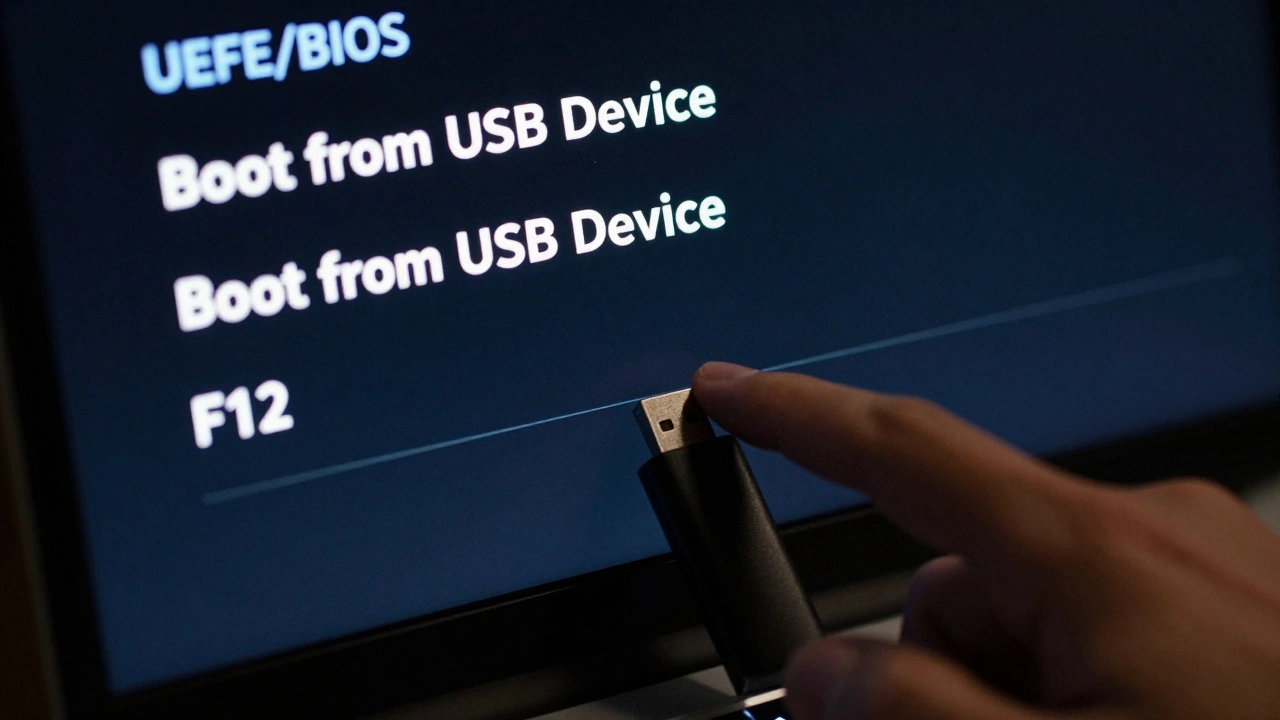
Теперь нужно загрузить компьютер с этой флешки. Выключаете ПК, вставляете флешку, включаете. Сразу после включения нужно нажать клавишу, которая открывает меню загрузки. Это может быть F12, F11, Esc или даже Delete - зависит от производителя. На материнской плате ASUS это F12, на Lenovo - F12, на Dell - F12. Если не знаете - читайте надпись на экране при включении: «Press key to enter boot menu».Если не получилось, заходите в BIOS/UEFI. Для этого при включении жмёте Del или F2. Там ищете раздел Boot, меняете порядок загрузки: первым должен быть ваш USB-накопитель. Сохраняете изменения (F10) и выходите. Компьютер перезагрузится и начнёт загружаться с флешки.
Важно: не вытаскивайте флешку до завершения установки. Даже если система перезагружается - флешка остаётся в порту. Если её вынуть, установка сломается. Потом, когда система начнёт загружаться сама, вы уже сможете её извлечь.
Выбор языка и принятие лицензии
После загрузки с флешки вы увидите первый экран установщика. Тут выбираете язык интерфейса, формат даты и клавиатуру. Это не окончательные настройки - их можно поменять позже. Главное - выбрать язык, который вам понятен. Нажимаете «Далее», потом «Установить».Следующий экран - лицензионное соглашение. Ставите галочку «Принимаю условия лицензии» и жмёте «Далее». Если у вас была лицензионная Windows 10 или Windows 11 на этом компьютере - выбирайте «У меня нет ключа продукта». Система сама активируется, потому что ключ привязан к материнской плате. Не надо вводить ничего вручную.
Выбор типа установки - чистая или обновление
Тут критический момент. Вы видите два варианта: «Обновление» и «Выборочная: только установка Windows». Первый - это обновление. Он сохраняет ваши файлы и программы. Но вы хотите чистую установку - значит, выбираете второй вариант. Он для опытных пользователей, но на самом деле тут ничего сложного.Этот выбор - ваше разрешение на удаление всего. Установщик предупреждает: «Все файлы, программы и настройки будут удалены». Да, всё. Даже документы, которые лежат на диске C:. Если вы не сделали резервную копию - теперь вы это понимаете. Никто не виноват, кроме вас. Поэтому перед этим - обязательно скопируйте важные файлы на внешний диск или в облако.
Разметка диска - удаление старых разделов
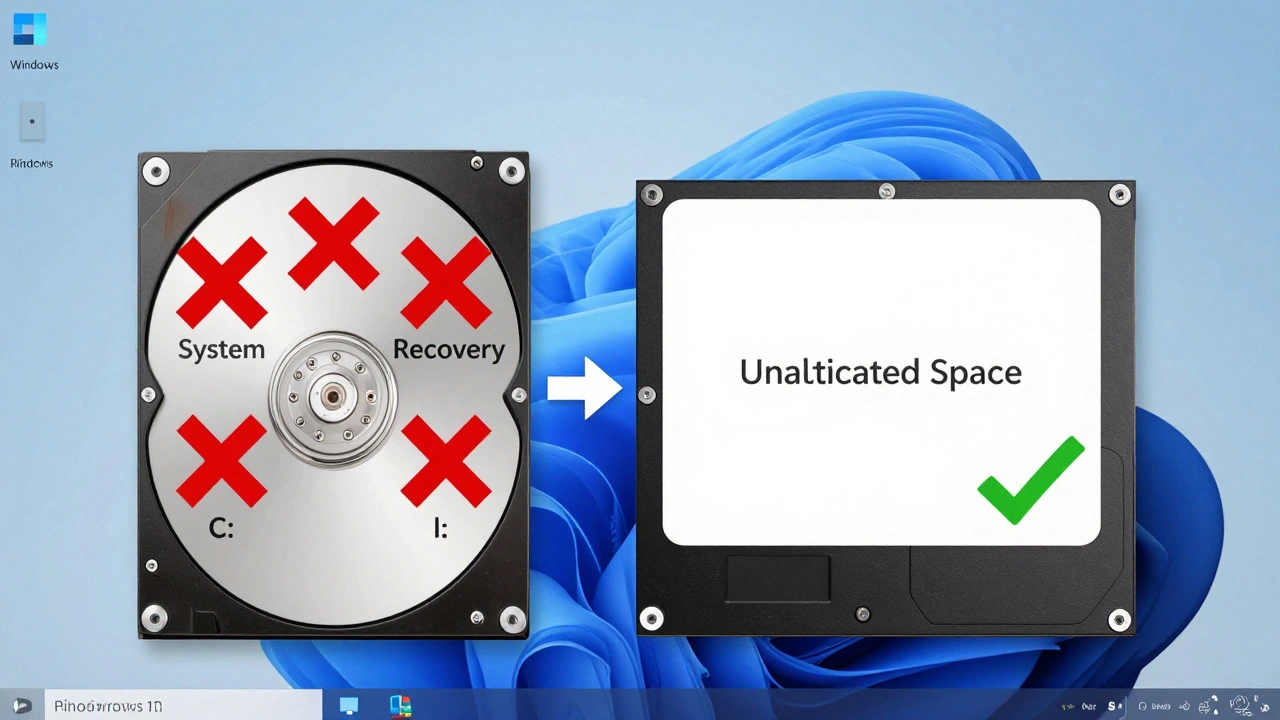
Теперь вы видите список дисков. Скорее всего, там будет один жёсткий диск или SSD, разбитый на несколько разделов. Обычно это: System (EFI), Recovery, а потом C: - там установлена Windows. Выделите каждый раздел по очереди и нажимайте «Удалить». Не оставляйте ничего. Даже если вы видите «Раздел 1» и «Раздел 2» - удаляйте их все. Когда все разделы исчезнут, останется только одно поле: «Незанятое пространство».Это то, что нужно. Теперь выделите это незанятое пространство и нажмите «Далее». Установщик сам создаст нужные системные разделы: EFI, MSR, и основной раздел с Windows. Никаких ручных настроек. Это автоматически, и это правильно.
Если вы не удалили EFI-раздел - установка может завершиться с ошибкой. Если оставите Recovery - система может попытаться его использовать. Чистый диск - это только незанятое пространство. Ни одного раздела. Только пустота.
Копирование файлов и первая перезагрузка
После выбора диска начинается копирование файлов. Это самая долгая часть - от 5 до 15 минут. Зависит от скорости SSD или HDD. На SSD - быстрее. На старом HDD - дольше. Файлы копируются, распаковываются, устанавливаются компоненты. Потом компьютер перезагружается.Важно: флешка всё ещё в порту. Установщик сам переключит загрузку с флешки на жёсткий диск. Если после перезагрузки снова появляется экран установки - значит, система пытается загрузиться с флешки. Значит, нужно зайти в BIOS/UEFI и поставить первым устройством загрузки ваш SSD или HDD. Или просто вытащить флешку.
Установка без интернета - обход проверки сети
Windows 11 требует подключения к интернету, чтобы создать учётную запись Microsoft. Но вы можете обойти это. Во время установки, когда появится экран «Подключитесь к сети», нажмите Shift+F10. Откроется командная строка. Введите:oobe\bypassnro
Нажмите Enter. Закройте окно командной строки. Компьютер перезагрузится. Теперь, когда снова появится экран сети - вы увидите кнопку «У меня нет интернета». Нажмите её. Система предложит создать локальную учётную запись - без почты, без Microsoft, без привязки к облаку. Это идеально, если вы не хотите, чтобы Windows слушала вас.
Финал - настройка и первый запуск
После обхода сети вы настраиваете имя компьютера, пароль (если хотите), настройки конфиденциальности. Не обязательно соглашаться со всем. Можно отключить телеметрию, рекомендации, рекламу. Выбор за вами.Потом система начнёт настраивать драйверы. Это занимает ещё 5-10 минут. Когда всё готово - вы видите рабочий стол. Чистый. Без программ. Без мусора. Без старых ошибок. Это ваша новая система. Теперь можно установить антивирус, браузер, нужные программы. Но не спешите. Проверьте, что всё работает: звук, интернет, драйверы видеокарты. Если что-то не работает - скачайте драйверы с сайта производителя материнской платы или ноутбука.
Почему это работает лучше, чем обновление
Обновление Windows - это как переклеить обои в старом доме. Всё ещё там - старые трубы, трещины, провода. Чистая установка - это снести дом и построить новый. Система не накапливает мусор. Не остаётся папки Windows.old. Не остаётся битых реестровых ключей. Не остаётся старых драйверов, которые конфликтуют с новыми. Производительность растёт. Система становится стабильной. И если раньше компьютер зависал раз в день - после чистой установки он работает как новый.Это не миф. Это реальность. Многие пользователи, которые делали чистую установку, говорят: «Я не знал, что мой компьютер может работать так быстро». Это не потому что они купили новый компьютер. Они просто убрали мусор.
Что делать, если установка не прошла
Если установка прервалась с ошибкой - не паникуйте. Чаще всего проблема в диске. Проверьте, что вы удалили все разделы. Если остался хотя бы один - установка может не сработать. Также проверьте, что флешка не повреждена. Попробуйте создать её заново с помощью Media Creation Tool. Если всё ещё не работает - возможно, ваш компьютер не поддерживает Windows 11. Проверьте требования: TPM 2.0, процессор 8-го поколения Intel или Ryzen 2000, 4 ГБ ОЗУ. Но даже если система отказывается устанавливаться - есть способы обойти проверку. Они есть в интернете. Но это уже другая история.Чистая установка - это не сложный процесс. Это просто требует внимания. Не торопитесь. Не пропускайте шаги. Сделайте резервную копию. Удалите все разделы. Не вытаскивайте флешку слишком рано. И вы получите систему, которая будет работать чисто и быстро - как новая.
Можно ли установить Windows 11 без флешки?
Нет, не получится. Для чистой установки нужен загрузочный носитель - либо USB-флешка, либо DVD. Если у вас нет флешки, можно использовать ISO-образ, подключив его через виртуальный DVD-дисковод. Но это сложнее. Лучше сделать флешку - это надёжнее и быстрее.
Что будет, если не удалить старые разделы диска?
Если вы не удалите старые разделы - установщик может не запуститься или завершиться с ошибкой. Даже если установка пройдёт, система может работать нестабильно. Остатки старой Windows, EFI-раздел или служебные данные могут конфликтовать с новой системой. Чистый диск - это обязательное условие для правильной установки.
Нужно ли активировать Windows 11 сразу после установки?
Нет, не обязательно. Если на этом компьютере раньше была лицензионная Windows 10 или Windows 11, система активируется автоматически через привязку к материнской плате. Даже если вы не вводите ключ, через несколько дней Windows покажет, что она активирована. Если вы не активируете вручную - ничего не потеряете.
Можно ли установить Windows 11 на компьютер с 2 ГБ ОЗУ?
Нет. Минимальные требования Windows 11 - 4 ГБ ОЗУ. Даже если вы обойдёте проверку, система будет работать крайне медленно или вообще не запустится. Не пытайтесь устанавливать на старые компьютеры - это неэффективно. Лучше оставить Windows 10 или рассмотреть лёгкие дистрибутивы Linux.
Почему установщик требует интернет?
Windows 11 требует интернет, чтобы привязать учётную запись Microsoft к системе. Это нужно для синхронизации настроек, приложений и облачных функций. Но вы можете обойти это с помощью команды oobe\bypassnro. После этого вы создаёте локальную учётную запись - без почты, без облака, без привязки. Это безопаснее и приватнее.